Text aus einem Bild extrahieren
Ein Foto von einer Quittung, einer Rechnung, einer Visitenkarte oder ein Screenshot voller Text: Um Text aus so einem Bild zu extrahieren, laden Sie es in ein Tool hoch, das das Bild für Sie liest, und jedes Wort ist in Sekunden draußen. Nicht von Hand abtippen. Nicht durch umständliche Software jagen. Nicht Feld für Feld in ein festes Layout einsetzen.
Diese Anleitung zeigt, warum Menschen Text aus Bildern extrahieren, für welche Dateitypen das funktioniert und wie Sie es am einfachsten selbst erledigen.
Warum Text aus einem Bild extrahieren?
Die meisten Teams verbringen jede Woche Stunden damit, Informationen abzutippen, die bereits in Bildern und PDFs vorhanden sind. Häufige Beispiele:
- Quittungen für Spesenabrechnungen
- Rechnungen von Lieferanten
- Visitenkarten von Veranstaltungen
- Handschriftliche Notizen aus Besprechungen
- Screenshots von E-Mails oder Webseiten
- Gescannte Formulare, die von Kunden ausgefüllt wurden
- Fotos von Whiteboards nach einem Brainstorming
Das von Hand zu tun, ist langsam und fehleranfällig. Automatisch extrahieren liefert Ihnen dieselben Daten in Sekunden, bereit für die Tabellenkalkulation oder Ihre Buchhaltungssoftware.
So extrahieren Sie Text aus einem Bild mit NiceData
Es sind drei Schritte. Das ist der ganze Vorgang.
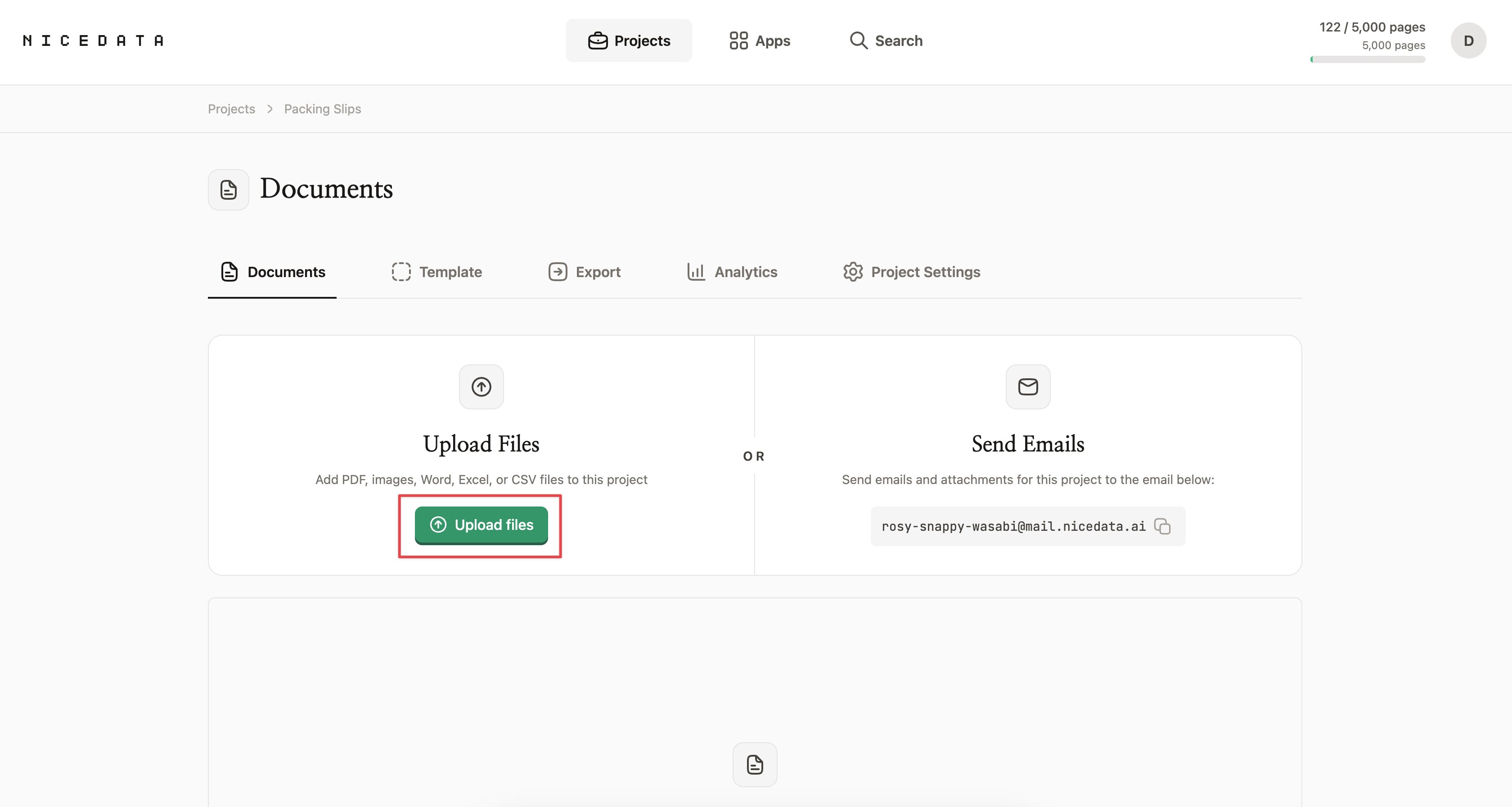
Schritt 1: Laden Sie Ihr Bild hoch
Melden Sie sich bei NiceData an und ziehen Sie Ihr Bild in den Upload-Bereich. Sie können eine Datei oder Hunderte gleichzeitig fallen lassen. NiceData akzeptiert JPG-, PNG-, GIF-, WebP- und TIFF-Bilder sowie PDFs, falls Ihr Scan in diesem Format vorliegt.
Sie müssen das Bild vorher nicht zuschneiden, drehen oder bereinigen. Mit dem Handy aufgenommene Fotos funktionieren. Leicht unscharfe Scans funktionieren. Seiten mit gemischtem Text, Tabellen und Logos funktionieren.
Schritt 2: Lassen Sie NiceData lesen
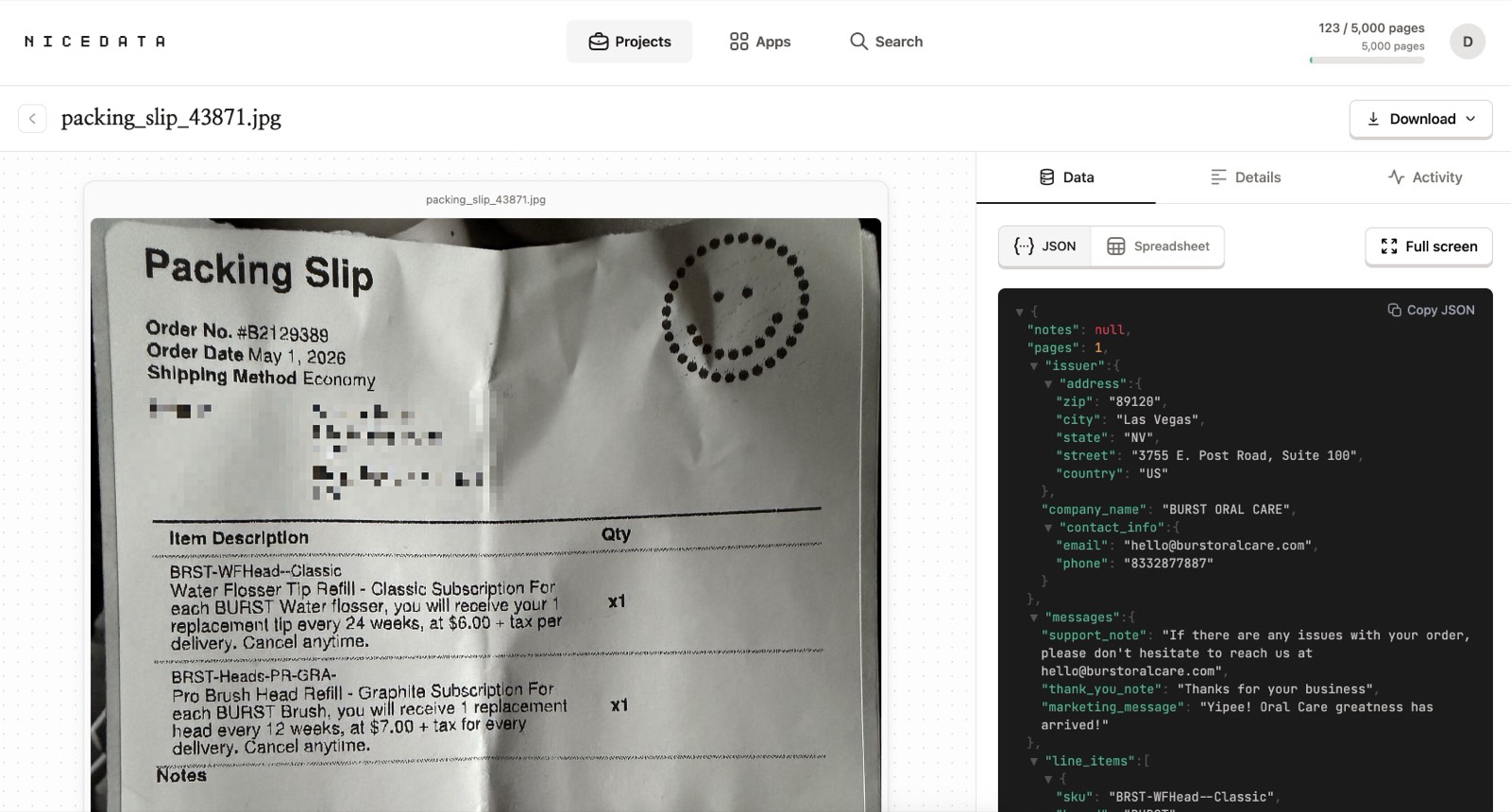
Sobald der Upload abgeschlossen ist, beginnt NiceData mit dem Lesen des Bildes. Es verwendet KI, um jedes Wort, jede Zahl, jedes Datum und jeden Betrag im Bild zu erkennen, und ordnet die Informationen in saubere Felder, die Sie tatsächlich nutzen können.
Sie müssen keine Rahmen um den Text zeichnen. Sie müssen ihm nicht sagen, wo die Summe steht oder welche Zeile das Datum ist. Es findet das alles selbst heraus, sogar bei Dokumenten, die es noch nie gesehen hat.
Die meisten Bilder werden in unter einer Minute verarbeitet.
Schritt 3: Exportieren Sie Ihre Daten
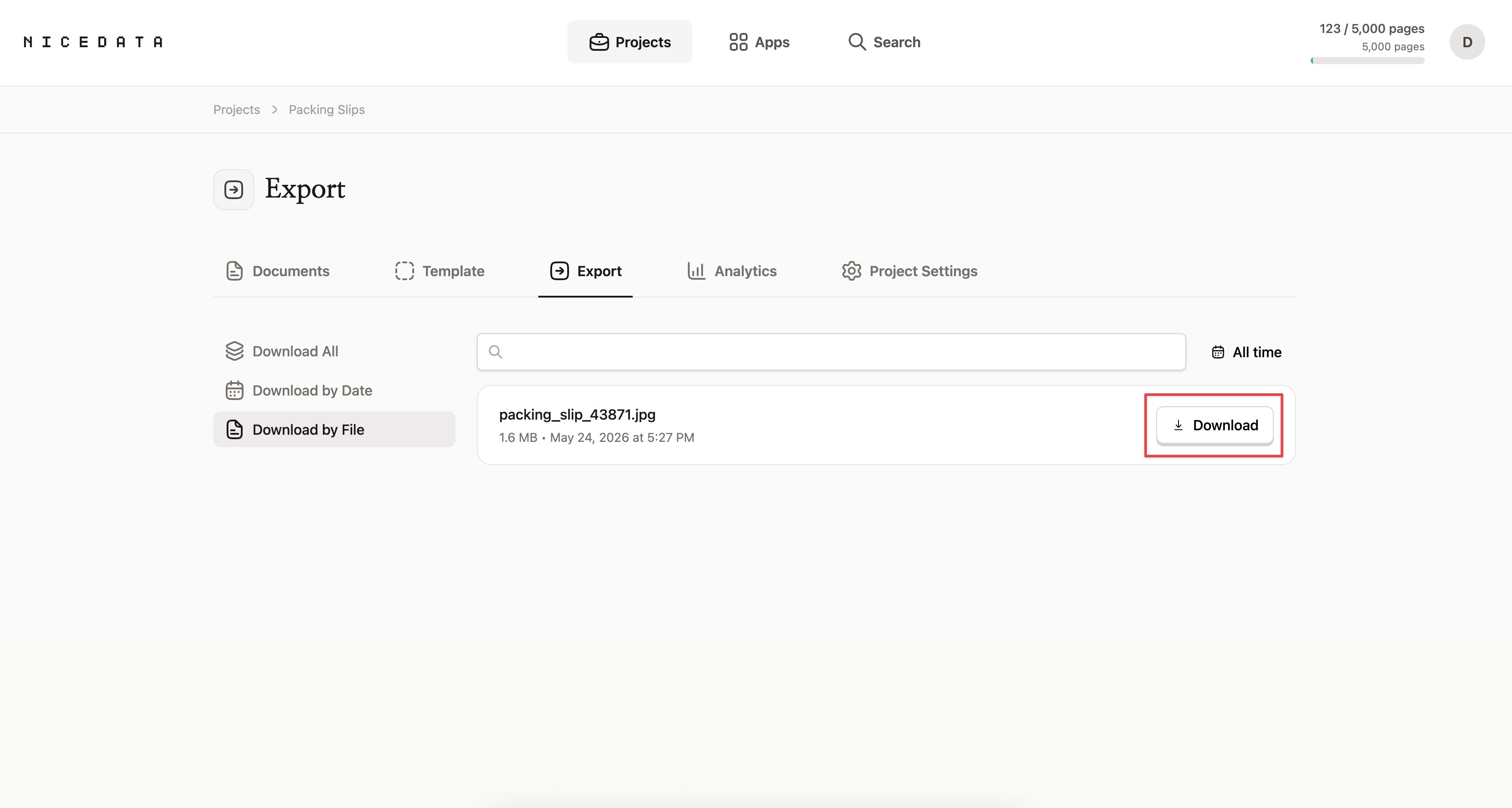
Sobald die Extraktion abgeschlossen ist, haben Sie mehrere Möglichkeiten:
- Sehen Sie die Daten im NiceData-Dashboard an und kopieren Sie, was Sie brauchen.
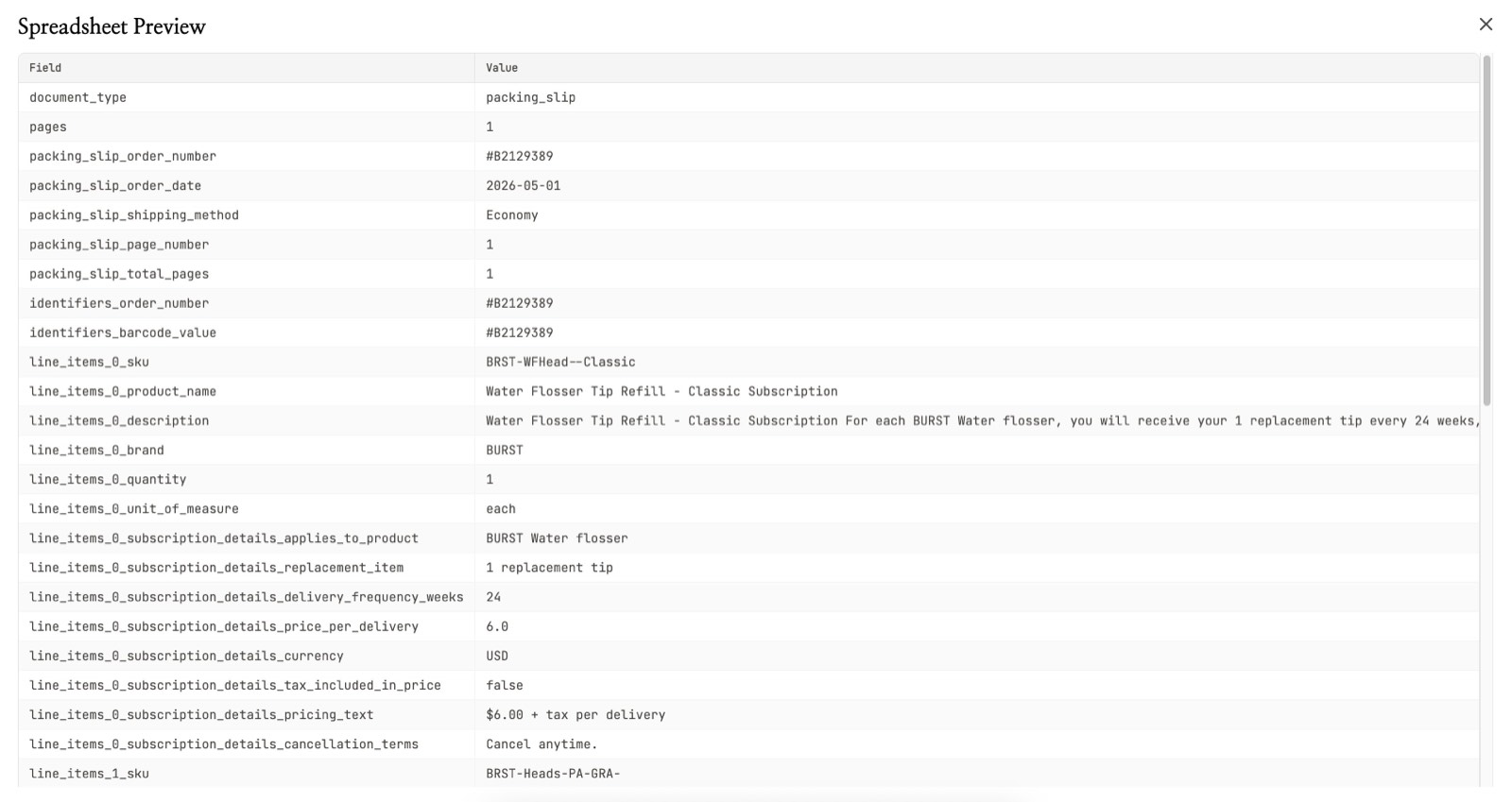
- Laden Sie sie als CSV herunter, um sie in Excel, Google Sheets oder Numbers zu öffnen.
- Laden Sie sie als Excel-Datei herunter mit bereits formatierten Überschriften, bereit zum Teilen mit dem Team.
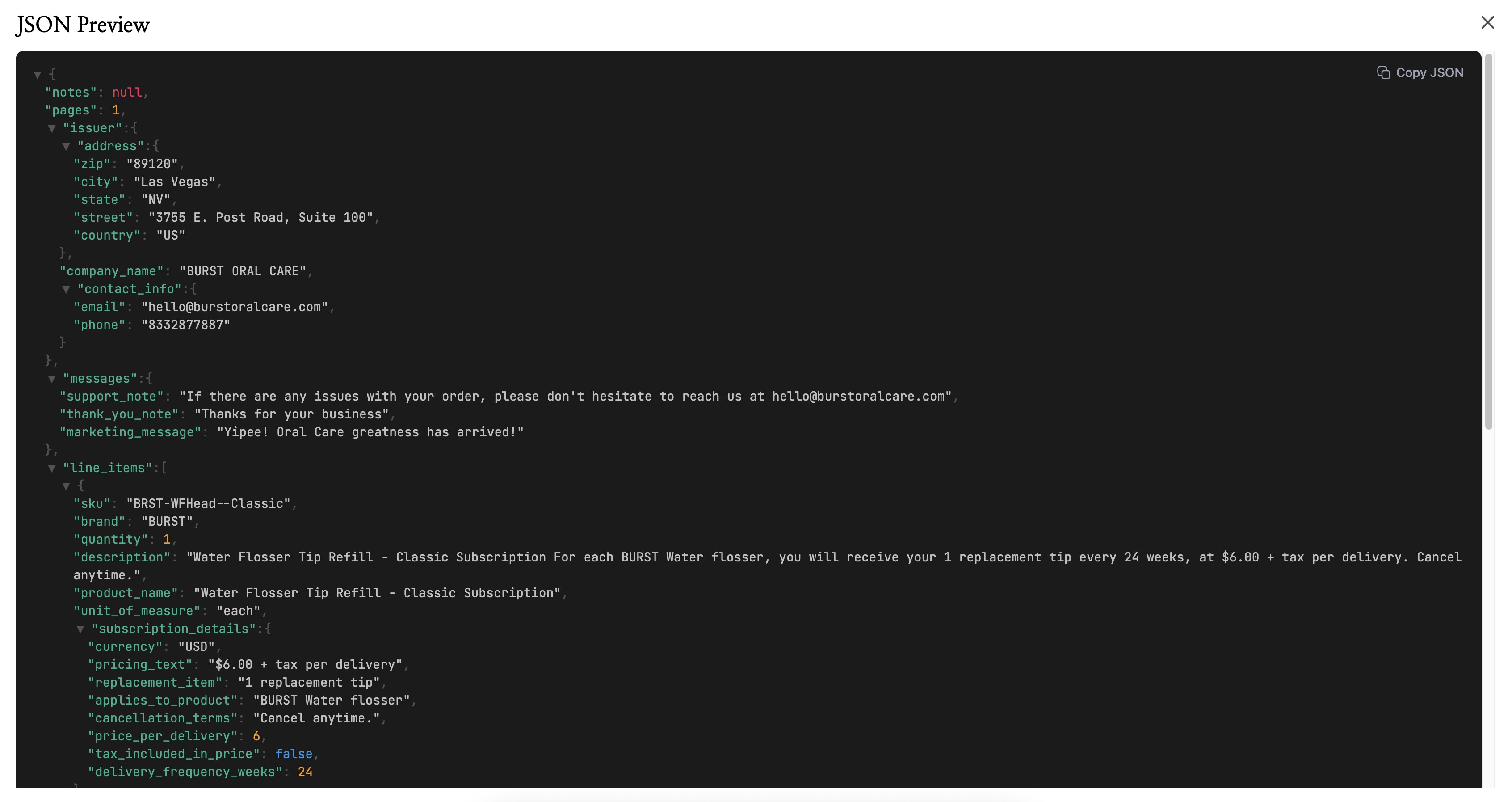
- Laden Sie sie als JSON herunter, wenn Sie sie an eine Entwicklerin oder ein anderes Tool übergeben möchten.
Das war’s. Vom Handyfoto zur sauberen Tabelle, in drei Schritten.
So steuern Sie, was extrahiert wird
Standardmäßig liest NiceData alles, was es in Ihrem Bild findet. Wenn Sie nur bestimmte Felder benötigen, etwa nur die Bestellnummer und die Artikelbeschreibungen, können Sie es ihm in einfachen Worten sagen.
Erstellen Sie eine Vorlage für Ihren Dokumenttyp, schreiben Sie Ihre Anweisungen auf Deutsch in die Vorlage (etwa „Only return order number and item descriptions.“) und testen Sie sie an einem Beispiel innerhalb der Vorlage. NiceData wendet diese Vorlage danach auf jedes Bild an, das Sie in das Projekt hochladen.
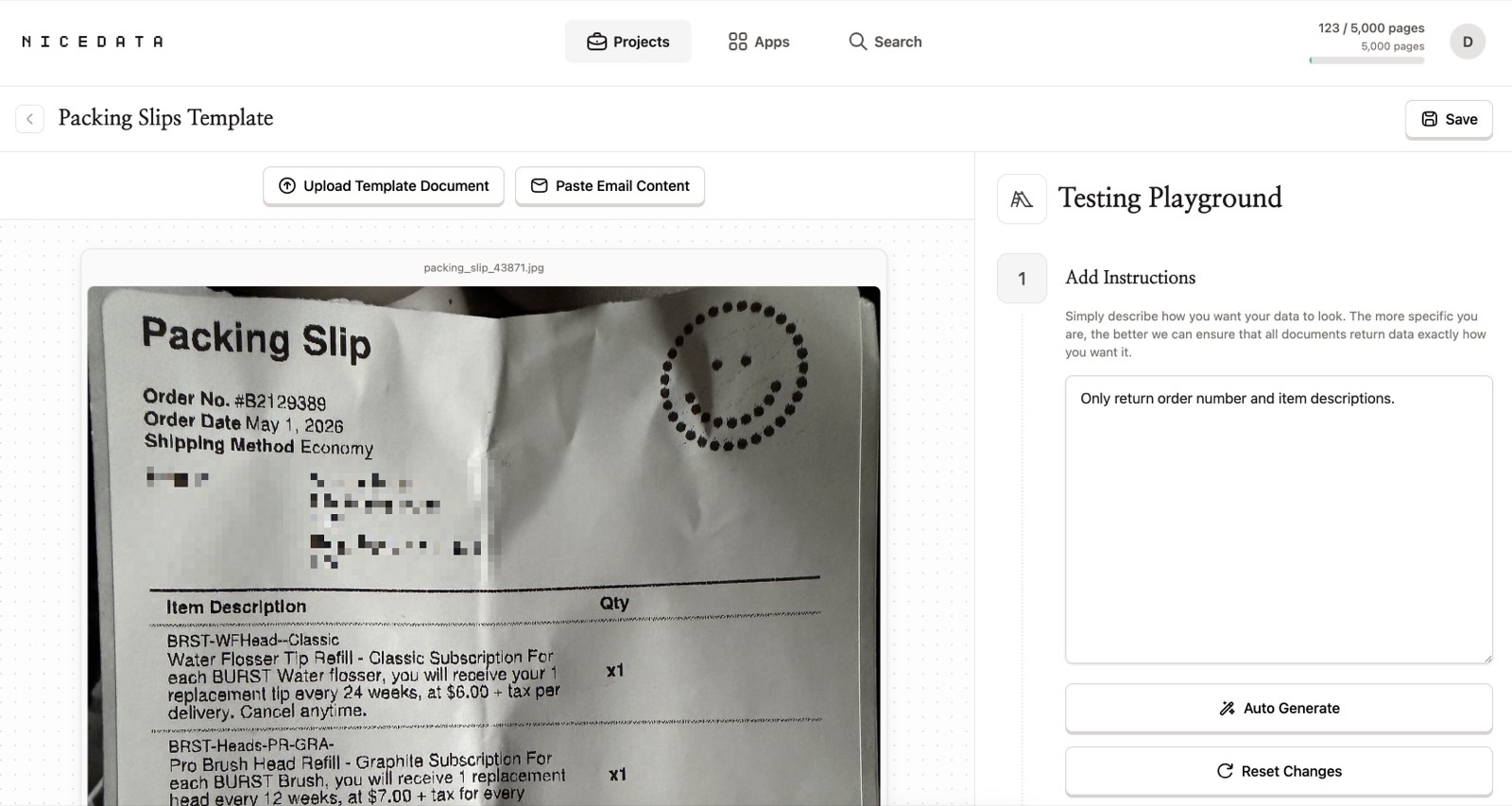
Keine Regeln zu schreiben. Keine Felder zu mappen. Kein Regex. Beschreiben Sie einfach, was Sie wollen, und NiceData erledigt den Rest.
Warum NiceData der einfachste Weg ist, Text aus einem Bild zu extrahieren
Die meisten Tools, die versprechen, Text aus Bildern zu extrahieren, lassen Sie dafür arbeiten. Sie müssen für jeden Dokumenttyp eine visuelle Vorlage zeichnen und jedes Feld einem Bereich auf der Seite zuordnen. Sie müssen ein Modell mit Dutzenden Beispielen trainieren, bevor es genau wird. Sie müssen Regeln schreiben, um bestimmte Felder zu finden, oder sich als Entwicklerin registrieren und Code anbinden, nur um eine einzige Quittung zu lesen.
NiceData überspringt das alles. Sie laden ein Bild hoch, NiceData liest es, Sie laden das Ergebnis herunter. Wenn Sie feinjustieren möchten, was extrahiert wird, erstellen Sie eine Vorlage und beschreiben auf Deutsch, was Sie haben möchten (kein Feld-Mapping, kein Modelltraining, kein Code).
Das ist der Unterschied. Andere Tools sind für große technische Teams gebaut. NiceData ist für alle gebaut, die ein Dokument und eine Deadline haben. Sie können es 14 Tage kostenlos testen und dann einen Tarif wählen, der zu Ihrem Volumen passt.
Welche Dateitypen Sie hochladen können
NiceData liest Text aus allen gängigen Bild- und Dokumentformaten:
- JPG und JPEG (Fotos und Scans)
- PNG (Screenshots und hochwertige Bilder)
- GIF
- WebP
- TIFF und TIF (oft von Scannern verwendet)
- PDF (einseitig oder mehrseitig)
Sie können auch Word-Dokumente, Excel-Dateien und CSVs hochladen, wenn Ihre Daten bereits in einem dieser Formate vorliegen. NiceData behandelt sie alle gleich. Sie arbeiten mit einem echten PDF statt mit einem Bild? Starten Sie mit unserer Anleitung, wie Sie Daten aus einem PDF extrahieren.
So exportieren Sie Ihren extrahierten Text
Sobald NiceData Ihr Bild gelesen hat, können Sie den extrahierten Text in dem Format exportieren, das am besten zu Ihrem nächsten Schritt passt.
- CSV ist die richtige Wahl, wenn Sie die Daten in einer Tabelle öffnen möchten. Jedes Feld wird zu einer Spalte, jedes Dokument zu einer Zeile.
- Excel ist am besten, wenn Sie die Datei mit Kolleginnen teilen möchten. Die Überschriften sind formatiert, das Layout ist sauber, und es öffnet sich direkt in Microsoft Excel oder Google Sheets.
- JSON ist das von Entwicklerinnen bevorzugte Format. Wenn Sie die Daten an ein anderes Tool, eine Integration oder eine eigene App weitergeben, ist JSON am einfachsten zu verarbeiten.
- Vom Dashboard kopieren ist die schnellste Option für einmalige Aufgaben. Öffnen Sie das Dokument in NiceData, kopieren Sie die gewünschten Felder, fügen Sie sie ein, wo Sie wollen.
Sie können kombinieren. Exportieren Sie dasselbe Dokument als CSV für Ihr Team und als JSON für Ihre Entwicklerin, ohne Zusatzaufwand.
Häufig gestellte Fragen
Ist es kostenlos zum Ausprobieren?
Ja. NiceData bietet eine 14-tägige kostenlose Testphase mit 25 Seiten Extraktion. Ohne Kreditkarte. Sie können es mit Ihren eigenen Dokumenten testen, bevor Sie sich für ein Abo entscheiden.
Muss ich programmieren können?
Nein. NiceData ist für Menschen gemacht, die noch nie eine Zeile Code geschrieben haben. Der gesamte Ablauf passiert in Ihrem Browser über eine freundliche Oberfläche. Wenn Sie eine Datei in einen Ordner ziehen können, können Sie NiceData benutzen.
Wie genau ist die Texterkennung?
Nach unserer Erfahrung sehr genau. NiceData verwendet moderne KI zum Lesen von Text und kommt daher gut mit gedruckten Dokumenten, Scans, Fotos und sogar den meisten handschriftlichen Notizen zurecht. Die Genauigkeit hält sich auch in Dokumenten in beliebiger Sprache, auch bei gemischtem Text und Zahlen wie in Rechnungen und Quittungen.
Welche Sprachen werden unterstützt?
Jede Sprache. NiceData liest Text auf Deutsch, Englisch, Französisch, Spanisch, Italienisch, Portugiesisch, Japanisch, Koreanisch, Chinesisch und Dutzenden mehr. Sie müssen ihm nicht sagen, in welcher Sprache das Dokument ist. Es erkennt das automatisch.
Kann es mehrseitige PDFs verarbeiten?
Ja. Laden Sie ein mehrseitiges PDF hoch und NiceData liest jede Seite. Jede Seite zählt als eine Seite auf Ihrem Monatstarif, ein 10-seitiges Dokument verbraucht also 10 Seiten Ihres Kontingents.
Sind meine Daten sicher?
Ja. Ihre Dokumente werden bei der Übertragung und im Ruhezustand verschlüsselt und in isolierten Projektordnern gespeichert, auf die nur Sie und Ihr Team zugreifen können. Sie können auch festlegen, dass Dokumente nach 1, 14, 30, 60 oder 90 Tagen automatisch gelöscht werden.
Ähnliche Anleitungen
Text aus PDF extrahieren
Text aus einem PDF extrahieren in Sekunden. NiceData macht daraus saubere, strukturierte Daten, ganz ohne Programmierung. Jetzt kostenlos testen.
Schlüsselwörter aus Text extrahieren
Schlüsselwörter aus Text extrahieren in Sekunden. Datei hochladen, Schlüsselbegriffe herausziehen, als CSV, Excel oder JSON exportieren. Kostenlos testen.
So extrahieren Sie Daten aus einem PDF
Daten aus einem PDF extrahieren in Sekunden: Text, Tabellen oder Felder als CSV, Excel oder JSON. Keine Einrichtung, kein Code. Jetzt kostenlos testen.

Dace Willmott
Founder
NiceData aims to eliminate manual data entry from document workflows. We write about AI-powered document processing, data extraction best practices, and the tools that help teams move faster with cleaner data.