Estrarre testo da un'immagine
La foto di una ricevuta, una fattura, un biglietto da visita o uno screenshot pieno di testo: per estrarre il testo da un’immagine così, caricala in uno strumento che legge la foto al posto tuo e ogni parola esce in pochi secondi. Senza riscrivere niente a mano. Senza passare per software macchinosi. Senza inserire tutto in un layout fisso, campo per campo.
Questa guida spiega perché si estrae testo dalle immagini, per quali tipi di file funziona e il modo più semplice per farlo da solo.
Perché estrarre testo da un’immagine?
La maggior parte dei team passa ore ogni settimana a riscrivere informazioni che esistono già in immagini e PDF. Esempi comuni:
- Ricevute per le note spese
- Fatture dei fornitori
- Biglietti da visita raccolti agli eventi
- Appunti scritti a mano durante le riunioni
- Screenshot di e-mail o pagine web
- Moduli scansionati compilati dai clienti
- Foto di lavagne dopo un brainstorming
Farlo a mano è lento e pieno di errori. Estrarre in automatico ti dà gli stessi dati in pochi secondi, pronti per essere inseriti in un foglio di calcolo o inviati al tuo gestionale contabile.
Come estrarre testo da un’immagine con NiceData
I passi sono tre. È tutto il processo.
Passo 1: Carica la tua immagine
Accedi a NiceData e trascina l’immagine nell’area di caricamento. Puoi caricare un file o centinaia per volta. NiceData accetta immagini JPG, PNG, GIF, WebP e TIFF, oltre ai PDF se la tua scansione è in quel formato.
Non serve ritagliare, ruotare o ripulire l’immagine prima. Le foto fatte con il telefono funzionano. Le scansioni leggermente sfocate funzionano. Le pagine con testo, tabelle e loghi misti funzionano.
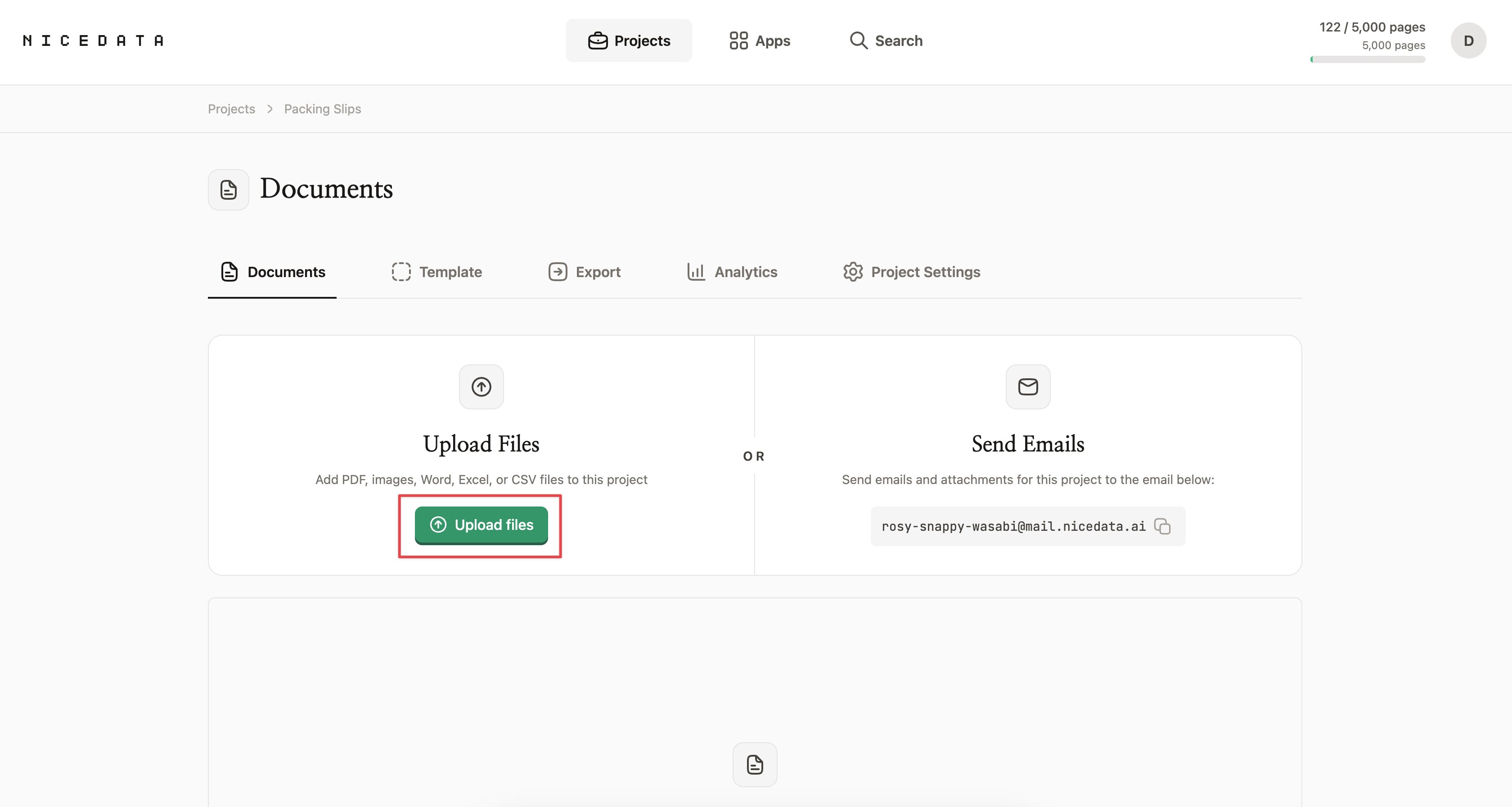
Passo 2: Lascia che NiceData la legga
Appena il caricamento finisce, NiceData inizia a leggere l’immagine. Usa l’IA per riconoscere ogni parola, numero, data e importo nell’immagine e organizza le informazioni in campi puliti che puoi davvero usare.
Non devi disegnare riquadri intorno al testo. Non devi dirle dov’è il totale o quale riga è la data. Capisce tutto da sola, anche su documenti che non ha mai visto.
La maggior parte delle immagini viene elaborata in meno di un minuto.
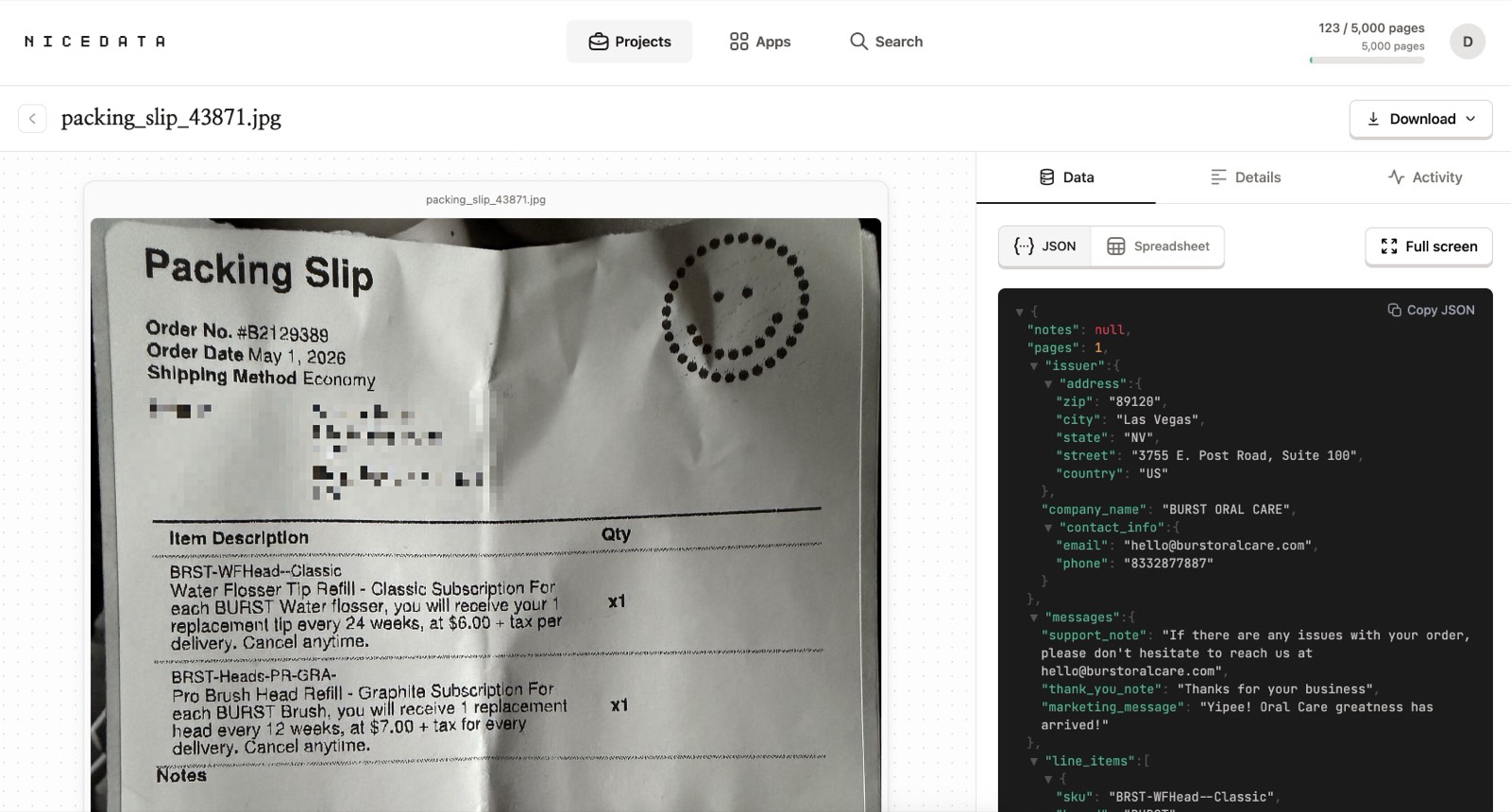
Passo 3: Esporta i tuoi dati
Quando l’estrazione è finita, hai diverse opzioni:
- Visualizza i dati nella dashboard di NiceData e copia quello che ti serve.
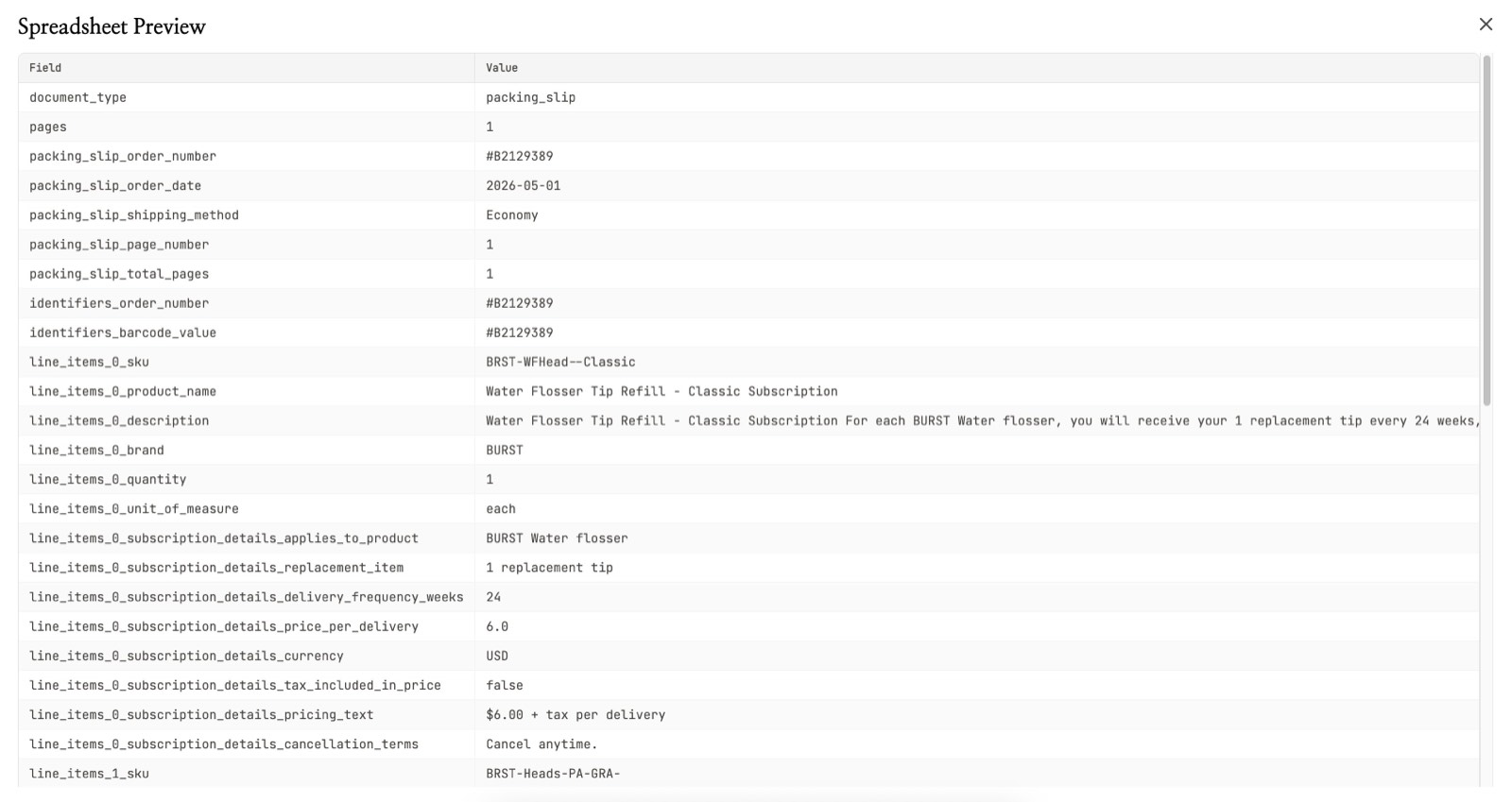
- Scaricali come CSV per aprirli in Excel, Google Sheets o Numbers.
- Scaricali come Excel con le intestazioni già formattate e pronte da condividere con il team.
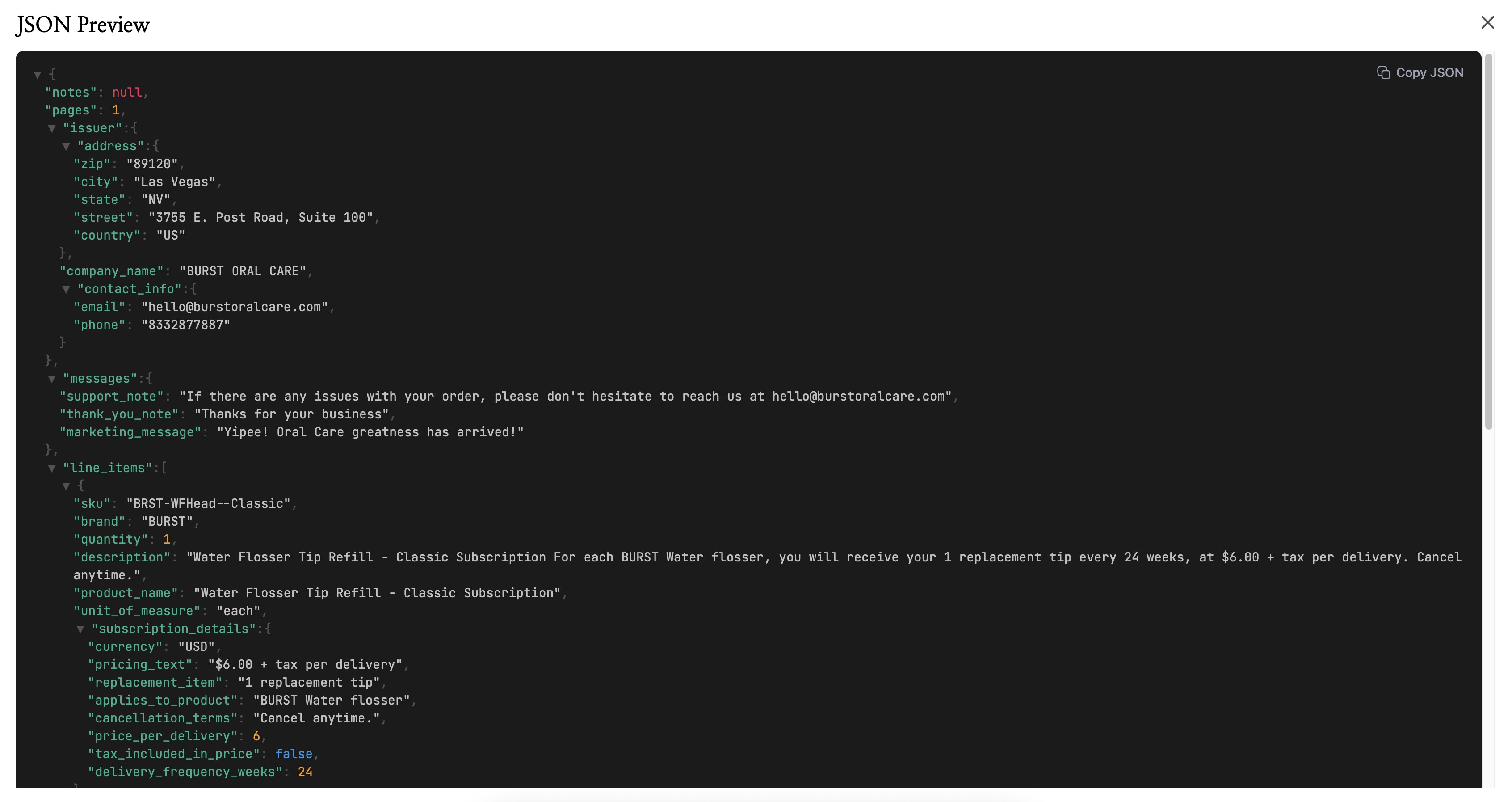
- Scaricali come JSON se vuoi passarli a uno sviluppatore o a un altro strumento.
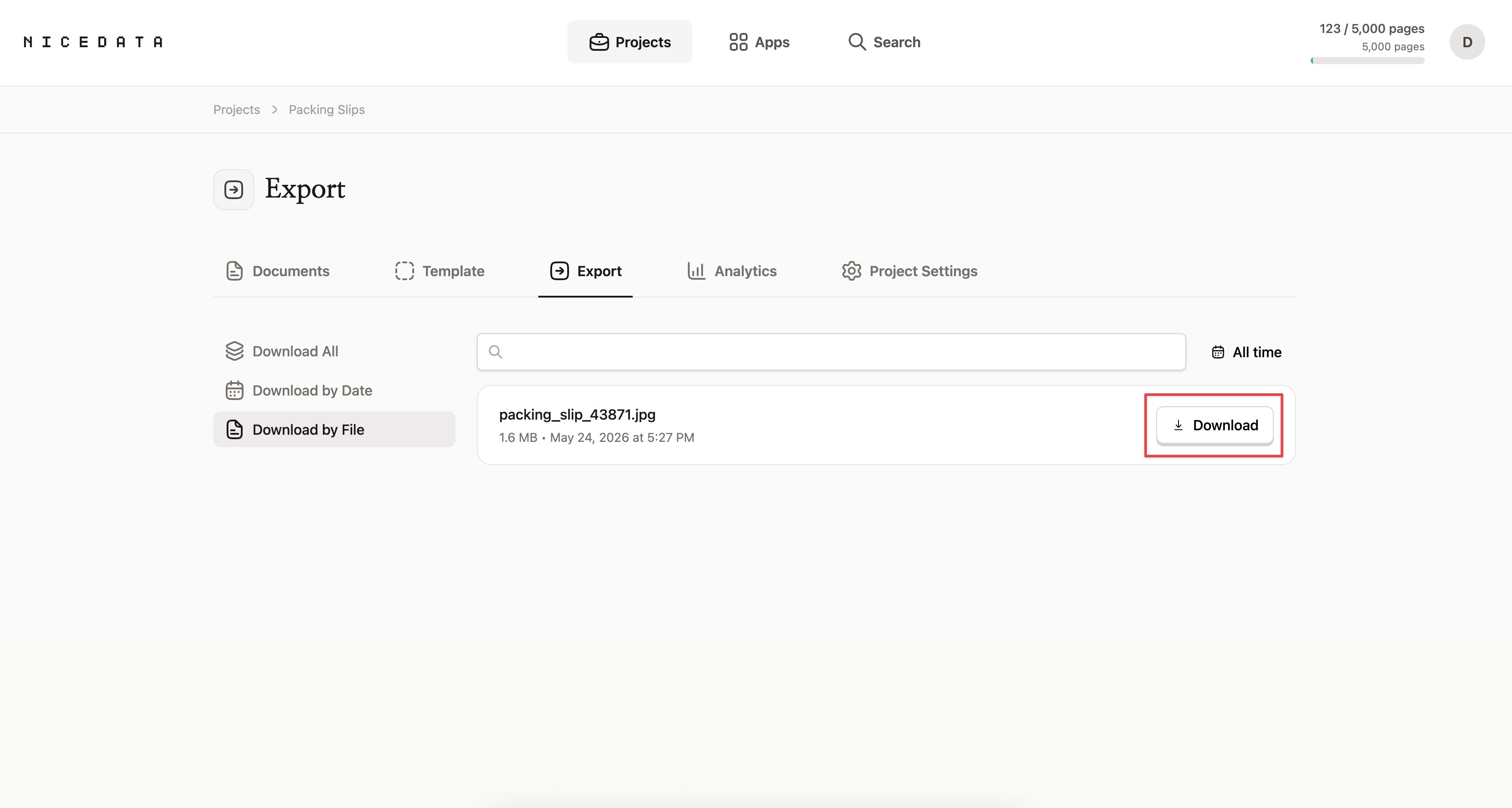
È tutto. Da una foto sul telefono a un foglio di calcolo pulito, in tre passi.
Come controllare cosa viene estratto
Per impostazione predefinita, NiceData legge tutto quello che trova nella tua immagine. Se ti servono solo alcuni campi, ad esempio solo il numero d’ordine e le descrizioni degli articoli, glielo puoi dire in linguaggio naturale.
Crea un modello per il tuo tipo di documento, scrivi le tue istruzioni in italiano (qualcosa come «Only return order number and item descriptions.») e provalo su un esempio dentro il modello. NiceData applica quel modello a ogni immagine che caricherai nel progetto da quel momento in poi.
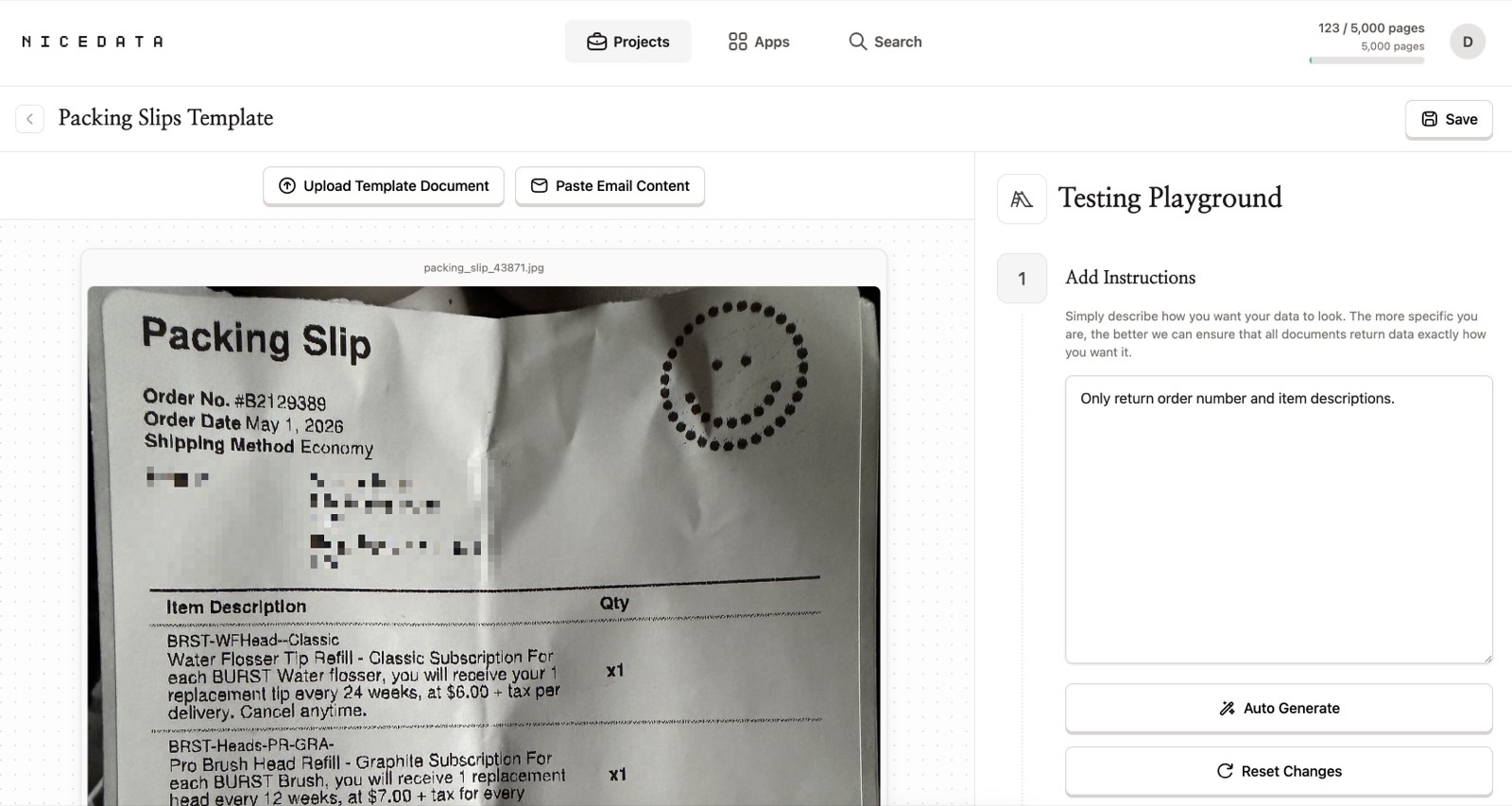
Nessuna regola da scrivere. Nessun campo da mappare. Nessun regex. Descrivi quello che vuoi e NiceData fa il resto.
Perché NiceData è il modo più semplice per estrarre testo da un’immagine
La maggior parte degli strumenti che promettono di estrarre testo dalle immagini ti fa faticare. Devi disegnare un template visuale per ogni tipo di documento, mappando ogni campo a una zona della pagina. Devi addestrare un modello su decine di esempi prima che diventi preciso. Devi scrivere regole per trovare campi specifici, oppure registrarti a un account per sviluppatori e scrivere codice solo per leggere una ricevuta.
NiceData salta tutto questo. Carichi un’immagine, NiceData la legge, scarichi il risultato. Se vuoi affinare ciò che viene estratto, crei un modello e descrivi quello che vuoi in italiano (nessuna mappatura dei campi, nessun modello da addestrare, nessun codice).
La differenza è qui. Gli altri strumenti sono pensati per grandi team tecnici. NiceData è pensato per chiunque abbia un documento e una scadenza. Puoi provarlo gratis per 14 giorni, poi scegliere un piano adatto al tuo volume.
Quali formati di file puoi caricare
NiceData legge il testo in tutti i formati comuni di immagini e documenti:
- JPG e JPEG (foto e scansioni)
- PNG (screenshot e immagini di alta qualità)
- GIF
- WebP
- TIFF e TIF (spesso usati dagli scanner)
- PDF (a pagina singola o multipla)
Puoi anche caricare documenti Word, file Excel e CSV se i tuoi dati sono già in uno di questi formati. NiceData li gestisce tutti allo stesso modo. Stai lavorando con un vero PDF invece di un’immagine? Parti da come estrarre dati da un PDF.
Come esportare il testo estratto
Quando NiceData ha letto la tua immagine, puoi esportare il testo estratto nel formato più adatto a quello che farai dopo.
- CSV è la scelta giusta se vuoi aprire i dati in un foglio di calcolo. Ogni campo diventa una colonna, ogni documento una riga.
- Excel è ideale per condividere il file con i colleghi. Le intestazioni sono formattate, l’impaginazione è pulita e si apre direttamente in Microsoft Excel o Google Sheets.
- JSON è il formato preferito dagli sviluppatori. Se passi i dati a un altro strumento, a un’integrazione o a un’app personalizzata, JSON è il più facile da usare.
- Copia dalla dashboard è l’opzione più veloce per lavori una tantum. Apri il documento in NiceData, copia i campi che ti servono, incollali dove vuoi.
Puoi anche combinare. Esporta lo stesso documento come CSV per il team e come JSON per lo sviluppatore, senza passaggi extra.
Domande frequenti
È gratis da provare?
Sì. NiceData offre una prova gratuita di 14 giorni che include 25 pagine di estrazione. Senza carta di credito. Puoi testarlo sui tuoi documenti prima di decidere se abbonarti.
Devo saper programmare?
No. NiceData è pensato per chi non ha mai scritto una riga di codice. Tutto il flusso avviene nel browser tramite un'interfaccia amichevole. Se sai trascinare un file in una cartella, sai usare NiceData.
Quanto è accurata l'estrazione del testo?
Molto accurata, dalla nostra esperienza. NiceData usa un'IA moderna per leggere il testo, quindi gestisce bene documenti stampati, scansioni, foto e perfino la maggior parte degli appunti scritti a mano. L'accuratezza tiene su documenti in qualsiasi lingua, inclusi quelli con testo e numeri misti come fatture e ricevute.
Quali lingue supporta?
Qualsiasi lingua. NiceData legge testo in italiano, inglese, francese, spagnolo, tedesco, portoghese, giapponese, coreano, cinese e decine di altre. Non devi indicargli in che lingua è il documento. Lo capisce da solo.
Può gestire PDF di più pagine?
Sì. Carica un PDF multi-pagina e NiceData legge ogni pagina. Ogni pagina conta come una pagina del tuo piano mensile, quindi un documento di 10 pagine usa 10 pagine del tuo plafond.
I miei dati sono al sicuro?
Sì. I tuoi documenti sono cifrati in transito e a riposo, e archiviati in cartelle di progetto isolate accessibili solo a te e al tuo team. Puoi anche impostare l'eliminazione automatica dei documenti dopo 1, 14, 30, 60 o 90 giorni.
Guide correlate
Estrai il testo da un PDF
Estrai il testo da un PDF in pochi secondi con NiceData. Caricalo e ottieni dati puliti e strutturati, pronti da esportare. Provalo gratis.
Estrarre parole chiave da un testo
Estrai le parole chiave da un testo o documento in pochi secondi con NiceData. Carica un file, ottieni i termini chiave ed esporta in CSV, Excel o JSON.
Come estrarre dati da un PDF
Estrai dati da un PDF in pochi secondi con NiceData. Recupera testo, tabelle o campi specifici ed esporta in CSV, Excel o JSON. Provalo gratis.

Dace Willmott
Founder
NiceData aims to eliminate manual data entry from document workflows. We write about AI-powered document processing, data extraction best practices, and the tools that help teams move faster with cleaner data.