Come estrarre dati da un PDF
Un PDF può contenere ogni tipo di dato: paragrafi di testo, una tabella di numeri o pochi campi chiave su una fattura o un modulo. Il modo migliore per estrarre dati da un PDF dipende da cosa ti serve e da dove andranno quei dati. Questa guida spiega gli approcci principali, poi ti indirizza a una procedura passo passo per ciascuno.
La buona notizia è che non servono strumenti diversi per documenti diversi. Con NiceData carichi il PDF, lui legge quello che c’è sulla pagina e tu esporti il risultato. Gli stessi tre passaggi coprono testo, tabelle e interi fogli di calcolo.
Perché tirare fuori i dati da un PDF è più difficile di quanto sembri
Un PDF è stato progettato per avere lo stesso aspetto ovunque, non per consegnare i dati al suo interno. Il file salva la posizione del testo e delle linee su una pagina, non il loro significato. Non c’è nulla che dica “questo numero è un totale” o “questo valore appartiene alla colonna prezzo”.
Ecco perché copia e incolla spesso fallisce. Le colonne si spostano, una riga andata a capo su due righe si divide in due, e le intestazioni si mescolano ai dati. Riscrivere tutto a mano è lento e introduce errori. Quello che serve è uno strumento che legga la pagina come farebbe una persona e ricostruisca i dati che ci sono dietro.
Che tipo di dati stai recuperando?
Parti dalla domanda su cosa ti serve davvero, poi segui la guida adatta:
- Una tabella (voci di una fattura, transazioni di un estratto conto, un listino prezzi) dove contano righe e colonne. Vedi come estrarre tabelle da un PDF.
- Testo semplice (un contratto, una lettera, un modulo scansionato) dove vuoi le parole in modo pulito. Vedi come estrarre testo da un PDF.
- Un foglio di calcolo che apri ovunque, dove CSV è il formato universale. Vedi come convertire un PDF in CSV.
- Una cartella di lavoro Excel per totali, filtri e tabelle pivot. Vedi come convertire un PDF in Excel.
Se il tuo documento è una foto o uno screenshot invece di un PDF, lo stesso approccio funziona anche sulle immagini. E quando ti servono i termini chiave invece di ogni parola, vedi come estrarre parole chiave da un testo.
Come estrarre dati da un PDF con NiceData
Qualunque cosa tu stia recuperando, il procedimento è sempre lo stesso, tre passaggi.
Passaggio 1: carica il tuo PDF
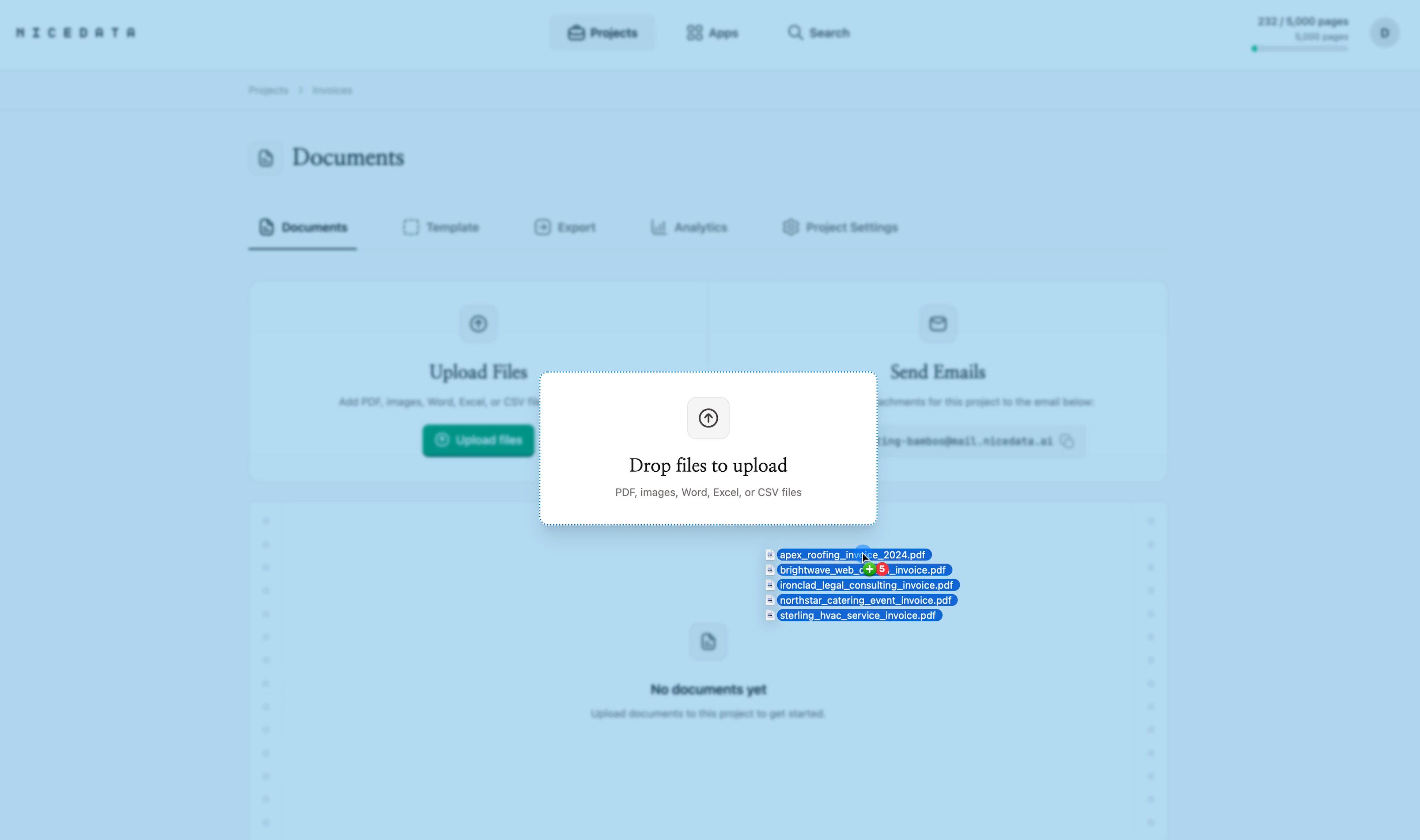
Accedi a NiceData e trascina il tuo PDF nell’area di caricamento. Inserisci un singolo file o molti insieme. Funzionano sia i PDF a pagina singola sia quelli di più pagine, così come i PDF scansionati e le foto di pagine. Preferisci la tua casella di posta? Ogni progetto ha il proprio indirizzo email, quindi puoi allegare un PDF a un’email e inviarlo direttamente.
Passaggio 2: lascia che NiceData legga la pagina
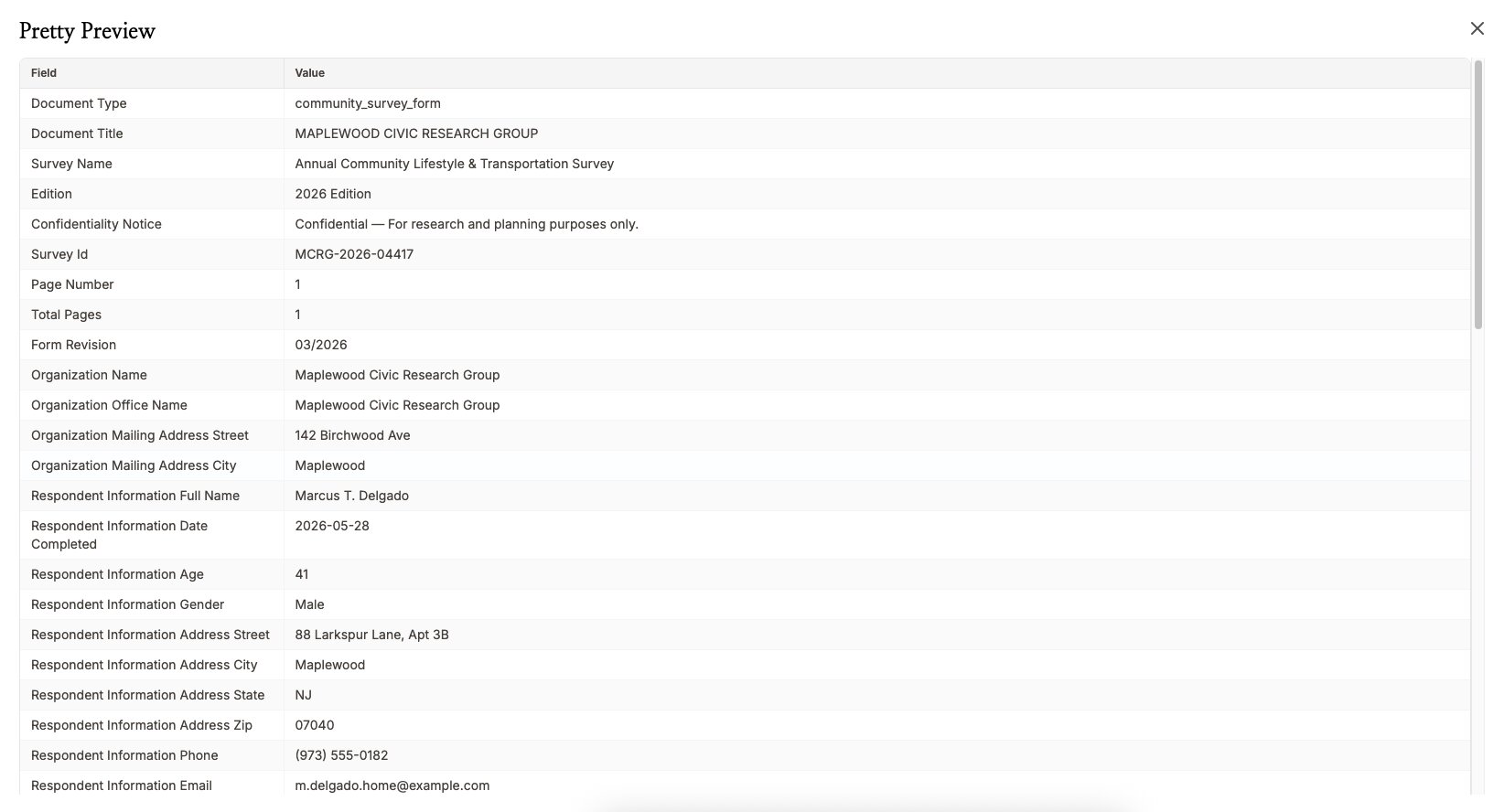
Appena il caricamento è completato, NiceData legge il documento. Usa l’AI per riconoscere il testo, le tabelle, le date e gli importi sulla pagina e organizzarli in dati puliti e strutturati. Non devi contrassegnare nulla né dirgli dove sono i campi. Lo capisce da solo, anche su un layout mai visto prima.
Passaggio 3: esporta i tuoi dati
Una volta completata l’estrazione, fai clic sul pulsante Scarica e scegli il formato. CSV ed Excel si aprono direttamente in un foglio di calcolo, JSON è pronto per un altro sistema, oppure puoi copiare i campi che ti servono dalla dashboard.
Scegliere il formato di esportazione giusto
Il formato che scegli dipende da dove andranno i dati:
- CSV è la scelta universale. Si apre in Excel, Google Sheets e in quasi tutti gli strumenti aziendali mai realizzati.
- Excel è il migliore quando vuoi intestazioni formattate, formule e tabelle pivot, oppure condividi il file con i colleghi.
- JSON è il formato preferito dagli sviluppatori quando i dati alimentano un altro strumento, un’integrazione o un’app personalizzata.
- Copia dalla dashboard è il modo più veloce per un caso isolato, quando ti servono solo pochi campi da incollare da qualche parte.
Puoi combinare le opzioni. Esporta lo stesso PDF come CSV per il tuo team finanziario e come JSON per il tuo sviluppatore, senza passaggi extra. E se la destinazione finale dei dati è uno strumento di fogli di calcolo in cui il tuo team digita ogni giorno, vedi il nostro confronto dei migliori software per la data entry.
Perché NiceData è il modo più semplice per estrarre dati da un PDF
La maggior parte degli strumenti che promettono di estrarre dati da un PDF ti obbliga prima a fare delle configurazioni. Disegni un modello visivo su ogni tipo di documento, associando ogni campo a una zona della pagina. Addestri un modello su decine di esempi etichettati. Scrivi regole per le parti più complicate. Alcuni affidano l’intero lavoro a uno sviluppatore e a un account API prima ancora che esca un solo campo.
NiceData salta tutto questo. Carichi un PDF, lui legge la pagina, tu scarichi i dati. Se vuoi affinare ciò che viene estratto, crei un modello e descrivi cosa vuoi in un linguaggio semplice, poi lo provi su un campione. Nessuna mappatura dei campi, nessun addestramento di modelli, nessun codice.
È questa la differenza. Altri strumenti sono fatti per grandi team tecnici. NiceData è fatto per chiunque abbia un PDF e una scadenza. Scegli un piano nella pagina dei prezzi, oppure inizia con la prova gratuita e usalo sui tuoi documenti.
Quali tipi di file puoi caricare
Il PDF è il formato principale di questa guida, ma NiceData legge quasi qualsiasi tipo di documento:
- PDF (pagina singola o più pagine, digitale o scansionato)
- JPG e JPEG (foto e scansioni)
- PNG (screenshot e immagini di alta qualità)
- TIFF e TIF (spesso usati dagli scanner)
- GIF e WebP
- Documenti Word (DOC e DOCX)
- File Excel (XLS e XLSX)
- CSV e file di testo semplice
Inseriscili tutti nello stesso progetto se vuoi, oppure inviali via email. NiceData li gestisce allo stesso modo.
Domande frequenti
Cosa significa estrarre dati da un PDF?
Significa trasformare il contenuto bloccato dentro un PDF, il testo, le tabelle, le date e gli importi che vedi sullo schermo, in dati strutturati che puoi modificare, ordinare e riutilizzare. Un PDF salva un'immagine fissa di una pagina, quindi i dati devono essere riletti prima di poterci lavorare in un foglio di calcolo o in un altro strumento.
È gratis provarlo?
Sì. NiceData include una prova gratuita di 14 giorni con 25 pagine di estrazione, e non serve una carta di credito. È abbastanza per usarlo sui tuoi PDF e vedere i risultati prima di decidere.
Servono competenze tecniche?
Nessuna. NiceData funziona interamente nel tuo browser ed è pensato per chi non ha mai scritto codice. Se sai trascinare un file in una cartella, sai estrarre dati da un PDF.
Quale formato di esportazione dovrei scegliere?
Usa CSV per righe e colonne semplici che si aprono ovunque, Excel quando vuoi intestazioni formattate e formule, e JSON quando uno sviluppatore o un altro sistema ha bisogno dei dati. Puoi esportare lo stesso documento in più di un formato.
Funziona su PDF scansionati e foto?
Sì. NiceData legge PDF scansionati, foto di pagine e immagini leggermente inclinate allo stesso modo in cui legge un'esportazione digitale pulita, quindi non devi prima passarli attraverso nient'altro.
I miei dati sono al sicuro?
Sì. I documenti sono crittografati durante il trasferimento e a riposo, e conservati in cartelle di progetto isolate che solo tu e il tuo team potete aprire. Puoi anche impostarli per l'eliminazione automatica dopo 1, 14, 30, 60 o 90 giorni.
Guide correlate
Estrarre testo da un'immagine
Estrai il testo da un'immagine in pochi secondi con NiceData. Carica una foto, uno screenshot o una scansione ed esporta in CSV, Excel o JSON.
Estrarre parole chiave da un testo
Estrai le parole chiave da un testo o documento in pochi secondi con NiceData. Carica un file, ottieni i termini chiave ed esporta in CSV, Excel o JSON.
Automazione della data entry
L'automazione della data entry trasforma fatture, ricevute e moduli in dati strutturati in pochi secondi. Niente codice, niente digitazione. Prova gratis.

Dace Willmott
Founder
NiceData aims to eliminate manual data entry from document workflows. We write about AI-powered document processing, data extraction best practices, and the tools that help teams move faster with cleaner data.