Tabellen aus PDF extrahieren
Extrahieren Sie Tabellen aus einer PDF, indem Sie Software die Seite lesen und jede Zeile und Spalte als echtes Raster neu aufbauen lassen. Sie haben eine PDF mit einer Tabelle darin: die Positionen auf einer Rechnung, die Transaktionen auf einem Kontoauszug oder eine Preisliste von einem Lieferanten. Auf dem Bildschirm sieht die Tabelle gut aus, aber kopieren Sie sie in eine Tabellenkalkulation, und die Spalten richten sich nicht mehr aus. Zahlen landen unter der falschen Überschrift, und eine Zeile, die auf zwei Zeilen umgebrochen war, wird zu zwei getrennten Zeilen.
Diese Anleitung erklärt, warum Tabellen in PDFs so widerspenstig sind, wo es am wichtigsten ist, sie sauber herauszubekommen, und wie Sie eine Tabelle am einfachsten wieder in ein echtes Raster verwandeln, das Sie sortieren, filtern und summieren können, einschließlich der Möglichkeit, eine PDF direkt aus Ihrem Postfach zu senden. Eine Tabelle herauszuziehen ist nur einer von mehreren Wegen, um Daten aus einer PDF zu extrahieren.
Warum Tabellen aus einer PDF extrahieren?
Eine Tabelle in einer PDF sieht aus wie ein Raster, ist aber nicht als solches gespeichert. Die Seite enthält nur Text und Linien, die so angeordnet sind, dass sie beim Drucken wie eine Tabelle aussehen, und nichts verbindet die einzelnen Werte mit der Spaltenüberschrift darüber. Wenn Sie also kopieren und einfügen, geht die Struktur verloren. Zahlen rutschen in die falschen Spalten, Zeilen, die sich über zwei Zeilen erstrecken, brechen auseinander, und Summen vermischen sich mit den Daten.
Häufige Gründe, warum Menschen Tabellen aus einer PDF extrahieren:
- Rechnungspositionen, die in eine Buchhaltungssoftware übernommen werden, wobei Beschreibung, Menge, Stückpreis und Betrag jeweils in ihrer eigenen Spalte bleiben
- Transaktionen aus Bank- und Kreditkartenauszügen, ausgerichtet nach Datum, Beschreibung und Saldo für Budgetierung und Buchführung
- Preislisten von Lieferanten, die Zeile für Zeile in ein Bestands- oder Bestellsystem geladen werden
- Bestell- und Versandtabellen aus Bestätigungen und Lieferscheinen
- Finanzberichte mit Zahlenreihen und Zwischensummen, die wiederverwendet und nicht erneut abgetippt werden müssen
- Teilnehmer- und Kontaktlisten aus einer Konferenz- oder Veranstaltungs-PDF
- Forschungs- und Umfrageergebnisse, die aus einem veröffentlichten Bericht herausgeholt werden
- Lohn- und Stundenzettel-Raster, die bei jeder Gehaltsabrechnung als PDFs eintreffen
In jedem Fall kommt es auf die Form an. Sie brauchen nicht einfach nur die Zahlen, Sie brauchen sie in denselben Zeilen und Spalten, die Sie auf dem Bildschirm sehen.
So extrahieren Sie eine Tabelle aus einer PDF mit NiceData
Es gibt drei Schritte, und der erste bietet Ihnen zwei Möglichkeiten, loszulegen.
Schritt 1: Bringen Sie Ihre PDF in NiceData
Sie können NiceData eine PDF auf zwei Arten übergeben. Wählen Sie die, die zu Ihrer Arbeitsweise passt.
Laden Sie sie in der App hoch. Melden Sie sich bei NiceData an und ziehen Sie Ihre PDF in den Upload-Bereich, oder klicken Sie auf Upload files und wählen Sie sie von Ihrem Computer aus. Legen Sie eine einzelne Datei oder Hunderte auf einmal ab. Einseitige und mehrseitige PDFs funktionieren beide, ebenso gescannte PDFs und Fotos von Seiten. Sie müssen die Tabelle vorher nicht glätten oder irgendetwas bereinigen. Schiefe Scans, Logos, Kopf- und Fußzeilen sind alle in Ordnung.
Senden Sie sie als Anhang. Jedes Projekt in NiceData hat seine eigene E-Mail-Adresse, die Sie aus den Projekteinstellungen kopieren können. Hängen Sie Ihre PDF an eine E-Mail an und senden Sie sie an diese Adresse, oder richten Sie eine Weiterleitung ein, damit Dokumente automatisch dort landen. NiceData verarbeitet den Anhang in dem Moment, in dem er eintrifft, genauso wie eine von Hand hochgeladene Datei. Sie können bis zu 10 Dateien an eine einzige E-Mail anhängen, und Sie können wählen, ob NiceData die Anhänge, den E-Mail-Text oder beides liest.
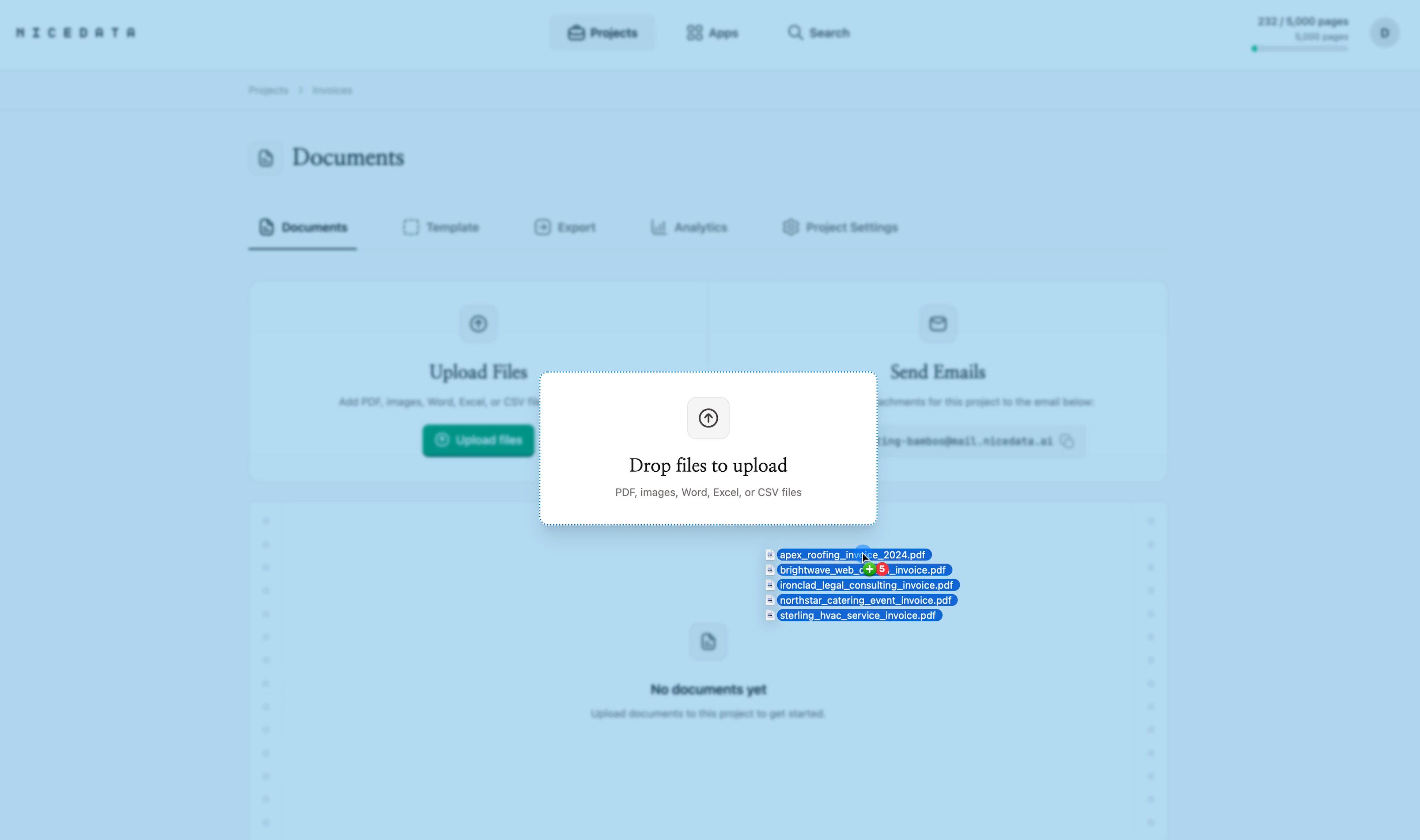
Schritt 2: Lassen Sie NiceData die Tabelle lesen
Sobald die PDF eintrifft, liest NiceData sie. Es findet die Tabelle auf der Seite, ermittelt, wo die Überschriften sind und welche Werte unter jede gehören, und baut das Ganze als echtes Raster neu auf, mit jeder Zelle an der richtigen Stelle.
Sie zeichnen keinen Rahmen um die Tabelle und sagen ihr nicht, wo die Spaltenkanten verlaufen. Das ermittelt es selbst, sogar bei einem Layout, das es noch nie zuvor gesehen hat. Eine Zeile, die auf zwei Zeilen umbricht, bleibt eine Zeile. Die Spalten kommen in derselben Reihenfolge heraus, in der sie auf der Seite erscheinen. Und wenn sich eine Tabelle über mehrere Seiten erstreckt und die Überschrift oben auf jeder Seite wiederholt wird, fügt NiceData sie wieder zu einer einzigen durchgehenden Tabelle zusammen, statt jede Seite für sich zu behandeln. Die meisten PDFs sind in weniger als einer Minute fertig.
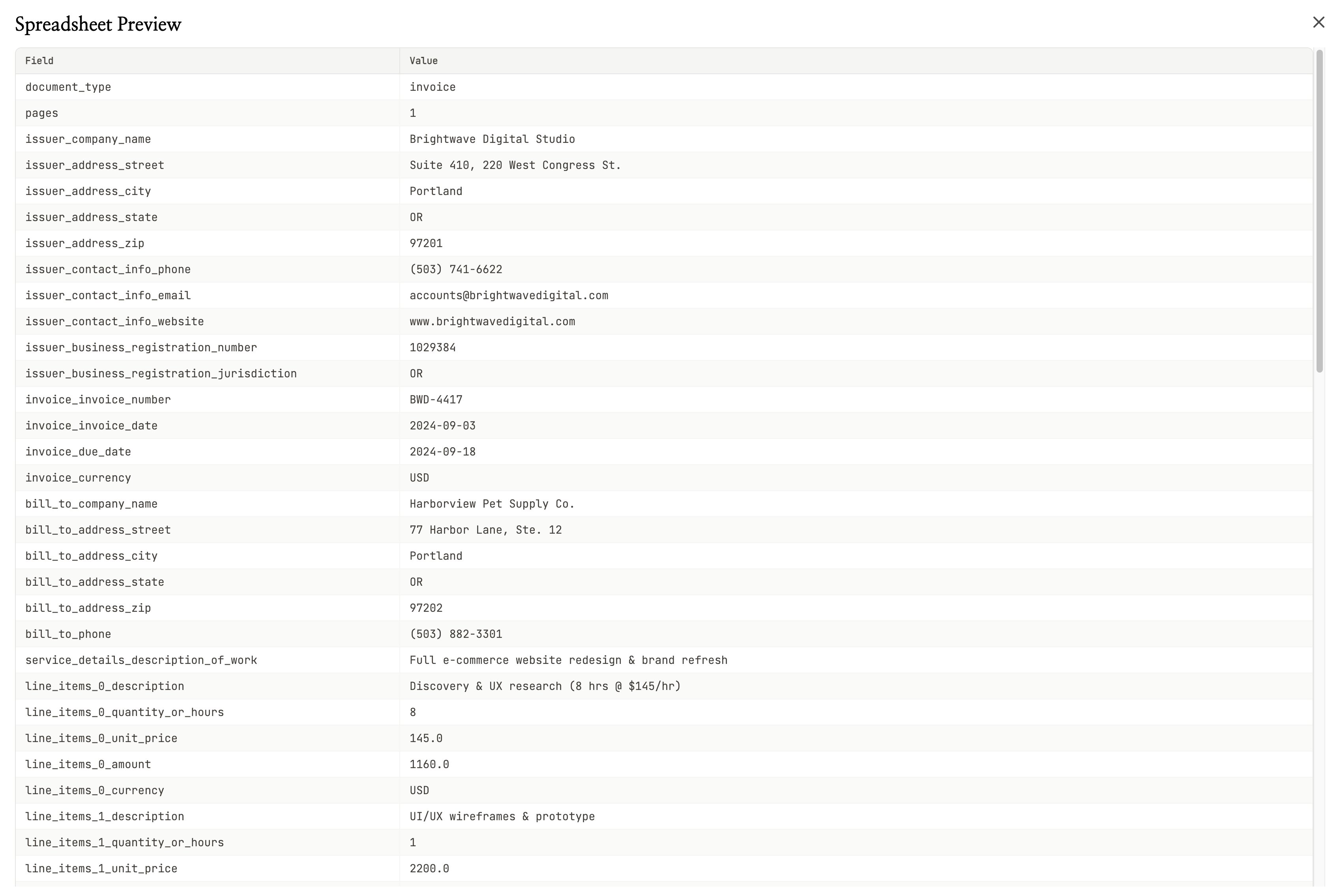
Schritt 3: Exportieren Sie die Tabelle
Sobald die Extraktion abgeschlossen ist, klicken Sie oben rechts auf die Schaltfläche Download und wählen Ihr Format. Wählen Sie CSV oder Excel, und die Tabelle öffnet sich direkt in Ihrer Tabellenkalkulation, mit intaktem Raster, jede Spalte bereits in ihrer eigenen Spalte und jede Zeile in ihrer eigenen Zeile. Nichts neu auszurichten, keine Zellen, die zurechtgerückt werden müssen.
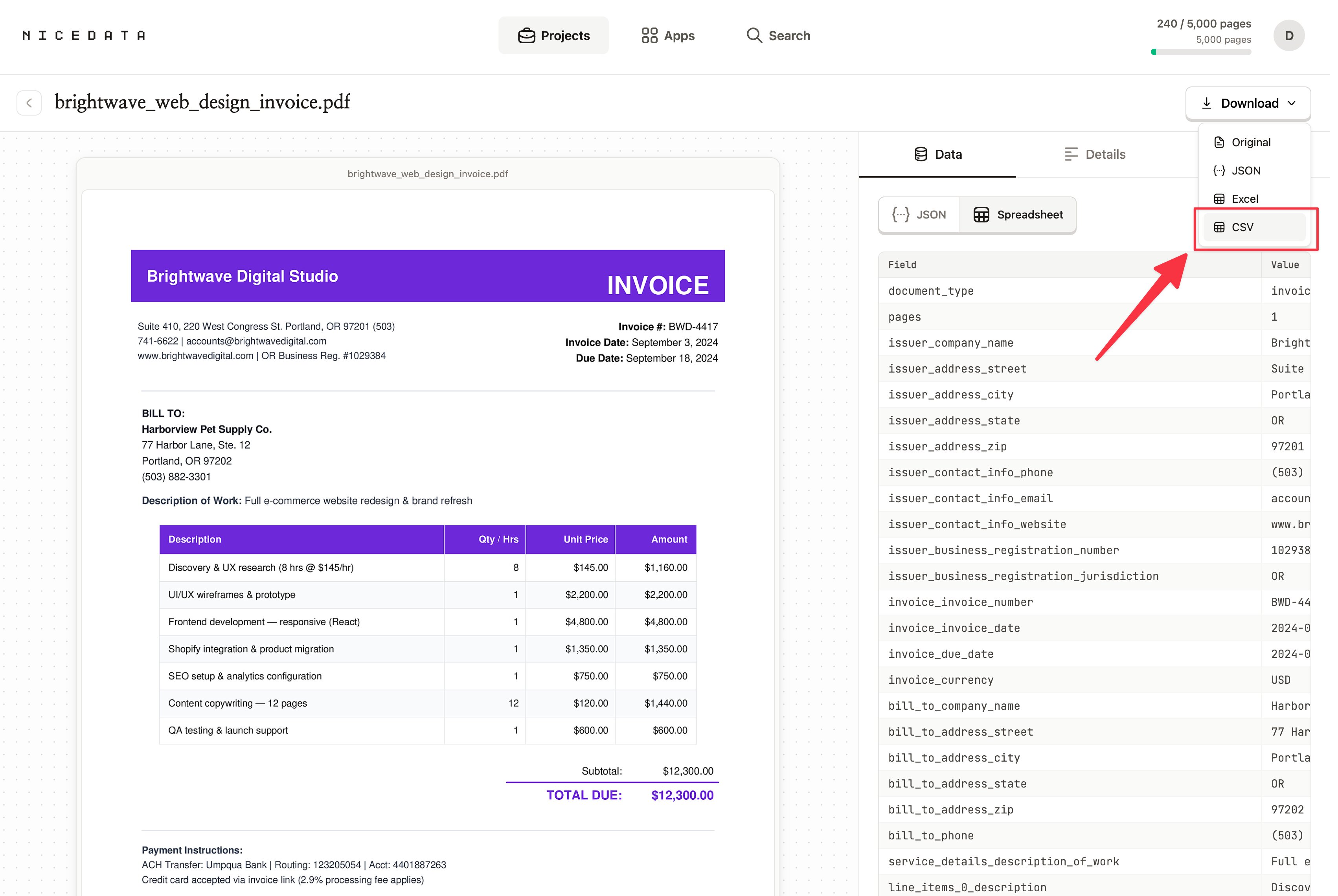
Das ist der ganze Vorgang. Von einer PDF in Ihrem Postfach oder auf Ihrem Schreibtisch zu einem funktionierenden Raster in Ihrer Tabellenkalkulation, in drei Schritten.
So steuern Sie, welche Tabelle extrahiert wird
Standardmäßig zieht NiceData jede Tabelle heraus, die es in Ihrer PDF findet. Das ist meistens genau das, was Sie wollen, aber manche Seiten enthalten mehr als eine. Eine Rechnung hat zum Beispiel oft eine Positionstabelle und eine separate Summenübersicht. Wenn Sie nur eine davon oder nur bestimmte Spalten möchten, können Sie das in einfachem Deutsch angeben.
Erstellen Sie eine Vorlage für Ihren Dokumenttyp, schreiben Sie Ihre Anweisungen hinein (etwa “Gib mir nur die Positionstabelle mit Beschreibung, Menge und Betrag”) und testen Sie sie an einem Beispiel mit dem Testing Playground. NiceData wendet diese Vorlage von da an auf jede PDF an, die Sie in das Projekt hochladen oder per E-Mail senden, sodass Sie jedes Mal genau die Tabelle zurückbekommen, nach der Sie gefragt haben.
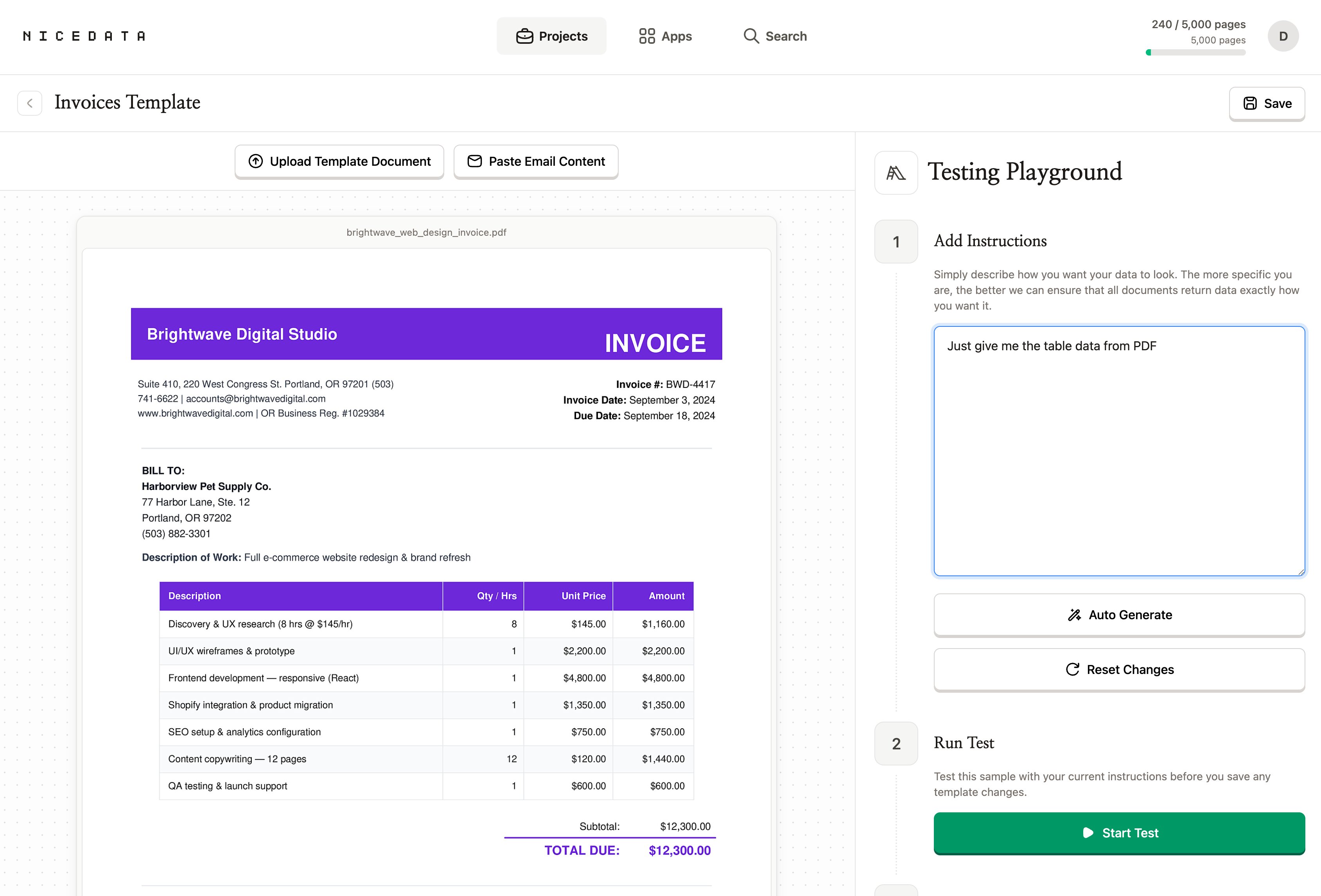
Keine Regeln zu schreiben. Keine Spalten zuzuordnen. Kein Regex. Benennen Sie einfach die gewünschte Tabelle, und NiceData regelt den Rest.
Warum NiceData der einfachste Weg ist, eine Tabelle aus einer PDF zu extrahieren
Die meisten Tools, die versprechen, Tabellen aus PDFs herauszuziehen, lassen Sie die Tabelle zuerst einrichten. Sie zeichnen über jeden Dokumenttyp eine visuelle Vorlage, markieren, wo die Tabelle sitzt, und ziehen von Hand eine Begrenzung um jede Spalte. Sie füttern ein Modell mit Dutzenden gekennzeichneter Beispiele, damit es Ihr Layout lernt. Sie schreiben Regeln für die kniffligen Zeilen. Manche übergeben die ganze Aufgabe einem Entwickler und einem API-Konto, bevor auch nur eine einzige Tabelle herauskommt.
NiceData überspringt all das. Sie laden eine PDF hoch oder senden sie per E-Mail, es liest die Tabelle, Sie laden das Raster herunter. Die Spalten sind bereits getrennt, die Zeilen sind bereits in der richtigen Reihenfolge, und eine Tabelle, die sich über Seiten erstreckte, ist bereits zu einer zusammengefügt. Wenn Sie es auf eine bestimmte Tabelle oder eine Auswahl von Spalten eingrenzen möchten, beschreiben Sie das in einfachem Deutsch. Keine Spaltenzuordnung, kein Modelltraining, kein Code.
Das ist der Unterschied. Andere Tools sind für große technische Teams gebaut. NiceData ist für jeden gebaut, der eine PDF und eine Frist hat. Wählen Sie einen Tarif auf der Preisseite oder beginnen Sie mit der kostenlosen Testphase und probieren Sie es an Ihren eigenen Tabellen aus.
Welche Dateitypen Sie hochladen können
PDF ist das Hauptformat für diese Anleitung, aber NiceData liest Tabellen aus fast jeder Art von Dokument heraus:
- PDF (einseitig oder mehrseitig, digital oder gescannt)
- JPG und JPEG (Fotos und Scans)
- PNG (Screenshots und hochwertige Bilder)
- TIFF und TIF (häufig von Scannern verwendet)
- GIF und WebP
- Word-Dokumente (DOC und DOCX)
- Excel-Dateien (XLS und XLSX)
- CSV und einfache Textdateien
Legen Sie sie ruhig alle in dasselbe Projekt oder senden Sie sie per E-Mail. NiceData behandelt sie auf dieselbe Weise.
So exportieren Sie Ihre Tabelle
Sobald NiceData die Tabelle neu aufgebaut hat, wählen Sie das Format, das zum nächsten Ziel passt.
- CSV ist die richtige Wahl für Tabellenkalkulationen und nahezu jedes Geschäftstool. Jede Spalte bleibt eine Spalte und jede Zeile bleibt eine Zeile, sodass sie sich als sauberes Raster öffnet.
- Excel ist am besten, wenn Sie die Tabelle an Kollegen weitergeben möchten. Überschriften sind formatiert, das Layout ist sauber, und sie öffnet sich direkt in Microsoft Excel oder Google Sheets, bereit zum Sortieren und Filtern.
- JSON ist das Format, das Entwickler bevorzugen. Wenn die Tabelle ein anderes Tool, eine Integration oder eine eigene App speist, ist JSON am einfachsten zu verarbeiten.
- Aus dem Dashboard kopieren ist die schnellste Option für eine einmalige Aufgabe. Öffnen Sie das Dokument, kopieren Sie die benötigten Zeilen und fügen Sie sie ein, wo Sie sie haben möchten.
Sie können beliebig kombinieren. Exportieren Sie dieselbe Tabelle als CSV für Ihr Finanzteam und als JSON für Ihren Entwickler, ohne zusätzliche Schritte.
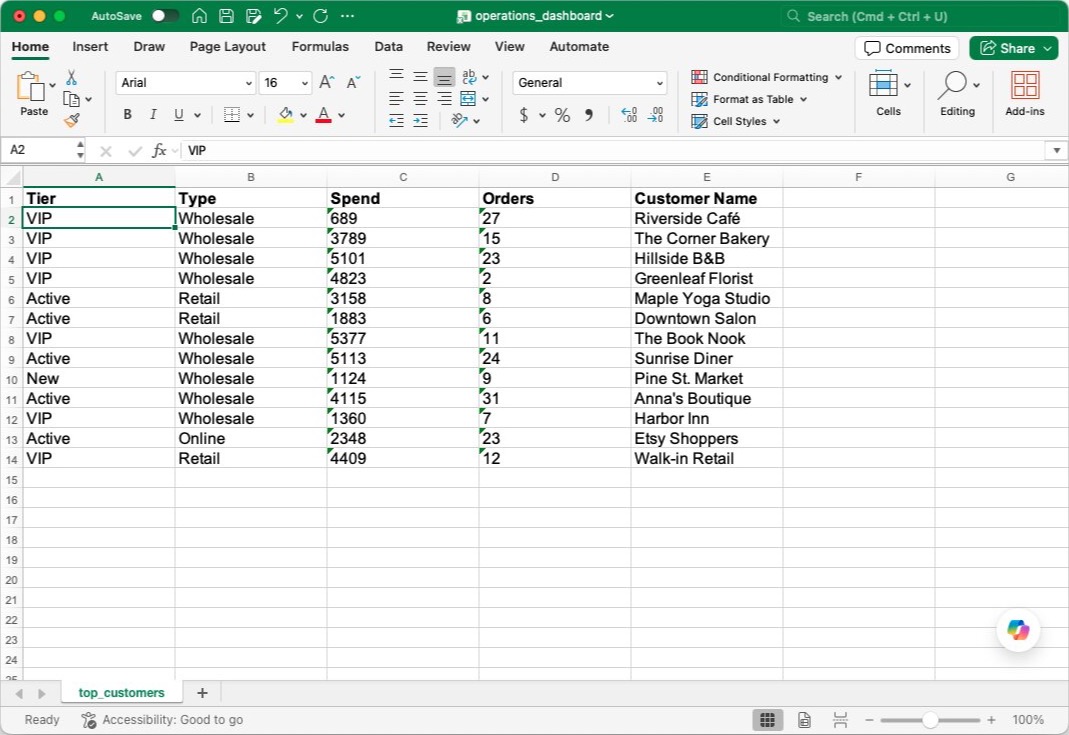
So sieht Ihre Tabelle in Excel aus
Öffnen Sie die exportierte Datei, und die Tabelle ist bereits eine funktionierende Tabellenkalkulation. Jede Spalte aus der PDF steht in ihrer eigenen Spalte, jede Zeile steht in ihrer eigenen Zeile, und die Kopfzeile verläuft oben quer darüber, sodass Sie die Zahlen sofort sortieren, filtern und summieren können. Nichts ist in eine einzelne Zelle gequetscht, und es gibt keinen losen Text, den Sie erst aufräumen müssten.
Häufig gestellte Fragen
Kann ich es kostenlos ausprobieren?
Ja. NiceData bietet eine 14-tägige kostenlose Testphase, die 25 Seiten Extraktion umfasst, und es ist keine Kreditkarte erforderlich. Probieren Sie es an Ihren eigenen PDFs aus und prüfen Sie die Zeilen und Spalten, bevor Sie sich für ein Abonnement entscheiden.
Muss ich programmieren können?
Nein. NiceData ist für Menschen konzipiert, die noch nie eine Zeile Code geschrieben haben. Der gesamte Ablauf findet in Ihrem Browser statt. Wenn Sie also eine Datei in einen Ordner ziehen oder eine E-Mail senden können, können Sie eine Tabelle aus einer PDF herausziehen.
Wie genau ist die Extraktion?
Nach unserer Erfahrung sehr genau. NiceData hält jeden Wert unter der richtigen Überschrift und Spalte, bewahrt die Reihenfolge der Zeilen und erkennt Summen und Zwischensummen bei Tabellen, die es noch nie zuvor gesehen hat, egal ob die PDF ein digitaler Export, ein Scan oder ein Foto ist.
Kann es Tabellen verarbeiten, die sich über mehrere Seiten erstrecken?
Ja. Laden Sie eine mehrseitige PDF hoch, und NiceData liest jede Seite, bis zu 25 Seiten pro Dokument, und fügt eine Tabelle, die sich über Seitenumbrüche hinweg fortsetzt, wieder zu einer zusammen und lässt dabei die Überschrift weg, die sich oben auf jeder Seite wiederholt. Jede Seite zählt als eine Seite in Ihrem monatlichen Tarif.
Was ist, wenn sich mehr als eine Tabelle auf einer Seite befindet?
NiceData zieht standardmäßig jede Tabelle heraus, die es findet. Wenn Sie nur eine davon oder nur bestimmte Spalten möchten, erstellen Sie eine Vorlage und beschreiben in einfachem Deutsch, welche Tabelle behalten werden soll. Von da an liefert es für jede PDF im Projekt genau diese Tabelle zurück.
Sind meine Daten sicher?
Ja. Ihre Dokumente werden bei der Übertragung und im Ruhezustand verschlüsselt und in isolierten Projektordnern gespeichert, auf die nur Sie und Ihr Team zugreifen können. Sie können Dokumente auch so einstellen, dass sie nach 1, 14, 30, 60 oder 90 Tagen automatisch gelöscht werden.
Ähnliche Anleitungen
Text aus PDF extrahieren
Text aus einem PDF extrahieren in Sekunden. NiceData macht daraus saubere, strukturierte Daten, ganz ohne Programmierung. Jetzt kostenlos testen.
PDF in Excel umwandeln
PDF in Excel umwandeln in Sekunden mit NiceData. Datei hochladen, von der KI auslesen lassen, Arbeitsmappe herunterladen. Jetzt kostenlos testen.
PDF in CSV umwandeln
Wandeln Sie jede PDF mit NiceData in Sekunden in eine saubere CSV um. Datei hochladen, KI liest sie aus, Tabelle herunterladen. Kein Code nötig.

Dace Willmott
Founder
NiceData aims to eliminate manual data entry from document workflows. We write about AI-powered document processing, data extraction best practices, and the tools that help teams move faster with cleaner data.