Extraer tablas de un PDF
Para extraer tablas de un PDF, deja que un software lea la página y reconstruya cada fila y columna como una cuadrícula real. Tienes un PDF con una tabla dentro: las partidas de una factura, los movimientos de un extracto bancario, una lista de precios de un proveedor. La tabla se ve bien en pantalla, pero al copiarla a una hoja de cálculo las columnas dejan de alinearse. Los números acaban bajo el encabezado equivocado, y una fila que ocupaba dos líneas se convierte en dos filas separadas.
Esta guía explica por qué las tablas de los PDF son tan tercas, dónde importa más sacarlas de forma limpia, y la manera más fácil de convertir una de nuevo en una cuadrícula real que puedas ordenar, filtrar y sumar, incluido cómo enviar un PDF directamente desde tu bandeja de entrada. Sacar una tabla es una de las varias formas de extraer datos de un PDF.
Por qué extraer tablas de un PDF
Una tabla en un PDF parece una cuadrícula, pero no se almacena como tal. La página solo guarda texto y líneas colocados para parecer una tabla al imprimirse, sin nada que vincule cada valor con el encabezado de columna que tiene encima. Por eso, cuando copias y pegas, la estructura se pierde. Los números se desplazan a columnas equivocadas, las filas que ocupan dos líneas se separan, y los totales se mezclan con los datos.
Razones habituales por las que la gente extrae tablas de un PDF:
- Partidas de facturas que van a un software de contabilidad, con descripción, cantidad, precio unitario e importe cada uno en su propia columna
- Movimientos de extractos bancarios y de tarjetas de crédito alineados por fecha, descripción y saldo para presupuestos y contabilidad
- Listas de precios de proveedores cargadas fila por fila en un sistema de inventario o de pedidos
- Tablas de pedidos y embalaje de confirmaciones y albaranes de envío
- Estados financieros con filas de cifras y subtotales que hay que reutilizar, no volver a teclear
- Listas de asistentes y contactos extraídas de un PDF de una conferencia o evento
- Datos de investigación y encuestas sacados de un informe publicado
- Cuadrículas de nóminas y partes de horas que llegan como PDF en cada ciclo de pago
En todos los casos la forma es lo importante. No solo necesitas los números, los necesitas en las mismas filas y columnas que ves en pantalla.
Cómo extraer una tabla de un PDF con NiceData
Hay tres pasos, y el primero te da dos formas de empezar.
Paso 1: Lleva tu PDF a NiceData
Puedes entregar un PDF a NiceData de dos maneras. Elige la que encaje con tu forma de trabajar.
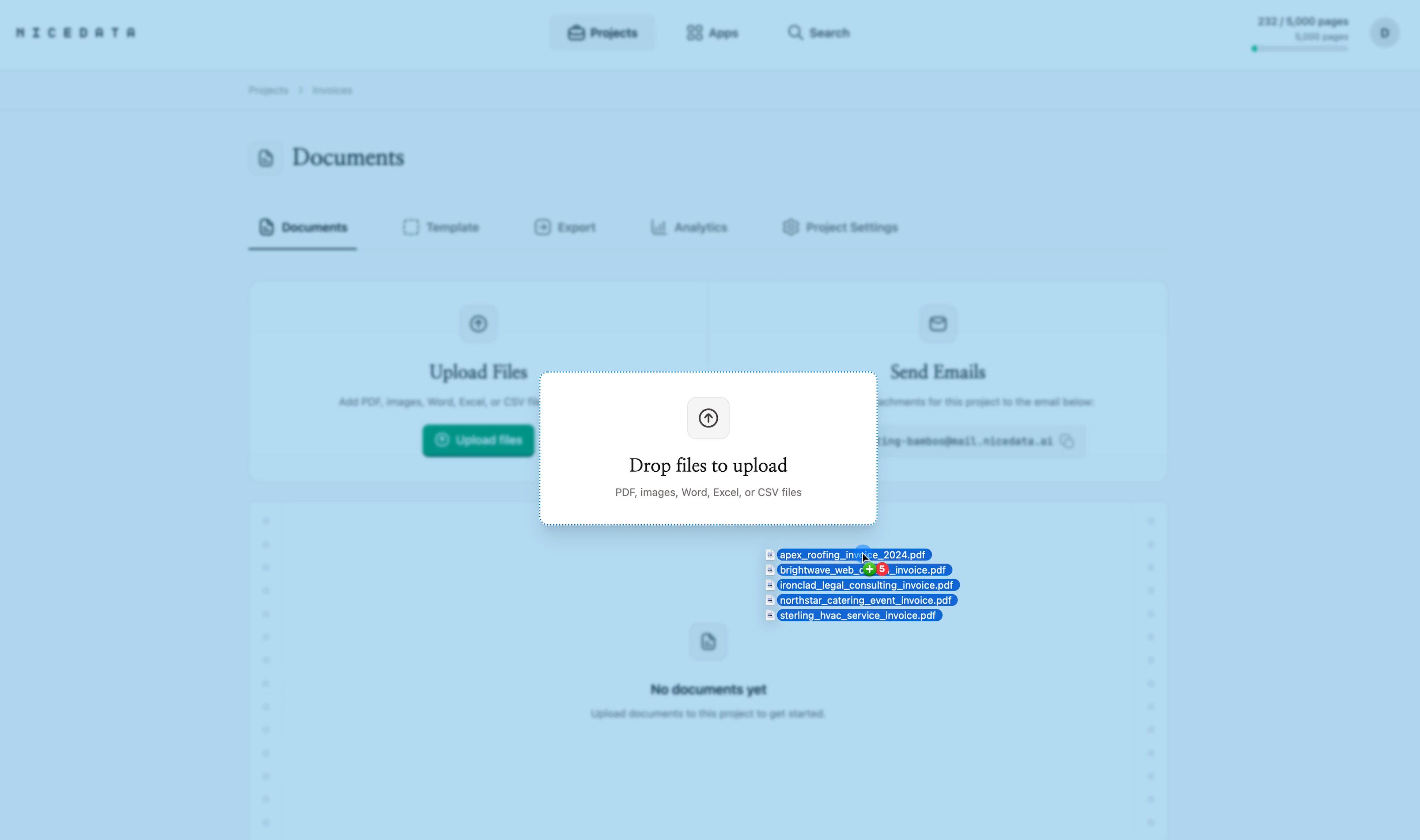
Súbelo en la aplicación. Inicia sesión en NiceData y arrastra tu PDF al área de subida, o haz clic en Upload files y selecciónalo desde tu ordenador. Puedes soltar un solo archivo o cientos a la vez. Los PDF de una página y de varias páginas funcionan, igual que los PDF escaneados y las fotos de páginas. No necesitas aplanar la tabla ni limpiar nada de antemano. Los escaneos torcidos, los logotipos, los encabezados y los pies de página están bien.
Envíalo por correo como adjunto. Cada proyecto en NiceData tiene su propia dirección de correo, que puedes copiar desde la configuración del proyecto. Adjunta tu PDF a un correo y envíalo a esa dirección, o configura el reenvío para que los documentos lleguen ahí automáticamente. NiceData procesa el adjunto en cuanto llega, exactamente igual que procesa un archivo que subes a mano. Puedes adjuntar hasta 10 archivos a un solo correo, y puedes elegir si NiceData lee los adjuntos, el cuerpo del correo, o ambos.
Paso 2: Deja que NiceData lea la tabla
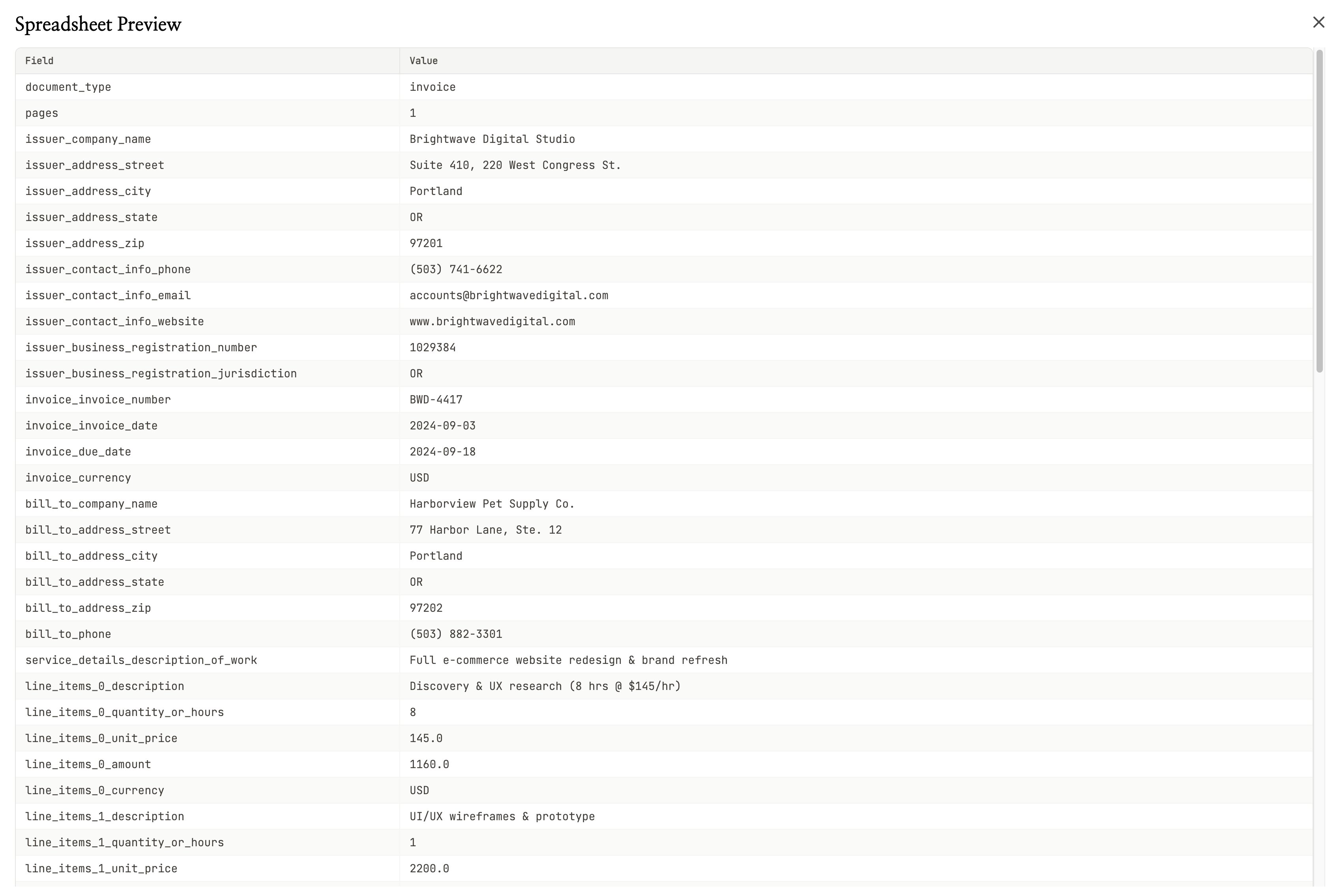
En cuanto llega el PDF, NiceData lo lee. Encuentra la tabla en la página, averigua dónde están los encabezados y qué valores corresponden a cada uno, y reconstruye todo como una cuadrícula real con cada celda en su sitio.
No dibujas un recuadro alrededor de la tabla ni le dices dónde están los bordes de las columnas. Lo averigua por sí solo, incluso en un diseño que nunca ha visto antes. Una fila que se extiende a dos líneas se mantiene como una sola fila. Las columnas salen en el mismo orden en que aparecen en la página. Y cuando una tabla se extiende a lo largo de varias páginas, con el encabezado repetido en la parte superior de cada una, NiceData la une de nuevo en una sola tabla continua en lugar de tratar cada página como independiente. La mayoría de los PDF terminan en menos de un minuto.
Paso 3: Exporta la tabla
Una vez completada la extracción, haz clic en el botón Download en la parte superior derecha y elige tu formato. Elige CSV o Excel y la tabla se abre directamente en tu hoja de cálculo, con la cuadrícula intacta, con cada columna ya en su propia columna y cada fila en su propia línea. Nada que realinear, ninguna celda que reacomodar.
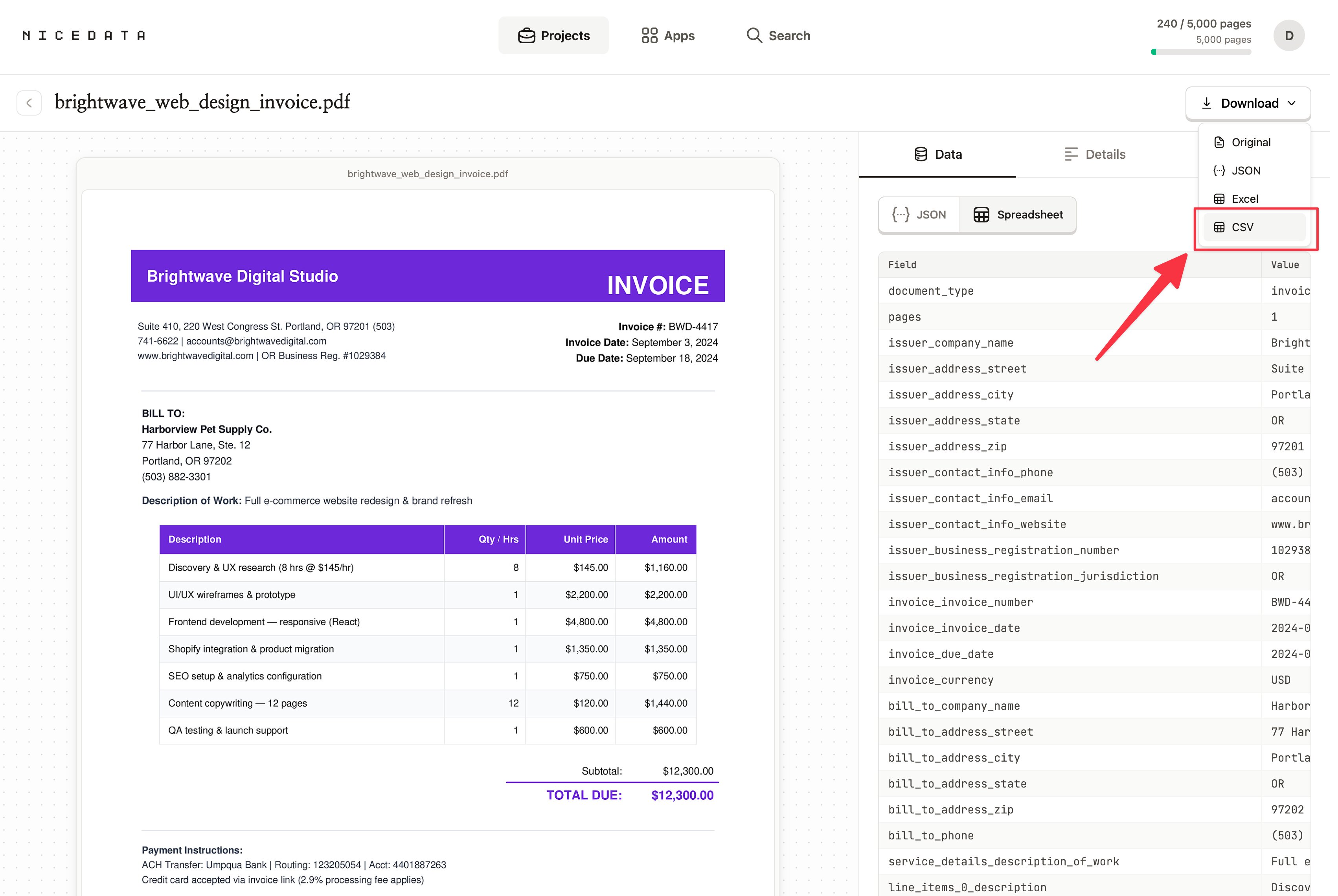
Ese es todo el proceso. De un PDF en tu bandeja de entrada o en tu escritorio a una cuadrícula funcional en tu hoja de cálculo, en tres pasos.
Cómo controlar qué tabla se extrae
Por defecto, NiceData extrae cada tabla que encuentra en tu PDF. Eso es lo que quieres la mayoría de las veces, pero algunas páginas llevan más de una. Una factura, por ejemplo, suele tener una tabla de partidas y un resumen de totales aparte. Si solo quieres una de ellas, o solo ciertas columnas, puedes indicarlo en lenguaje sencillo.
Crea una plantilla para tu tipo de documento, escribe tus instrucciones dentro de ella (algo como “Dame solo la tabla de partidas con descripción, cantidad e importe”), y pruébala sobre una muestra usando el Testing Playground. NiceData aplica esa plantilla a cada PDF que subas o envíes por correo al proyecto a partir de entonces, así que recibes exactamente la tabla que pediste, cada vez.
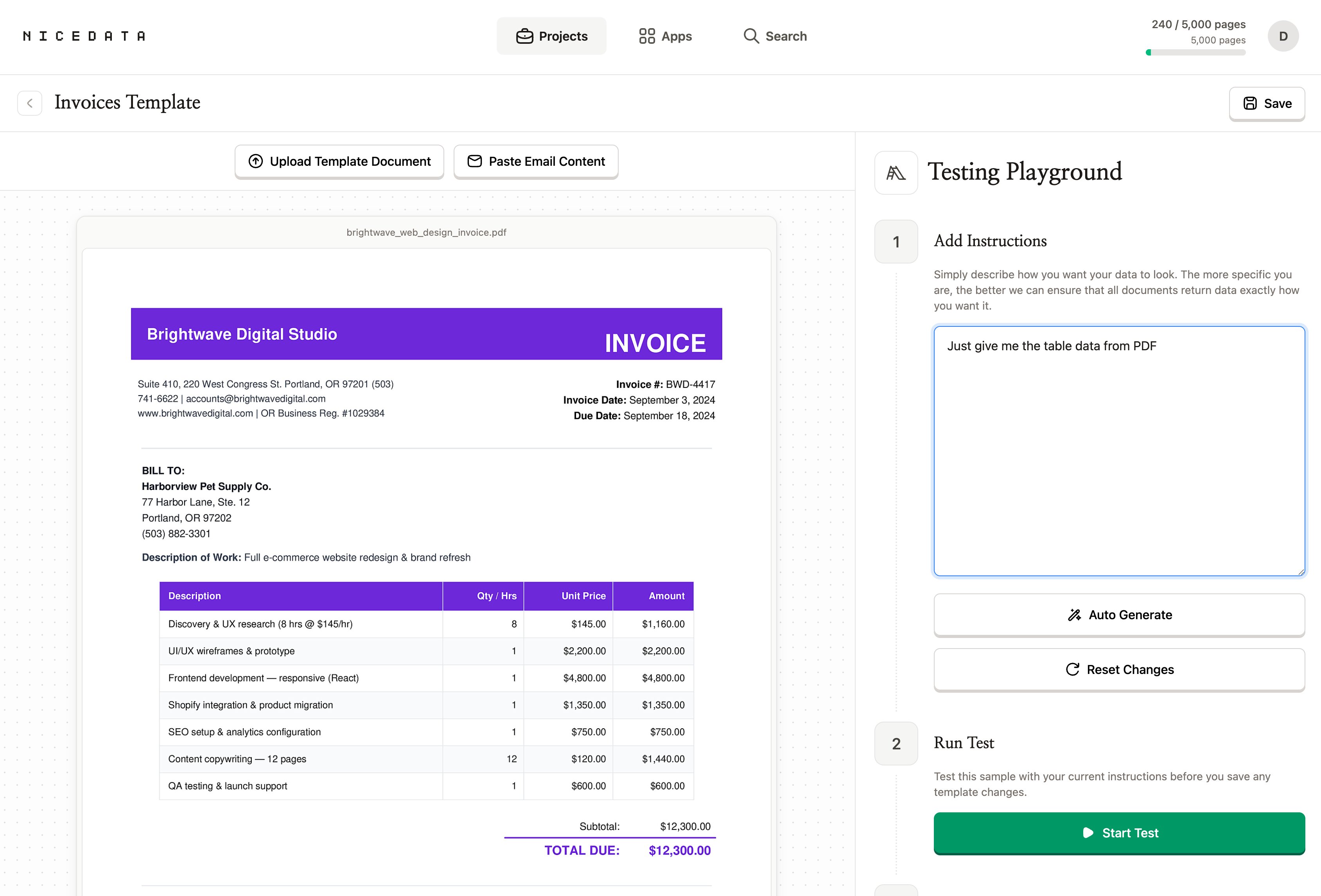
Sin reglas que escribir. Sin columnas que asignar. Sin regex. Solo nombra la tabla que quieres y NiceData se encarga del resto.
Por qué NiceData es la forma más sencilla de extraer una tabla de un PDF
La mayoría de las herramientas que prometen extraer tablas de los PDF te hacen montar la tabla primero. Dibujas una plantilla visual sobre cada tipo de documento, marcando dónde está la tabla y arrastrando un borde alrededor de cada columna a mano. Alimentas un modelo con docenas de ejemplos etiquetados para que aprenda tu diseño. Escribes reglas para las filas complicadas. Algunas te entregan el trabajo entero a un desarrollador y una cuenta de API antes de que salga una sola tabla.
NiceData se salta todo eso. Subes o envías por correo un PDF, lee la tabla, descargas la cuadrícula. Las columnas ya están separadas, las filas ya están en orden, y una tabla que se extendía por varias páginas ya está unida en una sola. Si quieres acotarla a una tabla específica o a un conjunto de columnas, lo describes en lenguaje sencillo. Sin asignación de columnas, sin entrenamiento de modelos, sin código.
Esa es la diferencia. Otras herramientas están hechas para grandes equipos técnicos. NiceData está hecho para cualquiera que tenga un PDF y una fecha límite. Elige un plan en la página de precios, o empieza con la prueba gratuita y pruébalo con tus propias tablas.
Qué tipos de archivo puedes subir
PDF es el formato protagonista de esta guía, pero NiceData lee tablas de casi cualquier tipo de documento:
- PDF (una página o varias páginas, digital o escaneado)
- JPG y JPEG (fotos y escaneos)
- PNG (capturas de pantalla e imágenes de alta calidad)
- TIFF y TIF (a menudo usados por los escáneres)
- GIF y WebP
- Documentos de Word (DOC y DOCX)
- Archivos de Excel (XLS y XLSX)
- CSV y archivos de texto plano
Suéltalos todos en el mismo proyecto si quieres, o envíalos por correo. NiceData los maneja de la misma forma.
Cómo exportar tu tabla
Una vez que NiceData ha reconstruido la tabla, eliges el formato que encaje con su destino.
- CSV es la opción correcta para hojas de cálculo y casi cualquier herramienta de negocio. Cada columna sigue siendo una columna y cada fila sigue siendo una fila, así que se abre como una cuadrícula limpia.
- Excel es lo mejor cuando quieres entregar la tabla a colegas. Los encabezados tienen estilo, el diseño es limpio y se abre directamente en Microsoft Excel o Google Sheets, listo para ordenar y filtrar.
- JSON es el formato que prefieren los desarrolladores. Si la tabla alimenta otra herramienta, una integración o una aplicación personalizada, JSON es el más fácil de manejar.
- Copiar desde el panel es la opción más rápida para un trabajo puntual. Abre el documento, copia las filas que necesitas y pégalas donde quieras.
Puedes combinarlos como quieras. Exporta la misma tabla como CSV para tu equipo de finanzas y como JSON para tu desarrollador, sin pasos adicionales.
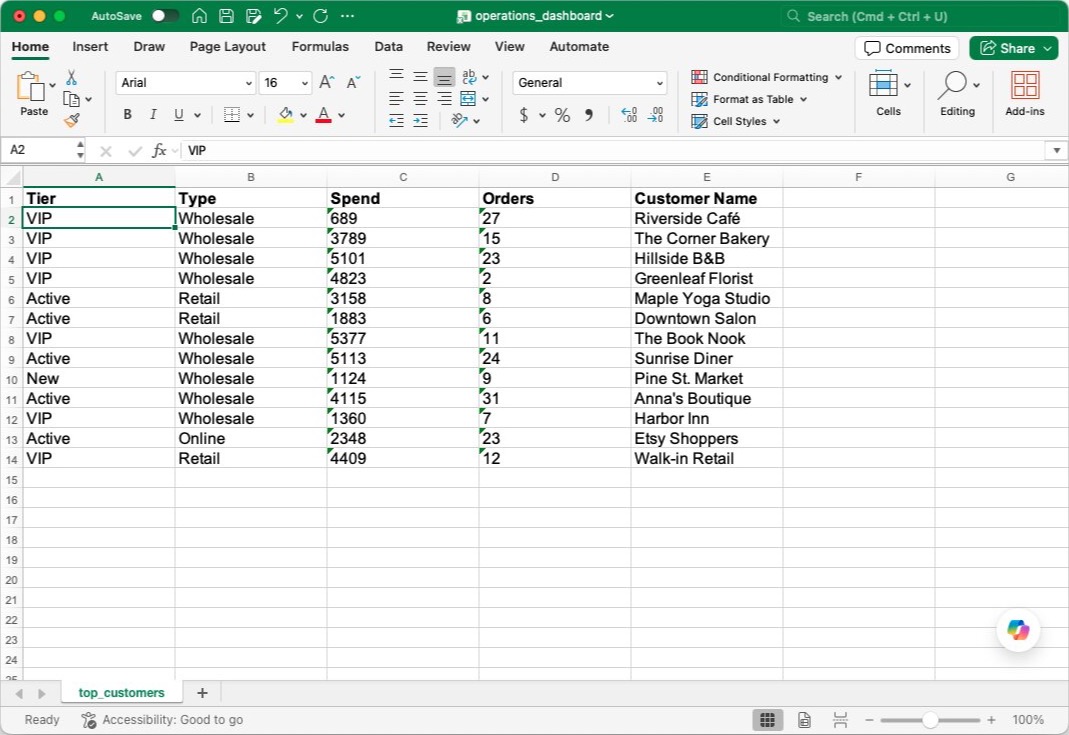
Cómo se ve tu tabla en Excel
Abre el archivo exportado y la tabla ya es una hoja de cálculo lista para usar. Cada columna del PDF queda en su propia columna, cada fila está en su propia línea, y la fila de encabezado recorre la parte superior, así que puedes ordenar, filtrar y sumar las cifras de inmediato. Nada queda apretujado en una sola celda, y no hay texto suelto que limpiar primero.
Preguntas frecuentes
¿Es gratis probarlo?
Sí. NiceData tiene una prueba gratuita de 14 días que incluye 25 páginas de extracción, y no se necesita tarjeta de crédito. Pruébalo con tus propios PDF y revisa las filas y columnas antes de decidir si te suscribes.
¿Necesito saber programar?
No. NiceData está diseñado para personas que nunca han escrito una línea de código. Todo ocurre en tu navegador, así que si sabes arrastrar un archivo a una carpeta o enviar un correo, puedes extraer una tabla de un PDF.
¿Qué precisión tiene la extracción?
Muy precisa, según nuestra experiencia. NiceData mantiene cada valor bajo el encabezado y la columna correctos, conserva las filas en orden, y reconoce totales y subtotales en tablas que nunca ha visto antes, ya sea que el PDF sea una exportación digital, un escaneo o una foto.
¿Puede manejar tablas que abarcan varias páginas?
Sí. Sube un PDF de varias páginas y NiceData lee cada página, hasta 25 páginas por documento, y une de nuevo en una sola la tabla que continúa a lo largo de los saltos de página, eliminando el encabezado que se repite en la parte superior de cada página. Cada página cuenta como una página dentro de tu plan mensual.
¿Y si hay más de una tabla en una página?
NiceData extrae por defecto cada tabla que encuentra. Si solo quieres una de ellas, o solo ciertas columnas, crea una plantilla y describe en lenguaje sencillo qué tabla conservar. A partir de entonces devuelve solo esa tabla para cada PDF del proyecto.
¿Están seguros mis datos?
Sí. Tus documentos se cifran en tránsito y en reposo, y se almacenan en carpetas de proyecto aisladas a las que solo tú y tu equipo pueden acceder. También puedes configurar los documentos para que se eliminen automáticamente después de 1, 14, 30, 60 o 90 días.
Guías relacionadas
Extraer texto de un PDF
Extrae el texto de cualquier PDF en segundos con NiceData. Conviértelo en datos limpios y estructurados, sin código. Pruébalo gratis.
Convertir PDF a Excel
Convierte cualquier PDF en una hoja de Excel limpia en segundos con NiceData. Sube el archivo, deja que la IA lo lea y descarga. Pruébalo gratis.
Convertir un PDF a CSV
Convierte cualquier PDF en un CSV limpio en segundos con NiceData. Sube el archivo, deja que la IA lo lea y descarga la hoja de cálculo. Sin código.

Dace Willmott
Founder
NiceData aims to eliminate manual data entry from document workflows. We write about AI-powered document processing, data extraction best practices, and the tools that help teams move faster with cleaner data.