Extraire des tableaux d'un PDF
Pour extraire des tableaux d’un PDF, laissez un logiciel lire la page et reconstruire chaque ligne et colonne en une vraie grille. Vous avez un PDF contenant un tableau : les postes d’une facture, les transactions d’un relevé bancaire, la liste de prix d’un fournisseur. Le tableau a l’air correct à l’écran, mais copiez-le dans un tableur et les colonnes cessent de s’aligner. Les montants se retrouvent sous le mauvais en-tête, et une ligne qui se prolongeait sur deux lignes devient deux lignes distinctes.
Ce guide explique pourquoi les tableaux dans les PDF sont si récalcitrants, les situations où il est le plus important de les extraire proprement, et la façon la plus simple de retransformer un tableau en une vraie grille que vous pouvez trier, filtrer et totaliser, y compris comment envoyer un PDF directement depuis votre boîte de réception. Récupérer un tableau est l’une des nombreuses façons d’extraire des données d’un PDF.
Pourquoi extraire des tableaux d’un PDF ?
Un tableau dans un PDF ressemble à une grille, mais il n’est pas stocké comme telle. La page ne contient que du texte et des traits disposés pour ressembler à un tableau une fois imprimés, sans rien qui relie chaque valeur à l’en-tête de colonne au-dessus. Du coup, quand vous copiez-collez, la structure se perd. Les montants passent dans les mauvaises colonnes, les lignes qui s’étalent sur deux lignes se scindent, et les totaux se mélangent aux données.
Raisons courantes pour lesquelles les gens extraient des tableaux d’un PDF :
- Postes de facture à intégrer dans un logiciel de comptabilité, avec la description, la quantité, le prix unitaire et le montant conservés dans leurs propres colonnes
- Transactions de relevés bancaires et de cartes de crédit alignées par date, description et solde pour le budget et la tenue de comptes
- Listes de prix de fournisseurs à charger ligne par ligne dans un système d’inventaire ou de commande
- Tableaux de commandes et d’expéditions issus de confirmations et de bons de livraison
- États financiers comportant des rangées de chiffres et de sous-totaux qui doivent être réutilisés, et non ressaisis
- Listes de participants et de contacts extraites d’un PDF de conférence ou d’événement
- Données de recherche et d’enquête tirées d’un rapport publié
- Tableaux de paie et de feuilles de temps qui arrivent en PDF à chaque cycle de paie
Dans tous les cas, c’est la forme qui compte. Vous n’avez pas seulement besoin des chiffres, vous en avez besoin dans les mêmes lignes et les mêmes colonnes que celles affichées à l’écran.
Comment extraire un tableau d’un PDF avec NiceData
Il y a trois étapes, et la première vous offre deux façons de commencer.
Étape 1 : faire entrer votre PDF dans NiceData
Vous pouvez confier un PDF à NiceData de deux façons. Choisissez celle qui correspond à votre manière de travailler.
Téléversez-le dans l’application. Connectez-vous à NiceData et glissez votre PDF dans la zone de téléversement, ou cliquez sur Upload files et sélectionnez-le sur votre ordinateur. Déposez un seul fichier ou des centaines à la fois. Les PDF d’une seule page comme ceux de plusieurs pages fonctionnent, tout comme les PDF numérisés et les photos de pages. Vous n’avez pas besoin d’aplatir le tableau ni de nettoyer quoi que ce soit au préalable. Les scans de travers, les logos, les en-têtes et les pieds de page ne posent aucun problème.
Envoyez-le en pièce jointe. Chaque projet dans NiceData dispose de sa propre adresse e-mail, que vous pouvez copier depuis les paramètres du projet. Joignez votre PDF à un e-mail et envoyez-le à cette adresse, ou configurez un transfert pour que les documents y arrivent automatiquement. NiceData traite la pièce jointe dès son arrivée, exactement comme il traite un fichier que vous téléversez à la main. Vous pouvez joindre jusqu’à 10 fichiers à un seul e-mail, et vous pouvez choisir si NiceData lit les pièces jointes, le corps de l’e-mail, ou les deux.
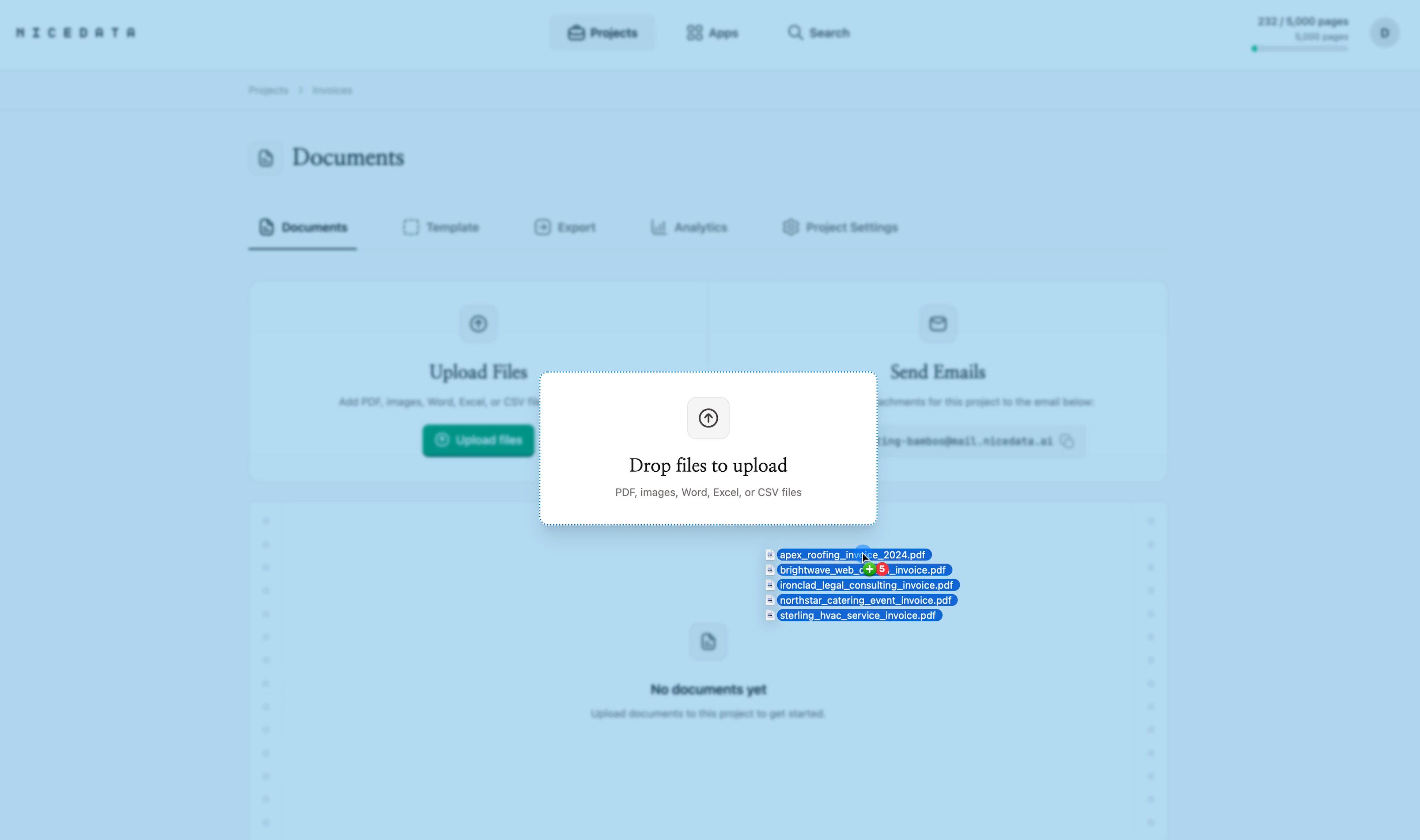
Étape 2 : laisser NiceData lire le tableau
Dès que le PDF arrive, NiceData le lit. Il repère le tableau sur la page, détermine où se trouvent les en-têtes et quelles valeurs appartiennent à chacun, et reconstruit l’ensemble en une vraie grille avec chaque cellule à la bonne place.
Vous n’avez pas à dessiner un cadre autour du tableau ni à lui indiquer où se trouvent les bords des colonnes. Il s’en charge tout seul, même sur une mise en page qu’il n’a jamais vue auparavant. Une ligne qui se prolonge sur deux lignes reste une seule ligne. Les colonnes ressortent dans le même ordre que celui où elles apparaissent sur la page. Et lorsqu’un tableau s’étale sur plusieurs pages, avec l’en-tête répété en haut de chacune, NiceData le reconstitue en un seul tableau continu au lieu de traiter chaque page séparément. La plupart des PDF terminent leur traitement en moins d’une minute.
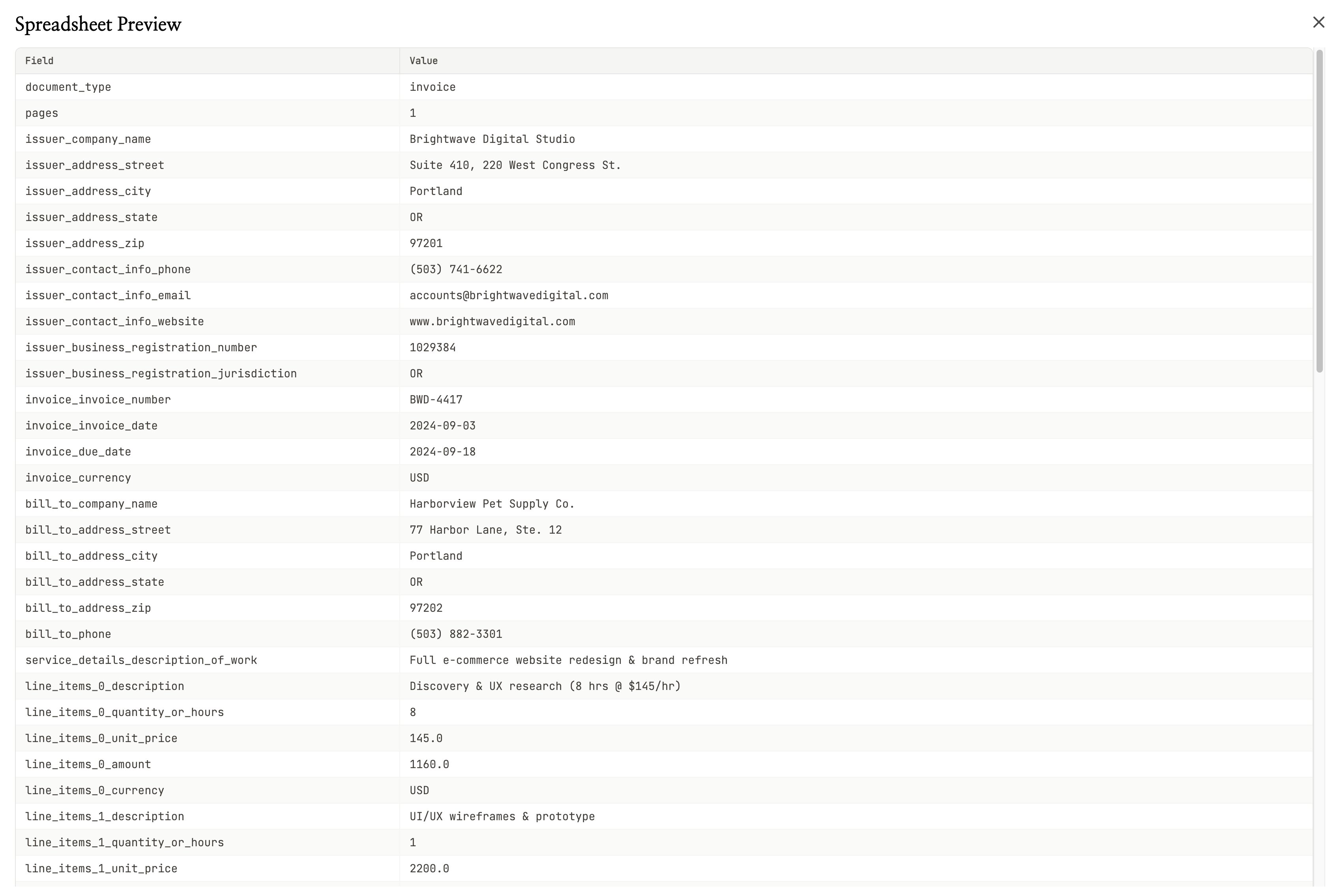
Étape 3 : exporter le tableau
Une fois l’extraction terminée, cliquez sur le bouton Download en haut à droite et choisissez votre format. Choisissez CSV ou Excel et le tableau s’ouvre directement dans votre tableur, grille intacte, avec chaque colonne déjà dans sa propre colonne et chaque ligne sur sa propre ligne. Rien à réaligner, aucune cellule à remettre en place.
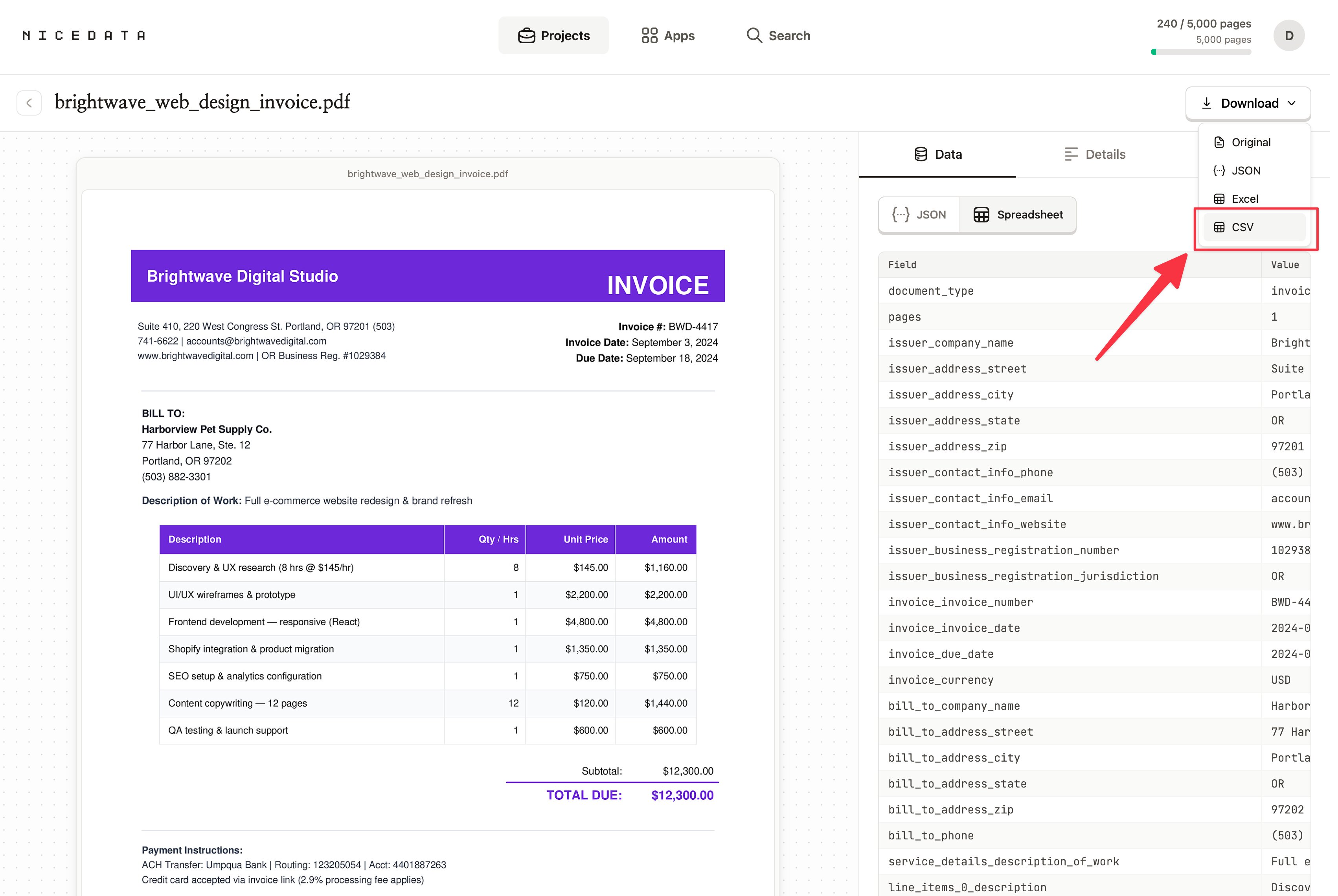
Voilà tout le processus. D’un PDF dans votre boîte de réception ou sur votre bureau à une grille exploitable dans votre tableur, en trois étapes.
Comment contrôler quel tableau est extrait
Par défaut, NiceData extrait chaque tableau qu’il trouve dans votre PDF. C’est ce que vous voulez la plupart du temps, mais certaines pages en contiennent plusieurs. Une facture, par exemple, comporte souvent un tableau de postes et un récapitulatif des totaux distinct. Si vous n’en voulez qu’un seul, ou seulement certaines colonnes, vous pouvez le lui indiquer en langage courant.
Créez un modèle pour votre type de document, rédigez vos instructions à l’intérieur (quelque chose comme « Donne-moi seulement le tableau des postes avec la description, la quantité et le montant »), et testez-le sur un échantillon à l’aide du Testing Playground. NiceData applique ce modèle à chaque PDF que vous téléversez ou envoyez par e-mail au projet à partir de ce moment-là, et vous obtenez ainsi exactement le tableau demandé, à chaque fois.
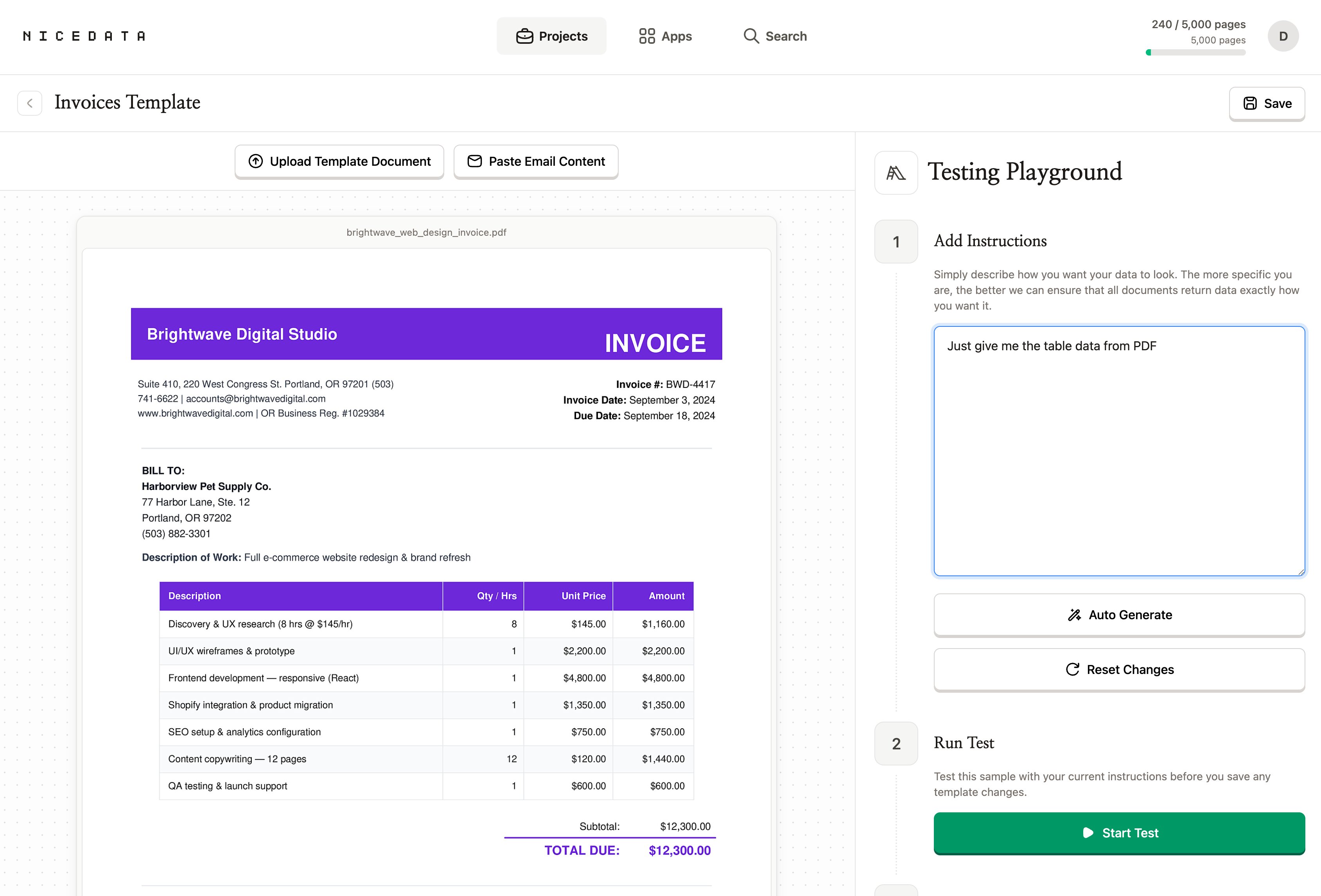
Aucune règle à écrire. Aucune colonne à mapper. Aucune expression régulière. Nommez simplement le tableau que vous voulez et NiceData se charge du reste.
Pourquoi NiceData est la façon la plus simple d’extraire un tableau d’un PDF
La plupart des outils qui promettent d’extraire des tableaux de PDF vous obligent d’abord à configurer le tableau. Vous dessinez un modèle visuel par-dessus chaque type de document, en marquant l’emplacement du tableau et en traçant à la main une délimitation autour de chaque colonne. Vous alimentez un modèle avec des dizaines d’exemples étiquetés pour qu’il apprenne votre mise en page. Vous écrivez des règles pour les lignes récalcitrantes. Certains confient même tout le travail à un développeur et à un compte API avant qu’un seul tableau ne ressorte.
NiceData fait l’impasse sur tout cela. Vous téléversez ou envoyez un PDF par e-mail, il lit le tableau, vous téléchargez la grille. Les colonnes sont déjà séparées, les lignes sont déjà dans l’ordre, et un tableau qui s’étalait sur plusieurs pages est déjà reconstitué en un seul. Si vous voulez le restreindre à un tableau précis ou à un ensemble de colonnes, vous décrivez cela en langage courant. Aucun mappage de colonnes, aucun entraînement de modèle, aucun code.
Voilà la différence. Les autres outils sont conçus pour de grandes équipes techniques. NiceData est conçu pour quiconque a un PDF et une échéance. Choisissez un forfait sur la page des tarifs, ou commencez par l’essai gratuit et lancez-le sur vos propres tableaux.
Quels types de fichiers vous pouvez téléverser
Le PDF est le format vedette de ce guide, mais NiceData extrait des tableaux de presque tous les types de documents :
- PDF (une seule page ou plusieurs pages, numérique ou numérisé)
- JPG et JPEG (photos et scans)
- PNG (captures d’écran et images de haute qualité)
- TIFF et TIF (souvent utilisés par les scanners)
- GIF et WebP
- Documents Word (DOC et DOCX)
- Fichiers Excel (XLS et XLSX)
- CSV et fichiers texte brut
Déposez-les tous dans le même projet si vous le souhaitez, ou envoyez-les par e-mail. NiceData les traite de la même manière.
Comment exporter votre tableau
Une fois que NiceData a reconstruit le tableau, vous choisissez le format adapté à sa destination.
- CSV est le bon choix pour les tableurs et presque tous les outils professionnels. Chaque colonne reste une colonne et chaque ligne reste une ligne, donc le fichier s’ouvre comme une grille propre.
- Excel est idéal lorsque vous voulez transmettre le tableau à des collègues. Les en-têtes sont mis en forme, la présentation est soignée, et il s’ouvre directement dans Microsoft Excel ou Google Sheets, prêt à être trié et filtré.
- JSON est le format que préfèrent les développeurs. Si le tableau alimente un autre outil, une intégration ou une application sur mesure, le JSON est le plus simple à utiliser.
- Copier depuis le tableau de bord est l’option la plus rapide pour une tâche ponctuelle. Ouvrez le document, copiez les lignes dont vous avez besoin, et collez-les où vous le souhaitez.
Vous pouvez combiner les formats. Exportez le même tableau en CSV pour votre équipe financière et en JSON pour votre développeur, sans étape supplémentaire.
À quoi ressemble votre tableau dans Excel
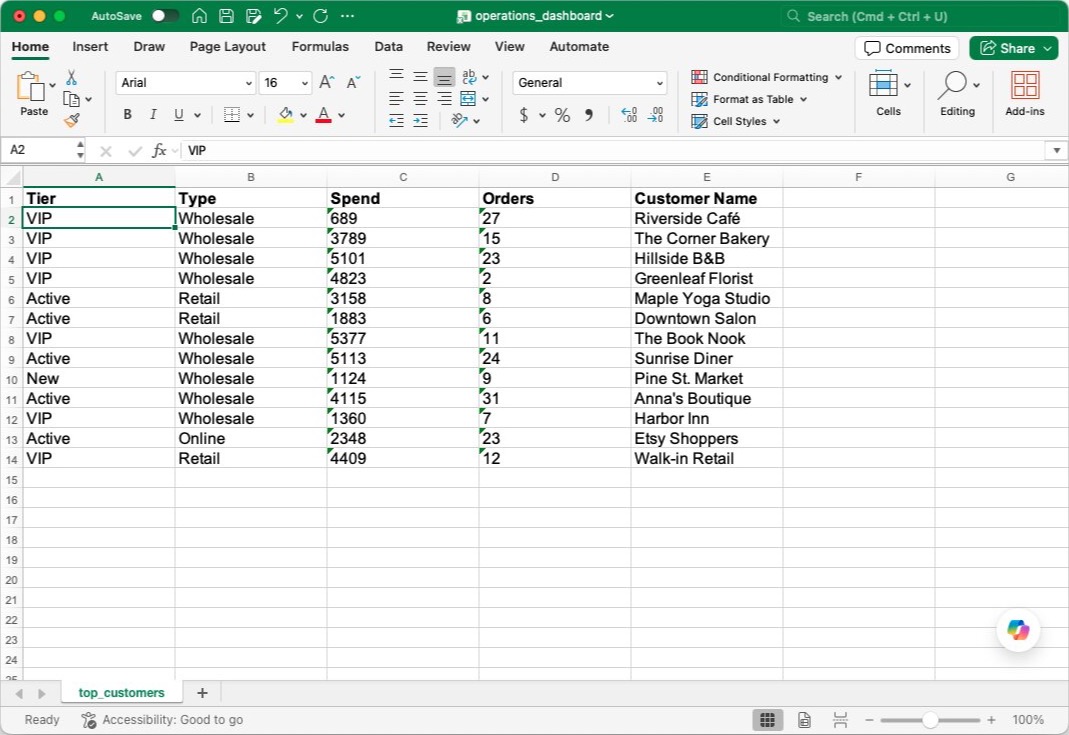
Ouvrez le fichier exporté et le tableau est déjà un tableur prêt à l’emploi. Chaque colonne du PDF occupe sa propre colonne, chaque ligne se trouve sur sa propre ligne, et la ligne d’en-tête s’étend en haut, ce qui vous permet de trier, filtrer et totaliser les chiffres immédiatement. Rien n’est entassé dans une seule cellule, et il n’y a aucun texte parasite à nettoyer au préalable.
Questions fréquentes
L'essai est-il gratuit ?
Oui. NiceData propose un essai gratuit de 14 jours qui comprend 25 pages d'extraction, et aucune carte bancaire n'est requise. Lancez-le sur vos propres PDF et vérifiez les lignes et les colonnes avant de décider de vous abonner.
Dois-je savoir coder ?
Non. NiceData est conçu pour les personnes qui n'ont jamais écrit une seule ligne de code. Tout se passe dans votre navigateur, donc si vous savez glisser un fichier dans un dossier ou envoyer un e-mail, vous savez extraire un tableau d'un PDF.
Quelle est la précision de l'extraction ?
Très précise, d'après notre expérience. NiceData garde chaque valeur sous le bon en-tête et dans la bonne colonne, maintient les lignes dans l'ordre, et repère les totaux et sous-totaux sur des tableaux qu'elle n'a jamais vus auparavant, que le PDF soit un export numérique, un scan ou une photo.
Peut-elle gérer des tableaux qui s'étalent sur plusieurs pages ?
Oui. Téléversez un PDF de plusieurs pages et NiceData lit chaque page, jusqu'à 25 pages par document, et reconstitue en un seul tableau celui qui se poursuit d'une page à l'autre, en supprimant l'en-tête qui se répète en haut de chaque page. Chaque page compte pour une page dans votre forfait mensuel.
Que se passe-t-il s'il y a plus d'un tableau sur une page ?
NiceData extrait par défaut chaque tableau qu'il trouve. Si vous n'en voulez qu'un seul, ou seulement certaines colonnes, créez un modèle et décrivez en langage courant quel tableau conserver. À partir de là, il ne renvoie que ce tableau pour chaque PDF du projet.
Mes données sont-elles sécurisées ?
Oui. Vos documents sont chiffrés en transit et au repos, et stockés dans des dossiers de projet isolés auxquels vous seul et votre équipe pouvez accéder. Vous pouvez aussi configurer les documents pour qu'ils se suppriment automatiquement après 1, 14, 30, 60 ou 90 jours.
Guides associés
Extraire le texte d'un PDF
Extrayez le texte d'un PDF en secondes avec NiceData. Importez votre fichier et récupérez des données propres et structurées. Sans code. Essai gratuit.
Convertir un PDF en Excel
Convertissez un PDF en Excel en secondes avec NiceData. L'IA lit votre fichier et vous donne un classeur prêt à l'emploi. Sans code. Essai gratuit.
Convertir un PDF en CSV
Convertissez n'importe quel PDF en CSV propre en quelques secondes avec NiceData. Déposez votre fichier, l'IA le lit, vous téléchargez le tableur. Sans code.

Dace Willmott
Founder
NiceData aims to eliminate manual data entry from document workflows. We write about AI-powered document processing, data extraction best practices, and the tools that help teams move faster with cleaner data.