PDF in CSV umwandeln
Eine PDF in CSV umzuwandeln dauert nur Sekunden, wenn Sie eine KI die Daten für Sie herausholen lassen. Vielleicht ist Ihre PDF eine Rechnung, ein Kontoauszug, eine Preisliste oder eine Kontaktliste. Egal um welches Dokument es sich handelt, das Ziel ist dasselbe: die Daten in Zeilen und Spalten bekommen, mit denen Sie sortieren, filtern und rechnen können.
Diese Anleitung erklärt, warum Menschen PDFs in CSV umwandeln, was eine CSV-Datei eigentlich ist und wie Sie die Umwandlung am einfachsten selbst durchführen. Die Umwandlung in CSV ist nur einer von mehreren Wegen, um Daten aus einer PDF zu extrahieren, je nachdem, wohin die Daten sollen.
Warum eine PDF in CSV umwandeln?
PDFs sind super zum Teilen und Drucken. Aber sie sind schrecklich, wenn man mit den darin enthaltenen Daten arbeiten möchte. Sobald Sie sortieren, filtern oder etwas berechnen wollen, brauchen Sie die Daten in Zeilen und Spalten. Genau das liefert Ihnen eine CSV.
Häufige Gründe, warum Menschen PDFs in CSV umwandeln:
- Rechnungen, die in eine Buchhaltungssoftware oder eine Tabelle zur Prüfung wandern
- Konto- und Kreditkartenauszüge für Budgetierung und Buchhaltung
- Preislisten von Lieferanten, die in ein Warenwirtschaftssystem geladen werden müssen
- Auftragsbestätigungen und Versandberichte
- Kontaktlisten und Teilnehmerlisten aus einer Konferenz-PDF
- Forschungsdaten, die aus einem veröffentlichten Bericht übernommen werden
- Immobilienanzeigen, Spesenabrechnungen, Gehaltslisten und Dutzende anderer Geschäftsdokumente
Das alles per Hand zu machen ist langsam und fehleranfällig, und die Daten, die Sie brauchen, liegen auf der Seite ohnehin schon als Tabelle vor. Ein Konverter muss sie nur noch auslesen.
Was ist eine CSV-Datei, und warum ist sie nützlich?
CSV steht für “comma-separated values”, also durch Kommas getrennte Werte. Es ist die denkbar einfachste Art, Daten in einer Datei zu speichern: jede Zeile ist eine Textzeile, jede Spalte wird durch ein Komma getrennt. Mehr Format gibt es nicht.
Öffnen Sie eine CSV in einem Texteditor, sieht sie so aus:
date,vendor,amount,category
2026-05-12,Acme Supplies,142.50,Office
2026-05-14,City Power,89.20,Utilities
Öffnen Sie dieselbe Datei in Excel, Google Sheets, Numbers oder Airtable, wird daraus eine richtige Tabelle mit Überschriften, Spalten und sortierbaren Zeilen. Genau das macht CSV so nützlich: jede Tabelle, jede Datenbank und fast jedes Business-Tool, das je gebaut wurde, kann sie lesen.
Ein paar Gründe, warum Menschen zu CSV greifen:
- Universell. Wenn ein Tool überhaupt Daten importieren kann, dann auch eine CSV. Es gibt kein Plugin zu installieren und keine Versionskonflikte.
- Leichtgewichtig. Eine CSV ist einfach Text. Dateien sind winzig, schnell per E-Mail verschickt und auch mit zehntausenden Zeilen schnell geöffnet.
- Zukunftssicher. CSV funktioniert seit Jahrzehnten genauso. Eine Datei, die Sie heute speichern, lässt sich auch in fünfzig Jahren noch öffnen, unabhängig davon, welche Apps kommen und gehen.
- Einfach zu vergleichen. Da CSVs reiner Text sind, sehen Sie Unterschiede zwischen zwei Versionen einer Datei auf einen Blick.
- Verträgt sich gut mit Formeln. Sobald Ihre Daten in einer CSV stehen, können Sie sie pivotieren, Diagramme erstellen, Summen berechnen und Dashboards bauen, ohne zusätzliche Vorbereitung.
CSV ist die richtige Wahl für fast jeden Fall, in dem die Daten in Zeilen und Spalten leben. JSON ist besser, wenn Ihre Daten eine verschachtelte Struktur haben. Brauchen Sie stattdessen formatierte Überschriften und fest eingebaute Formeln in der Datei? Wandeln Sie die PDF in Excel um. Für alles andere ist CSV die einfache Standardwahl.
So wandeln Sie eine PDF mit NiceData in eine CSV um
Es sind drei Schritte. Das ist der ganze Vorgang.
Schritt 1: Laden Sie Ihre PDF hoch
Melden Sie sich bei NiceData an und ziehen Sie Ihre PDF in den Upload-Bereich. Sie können eine Datei oder hunderte auf einmal hineinziehen. Einseitige und mehrseitige PDFs funktionieren genauso wie gescannte PDFs und Fotos von Seiten.
Sie müssen die Datei vorher nicht aufräumen. Leicht schiefe Scans funktionieren. Seiten mit Logos, Kopf- und Fußzeilen funktionieren. Tabellen, die sich über mehrere Seiten erstrecken, funktionieren.
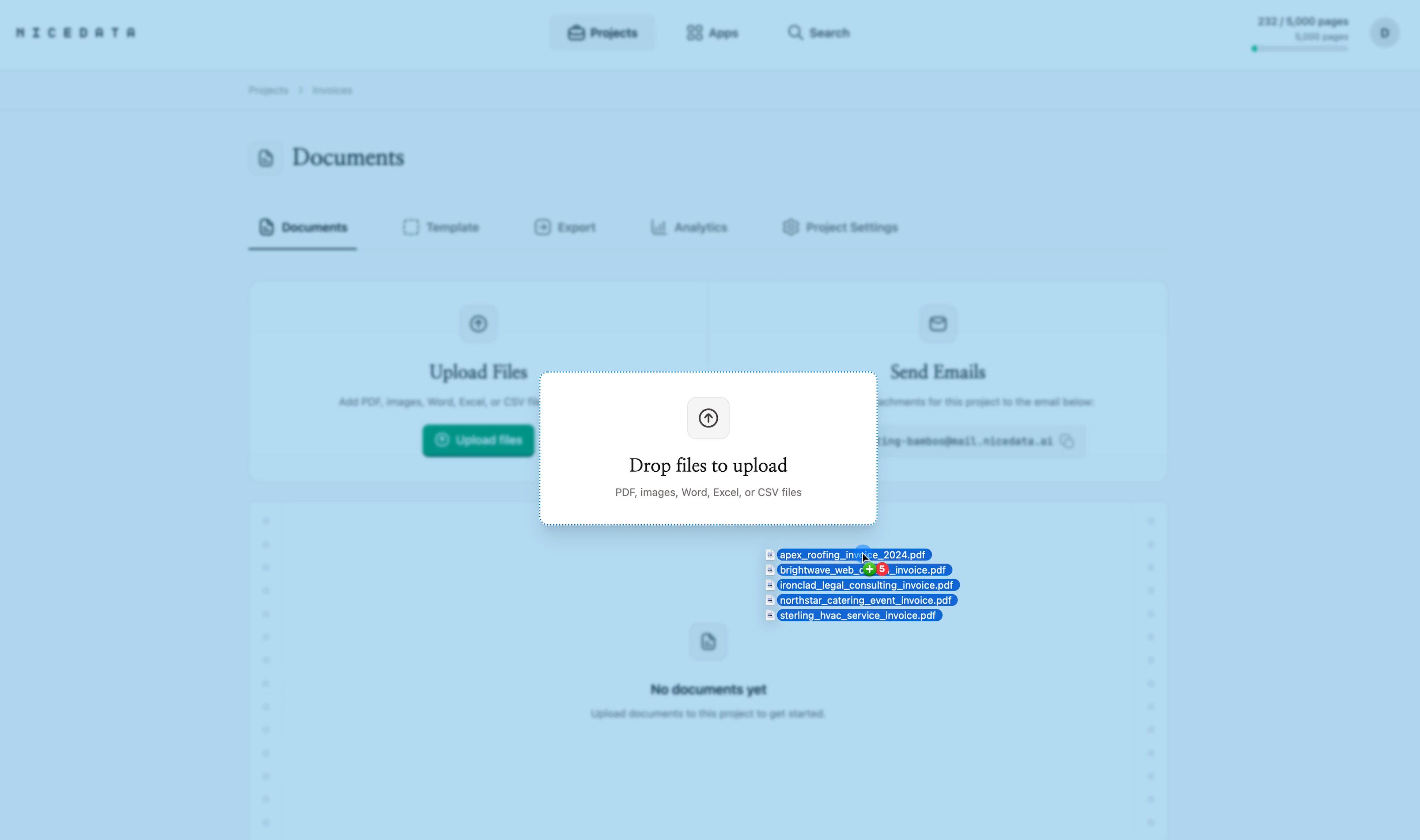
Schritt 2: Lassen Sie NiceData die Datei lesen
Sobald der Upload abgeschlossen ist, liest NiceData Ihre PDF. Die KI erkennt jede Zeile, Spalte, Überschrift, jedes Datum und jeden Betrag auf der Seite und ordnet alles in einer sauberen Tabelle an.
Sie müssen das Dokument nicht markieren. Sie müssen nicht angeben, welche Spalte die Summe enthält oder wo die Überschriftenzeile sitzt. NiceData findet das selbst heraus, auch bei Dokumenten, die es noch nie gesehen hat.
Die meisten PDFs sind in unter einer Minute fertig verarbeitet.
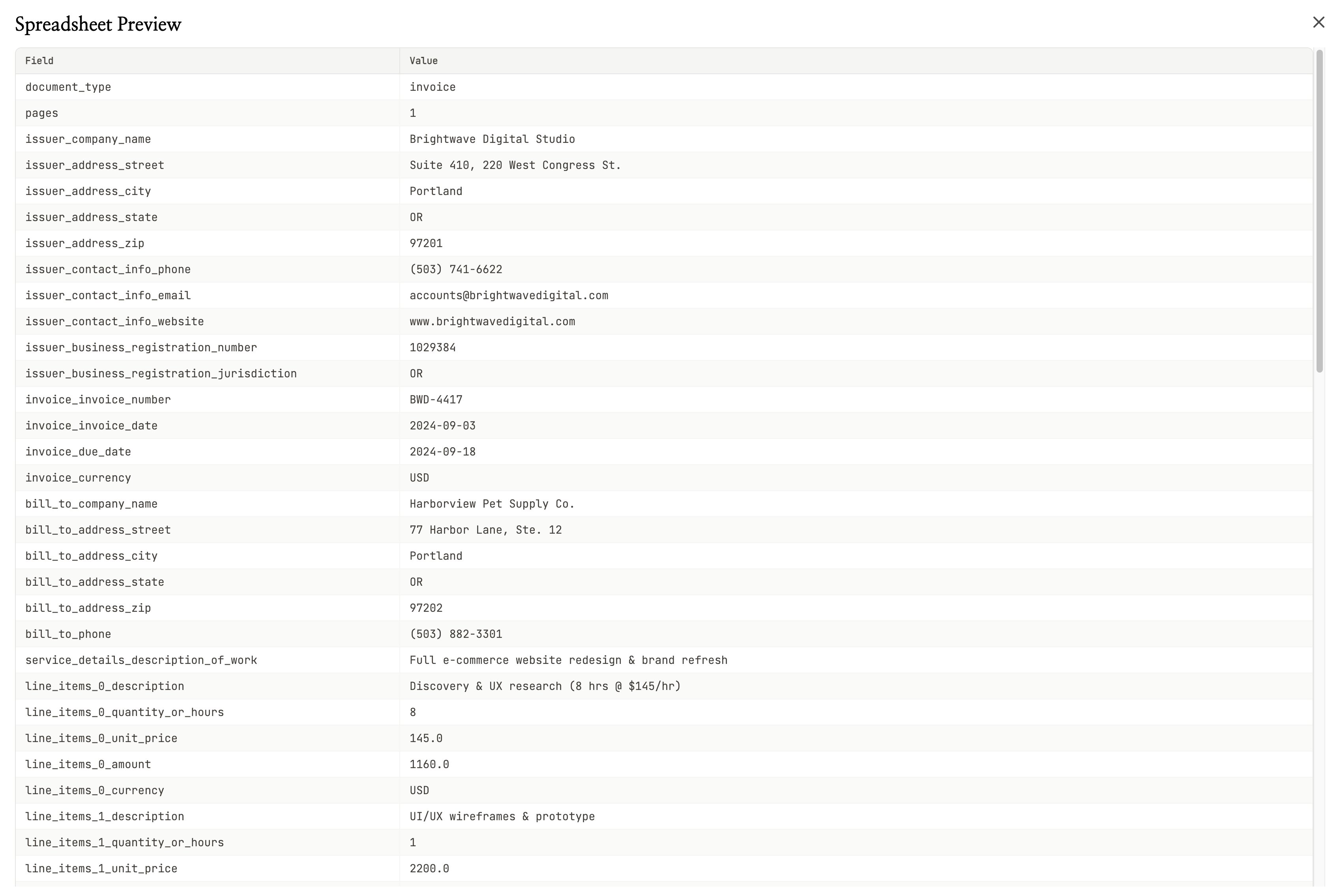
Schritt 3: Als CSV exportieren
Sobald die Extraktion abgeschlossen ist, klicken Sie oben rechts auf Download und wählen Sie CSV. NiceData gibt Ihnen eine saubere Tabellendatei mit einer Zeile pro Feld und dem passenden Wert daneben, bereit zum Öffnen in Excel, Google Sheets oder jedem anderen Tabellenprogramm.
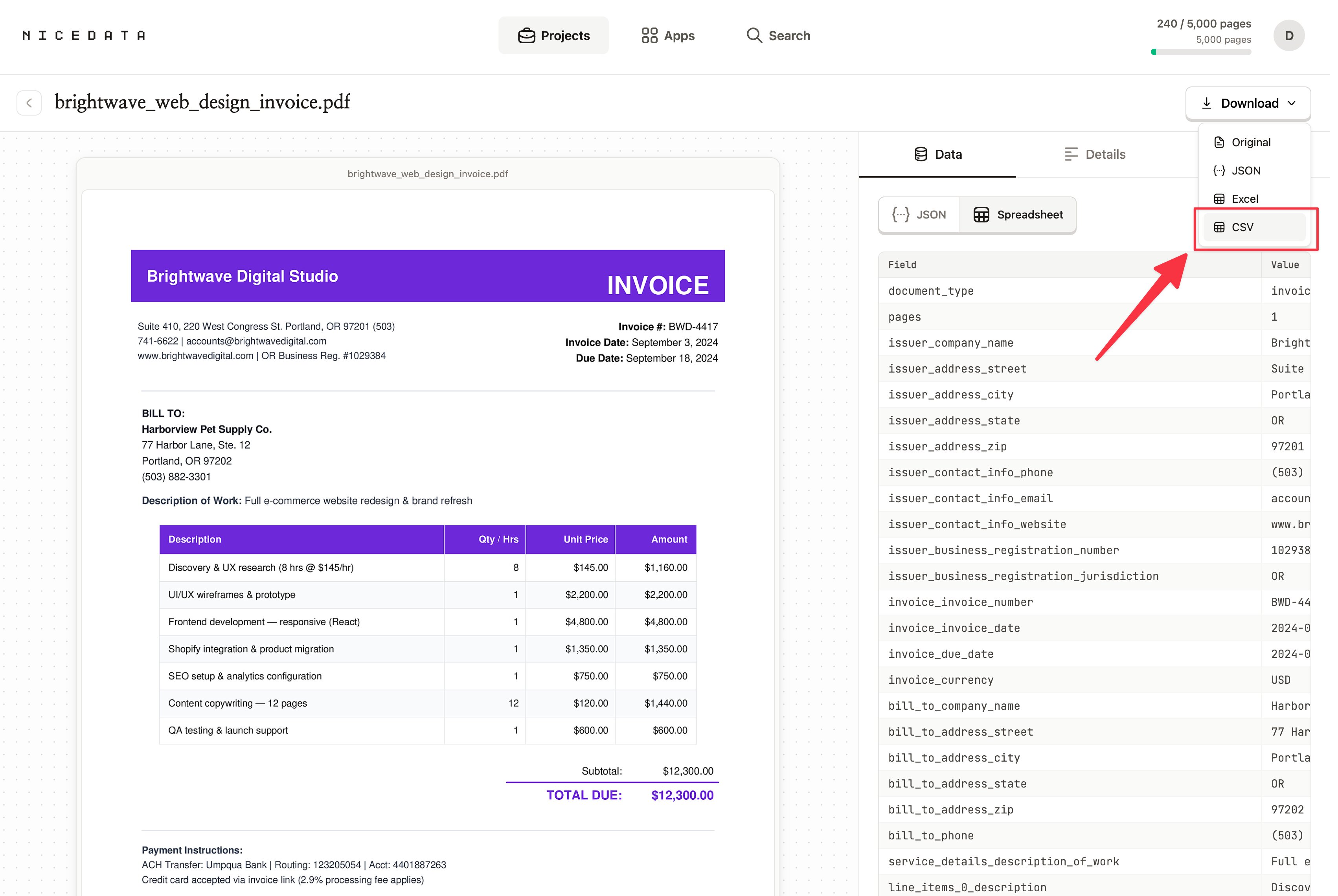
Das ist der ganze Vorgang. Von einer PDF auf Ihrem Schreibtisch zu einer sauberen CSV in Ihrer Tabelle, in drei Schritten.
So steuern Sie, was extrahiert wird
Standardmäßig holt NiceData jedes Feld aus Ihrer PDF, das es finden kann. Wenn Sie nur bestimmte Spalten in Ihrer CSV haben möchten, sagen Sie es einfach in normalem Deutsch.
Erstellen Sie eine Vorlage für Ihren Dokumenttyp, schreiben Sie Ihre Anweisungen auf Deutsch in die Vorlage (etwa “Gib mir einfach die Tabellendaten aus der PDF”), und testen Sie sie an einem Beispiel innerhalb der Vorlage. NiceData wendet diese Vorlage danach auf jede PDF an, die Sie in das Projekt hochladen.
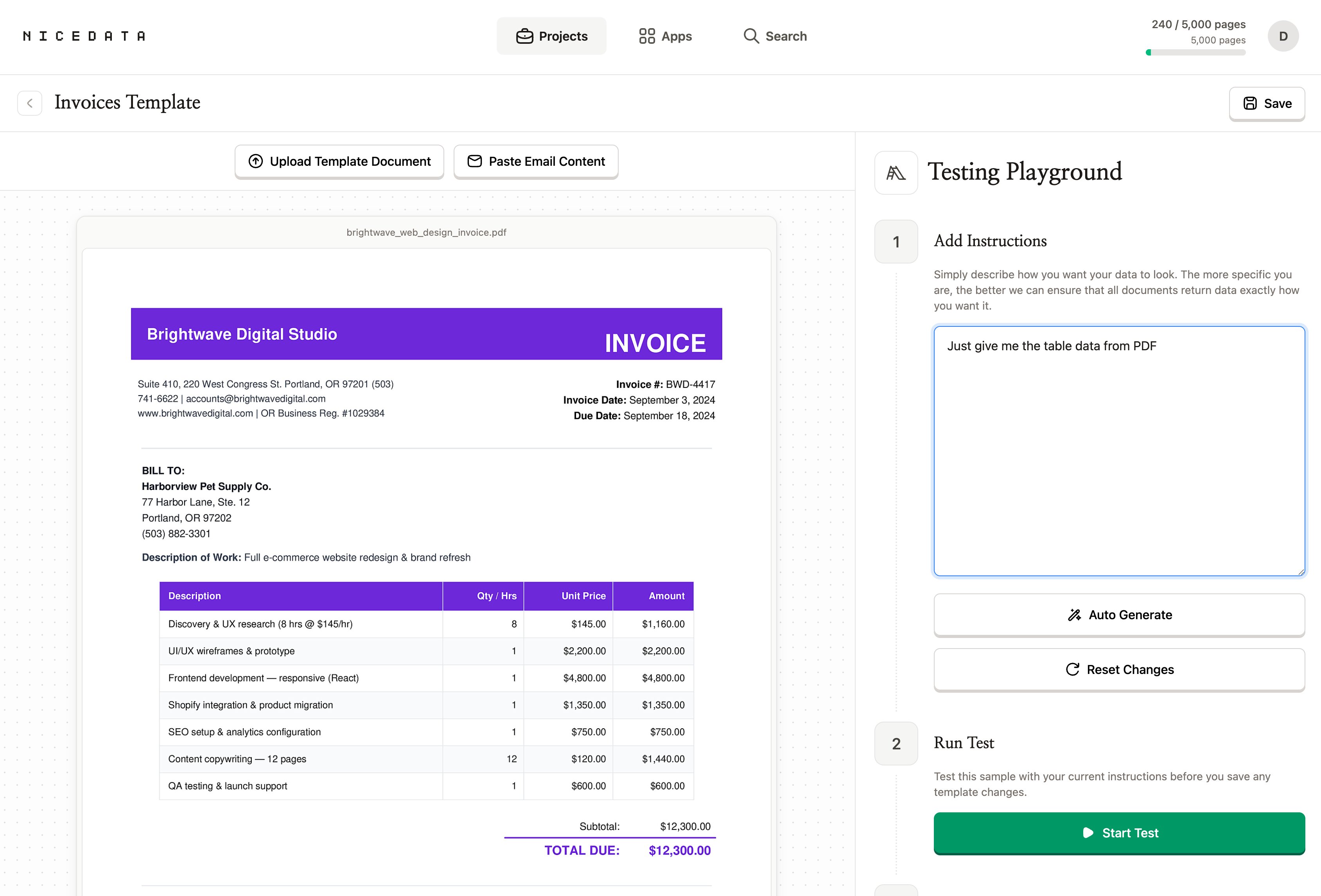
Keine Regeln zu schreiben. Keine Felder zuzuordnen. Kein Regex. Beschreiben Sie einfach, was Sie haben möchten, den Rest macht NiceData.
Warum NiceData der einfachste Weg ist, PDFs in CSV umzuwandeln
Die meisten Tools, die versprechen, PDFs in CSV umzuwandeln, lassen Sie dafür arbeiten. Sie müssen für jeden Dokumenttyp eine visuelle Vorlage zeichnen und jedes Feld einem Bereich auf der Seite zuordnen. Sie müssen ein Modell mit dutzenden beschrifteten Beispielen trainieren. Sie müssen Regeln schreiben, um bestimmte Felder zu finden. Manche verlangen sogar, dass Sie ein Entwicklerkonto anlegen und Code anbinden, nur um eine einzige Rechnung auszulesen.
NiceData lässt all das weg. Sie laden eine PDF hoch, NiceData liest sie, Sie laden die CSV herunter. Wenn Sie feinjustieren möchten, was extrahiert wird, erstellen Sie eine Vorlage und beschreiben auf Deutsch, was Sie haben möchten (kein Feld-Mapping, kein Modelltraining, kein Code).
Das ist der Unterschied. Andere Tools sind für große Tech-Teams gebaut. NiceData ist für alle gebaut, die eine PDF und eine Deadline haben. Wählen Sie auf der Preisseite einen Tarif oder starten Sie mit der kostenlosen Testphase und probieren Sie es an Ihren eigenen Dokumenten aus.
Welche Dateitypen Sie hochladen können
PDF ist das Hauptformat in dieser Anleitung, aber NiceData liest fast jede Art von Dokument:
- PDF (einseitig oder mehrseitig, digital oder gescannt)
- JPG und JPEG (Fotos und Scans)
- PNG (Screenshots und hochwertige Bilder)
- TIFF und TIF (oft von Scannern verwendet)
- GIF und WebP
- Word-Dokumente (DOC und DOCX)
- Excel-Dateien (XLS und XLSX)
- CSV und einfache Textdateien
Werfen Sie sie ruhig alle ins selbe Projekt. NiceData behandelt sie gleich und gibt Ihnen am Ende eine einzige CSV.
So exportieren Sie Ihre Daten
CSV ist nicht Ihre einzige Option, sobald NiceData die PDF gelesen hat. Wählen Sie das Format, das am besten dorthin passt, wo die Daten als Nächstes hinsollen.
- CSV ist die richtige Wahl für Tabellen und fast jedes Business-Tool. Laden Sie eine einzelne PDF herunter, erhalten Sie eine übersichtliche Liste aus Feldern und Werten. Exportieren Sie ein ganzes Projekt, wird jedes Feld eine Spalte und jedes Dokument eine Zeile.
- Excel ist am besten, wenn Sie die Datei mit Kollegen teilen möchten. Überschriften sind formatiert, das Layout ist sauber, und sie öffnet sich direkt in Microsoft Excel oder Google Sheets.
- JSON ist das Format, das Entwickler bevorzugen. Wenn Sie die Daten an ein anderes Tool, eine Integration oder eine eigene App weitergeben, ist JSON am einfachsten zu verarbeiten.
- Aus dem Dashboard kopieren ist die schnellste Option für einmalige Aufgaben. Öffnen Sie das Dokument in NiceData, kopieren Sie die Felder, die Sie brauchen, und fügen Sie sie ein, wo Sie sie haben möchten.
Sie können auch mischen. Exportieren Sie dieselbe PDF als CSV für Ihr Finanzteam und als JSON für Ihre Entwickler, ohne zusätzliche Schritte.
Häufig gestellte Fragen
Kann ich es kostenlos ausprobieren?
Ja. NiceData bietet eine 14-tägige kostenlose Testphase mit 25 Seiten Extraktion. Keine Kreditkarte erforderlich. Sie können Ihre eigenen PDFs in CSV umwandeln, bevor Sie sich für ein Abo entscheiden.
Muss ich programmieren können?
Nein. NiceData ist für Menschen gemacht, die noch nie eine Zeile Code geschrieben haben. Der gesamte Ablauf findet im Browser statt. Wenn Sie eine Datei in einen Ordner ziehen können, können Sie mit NiceData eine PDF in eine CSV umwandeln.
Wie genau ist die Umwandlung?
Sehr genau, nach unserer Erfahrung. NiceData nutzt moderne KI zum Auslesen von PDFs und kommt deshalb mit digitalen Exporten, Scans und sogar den meisten handschriftlichen Seiten gut zurecht. Zeilen, Spalten, Überschriften und Summen werden auch bei völlig unbekannten Dokumenten korrekt erkannt.
Funktioniert es mit mehrseitigen PDFs?
Ja. Laden Sie eine mehrseitige PDF hoch und NiceData liest jede Seite, bis zu 25 Seiten pro Dokument. Jede Seite zählt als eine Seite Ihres Monatsplans, eine 20-seitige PDF verbraucht also 20 Seiten Ihres Kontingents.
Funktioniert es auch mit gescannten PDFs?
Ja. NiceData liest gescannte PDFs und Fotos von Seiten genauso wie digitale Exporte. Sie müssen sie vorher nicht durch ein anderes Tool schicken.
Sind meine Daten sicher?
Ja. Ihre Dokumente werden bei der Übertragung und bei der Speicherung verschlüsselt und liegen in isolierten Projektordnern, auf die nur Sie und Ihr Team Zugriff haben. Sie können Dokumente auch so einstellen, dass sie nach 1, 14, 30, 60 oder 90 Tagen automatisch gelöscht werden.
Ähnliche Anleitungen
PDF in Excel umwandeln
PDF in Excel umwandeln in Sekunden mit NiceData. Datei hochladen, von der KI auslesen lassen, Arbeitsmappe herunterladen. Jetzt kostenlos testen.
Tabellen aus PDF extrahieren
Tabellen aus einer PDF extrahieren in Sekunden. NiceData baut jede Zeile und Spalte als sauberes Raster für Ihre Tabelle neu auf. Jetzt kostenlos testen.
Die beste Dateneingabe-Software im Jahr 2026
Excel, Google Sheets, Airtable und Notion als Dateneingabe-Software 2026 im Vergleich. NiceData automatisiert die Eingabe in alle vier. Gratis testen.

Dace Willmott
Founder
NiceData aims to eliminate manual data entry from document workflows. We write about AI-powered document processing, data extraction best practices, and the tools that help teams move faster with cleaner data.