Convertir un PDF en CSV
Convertir un PDF en CSV ne prend que quelques secondes si vous laissez une IA extraire les données pour vous. Votre PDF est peut-être une facture, un relevé bancaire, une liste de prix ou une liste de contacts. Quel que soit le document, l’objectif est le même : obtenir des données en lignes et en colonnes que vous pouvez trier, filtrer et calculer.
Ce guide explique pourquoi on convertit des PDF en CSV, ce qu’est vraiment un fichier CSV, et la façon la plus simple de faire la conversion vous-même. La conversion en CSV est l’une des nombreuses façons d’extraire des données d’un PDF, selon la destination prévue des données.
Pourquoi convertir un PDF en CSV ?
Les PDF sont parfaits pour partager et imprimer. Ils sont catastrophiques dès qu’il s’agit de travailler avec les données qu’ils contiennent. Dès que vous voulez trier, filtrer ou calculer quoi que ce soit, il vous faut ces données en lignes et en colonnes. C’est exactement ce que vous donne un CSV.
Les raisons courantes de convertir des PDF en CSV :
- Les factures à intégrer dans un logiciel de comptabilité ou un tableur pour vérification
- Les relevés bancaires et de carte de crédit pour le suivi budgétaire et la comptabilité
- Les listes de prix fournisseurs à charger dans un système de gestion des stocks
- Les confirmations de commande et les rapports d’expédition
- Les listes de contacts et les feuilles de présence issues d’un PDF de conférence
- Les données de recherche copiées depuis un rapport publié
- Les annonces immobilières, les notes de frais, les récapitulatifs de paie et des dizaines d’autres documents professionnels
Faire ce travail à la main est lent et source d’erreurs, et les données dont vous avez besoin sont en général déjà présentées sous forme de tableau sur la page. Un convertisseur n’a plus qu’à les lire.
Qu’est-ce qu’un fichier CSV, et pourquoi est-il utile ?
CSV signifie “comma-separated values”, autrement dit “valeurs séparées par des virgules”. C’est la façon la plus simple de stocker des données dans un fichier : chaque ligne est une ligne de texte, et chaque colonne est séparée par une virgule. Voilà tout le format.
Ouvrez un CSV dans un éditeur de texte, et il ressemble à ceci :
date,vendor,amount,category
2026-05-12,Acme Supplies,142.50,Office
2026-05-14,City Power,89.20,Utilities
Ouvrez le même fichier dans Excel, Google Sheets, Numbers ou Airtable, et il devient un véritable tableur avec des en-têtes, des colonnes et des lignes triables. C’est ce qui rend le CSV si utile : tous les tableurs, toutes les bases de données et presque tous les outils professionnels jamais créés peuvent le lire.
Quelques raisons pour lesquelles le CSV est le format de référence :
- Universel. Si un outil sait importer des données, il sait importer un CSV. Aucun plugin à installer, aucun problème de compatibilité de version à craindre.
- Léger. Un CSV n’est que du texte. Les fichiers sont minuscules, rapides à envoyer par e-mail et s’ouvrent vite même avec des dizaines de milliers de lignes.
- Pérenne. Le CSV fonctionne de la même manière depuis des décennies. Un fichier que vous enregistrez aujourd’hui s’ouvrira encore dans cinquante ans, quels que soient les outils qui vont et viennent.
- Facile à comparer. Parce qu’un CSV est du texte brut, vous repérez les changements entre deux versions d’un fichier d’un coup d’œil.
- Compatible avec les formules. Une fois vos données dans un CSV, vous pouvez les pivoter, faire des graphiques, calculer des totaux et construire des tableaux de bord sans préparation supplémentaire.
Le CSV est le bon choix pour presque tous les cas où les données tiennent en lignes et en colonnes. Le JSON est préférable quand vos données ont une structure imbriquée. Vous avez plutôt besoin d’en-têtes stylisés et de formules intégrées au fichier ? Convertissez le PDF en Excel. Pour tout le reste, le CSV est le choix par défaut, simple et efficace.
Comment convertir un PDF en CSV avec NiceData
Trois étapes. C’est tout.
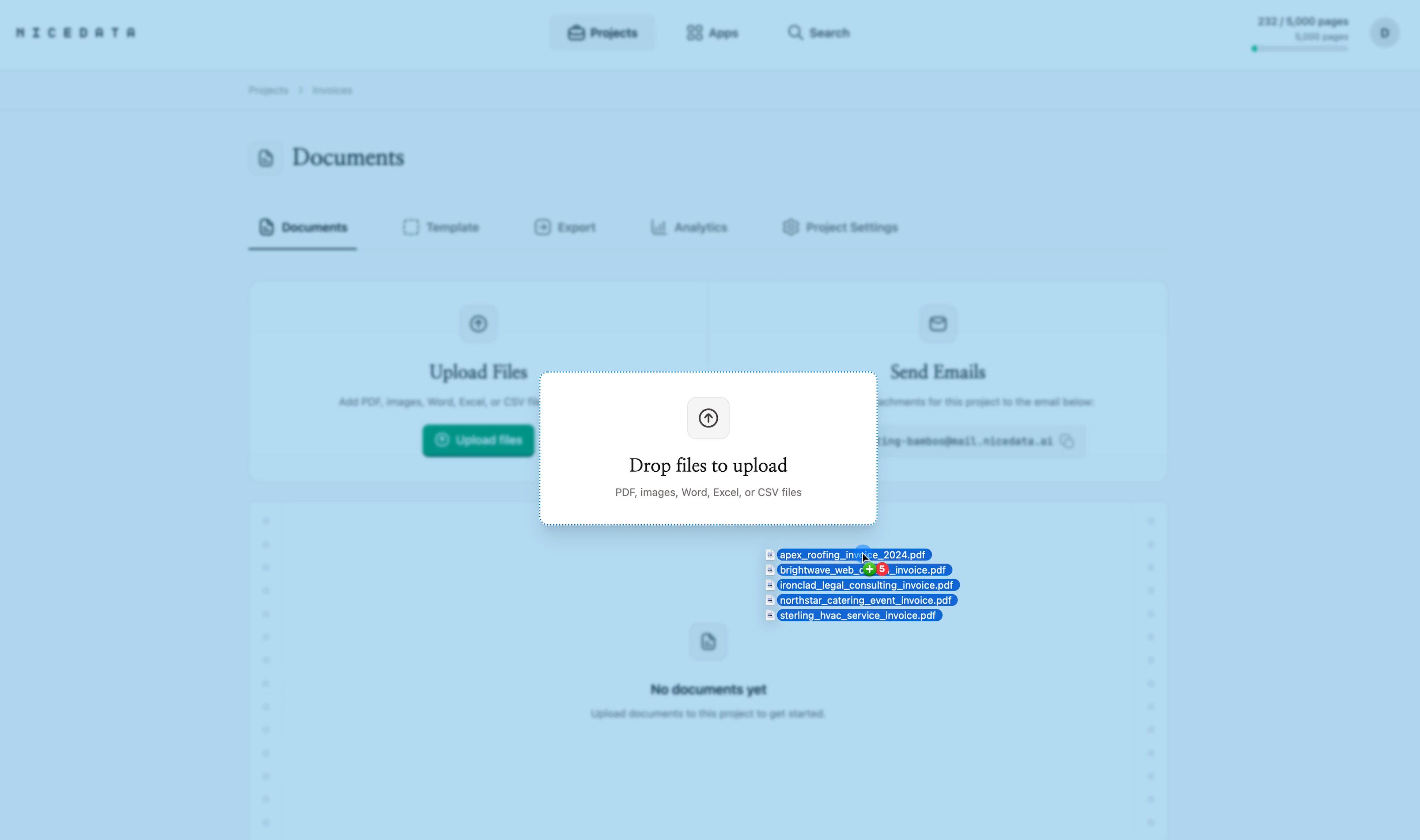
Étape 1 : Téléversez votre PDF
Connectez-vous à NiceData et glissez votre PDF dans la zone de téléversement. Vous pouvez déposer un seul fichier ou des centaines à la fois. Les PDF d’une page comme les PDF multi-pages fonctionnent, tout comme les PDF scannés et les photos de pages.
Pas besoin de nettoyer le fichier au préalable. Les scans légèrement de travers fonctionnent. Les pages avec logos, en-têtes et pieds de page fonctionnent. Les tableaux qui s’étalent sur plusieurs pages fonctionnent.
Étape 2 : Laissez NiceData lire le fichier
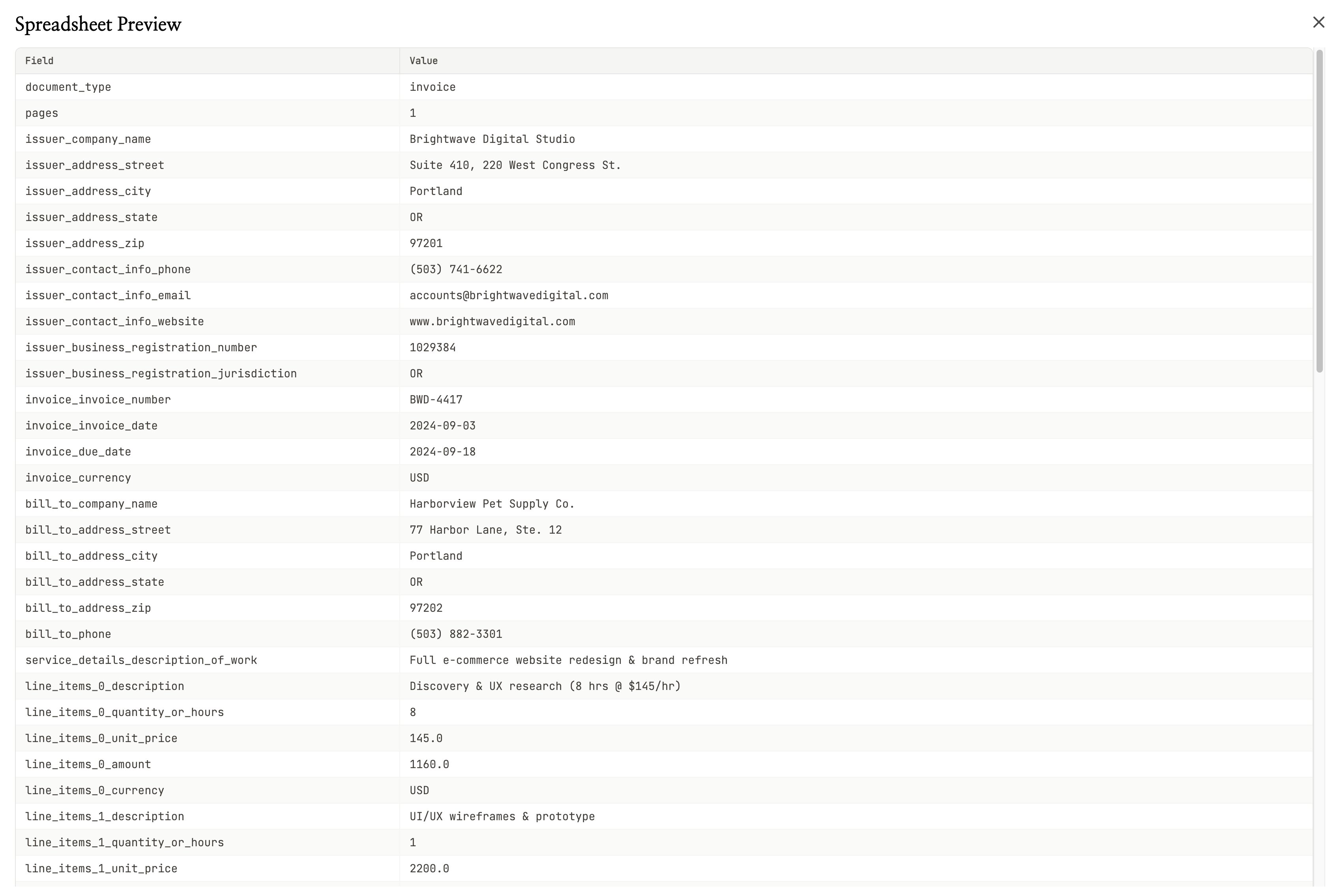
Dès que le téléversement est terminé, NiceData lit votre PDF. L’IA reconnaît chaque ligne, colonne, en-tête, date et montant sur la page, et les organise dans un tableau propre.
Vous n’avez pas à annoter le document. Vous n’avez pas à indiquer quelle colonne est le total ni où se trouve la ligne d’en-tête. NiceData le détermine seul, même sur des documents qu’il n’a jamais vus.
La plupart des PDF sont traités en moins d’une minute.
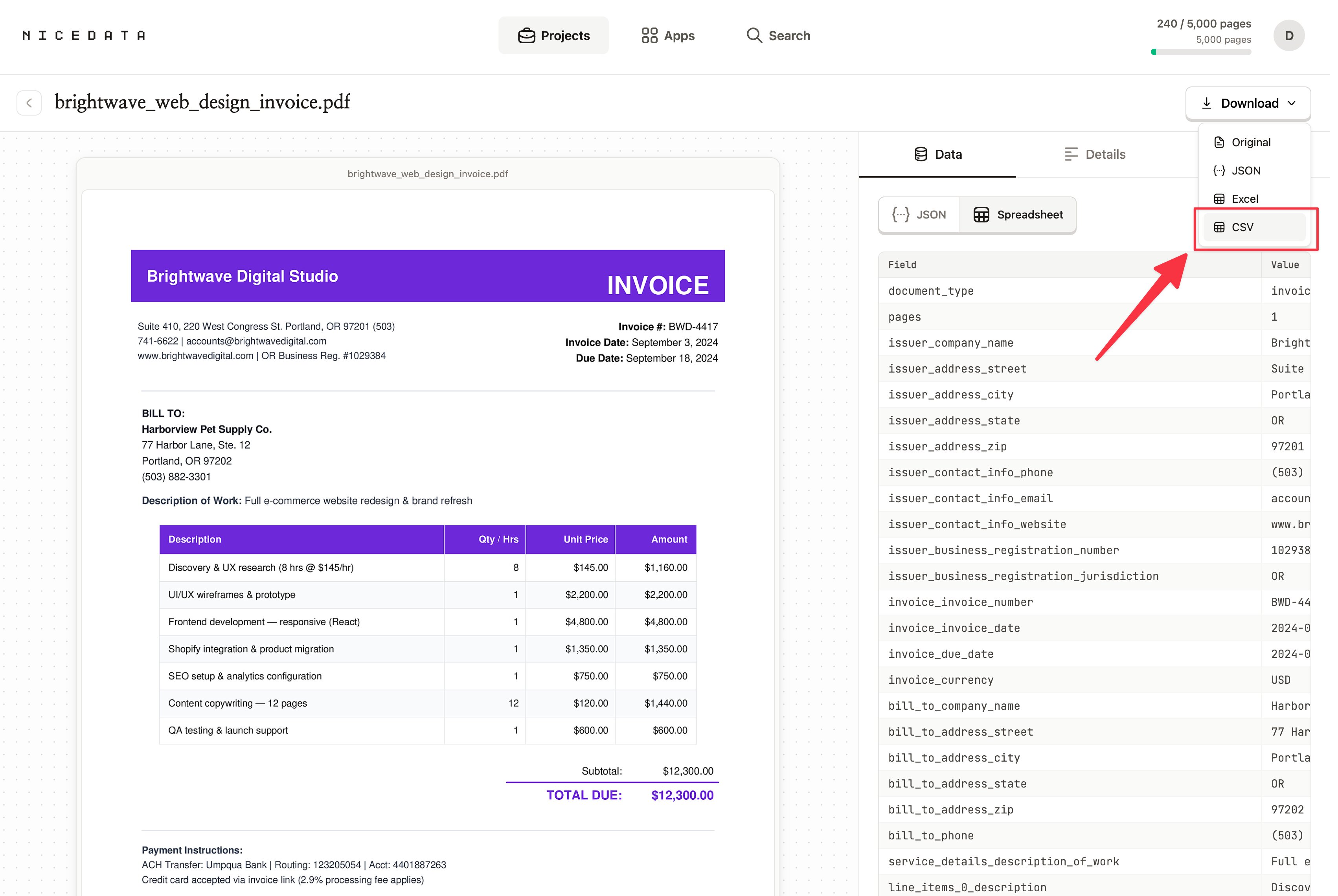
Étape 3 : Exportez en CSV
Une fois l’extraction terminée, cliquez sur le bouton Download en haut à droite, puis choisissez CSV. NiceData vous donne un fichier tableur propre avec une ligne par champ et la valeur correspondante à côté, prêt à ouvrir dans Excel, Google Sheets ou n’importe quel autre tableur.
C’est tout le processus. Du PDF sur votre bureau au CSV propre dans votre tableur, en trois étapes.
Comment contrôler ce qui est extrait
Par défaut, NiceData récupère tous les champs qu’il peut trouver dans votre PDF. Si vous ne voulez que certaines colonnes dans votre CSV, vous pouvez le lui demander en français courant.
Créez un modèle pour votre type de document, rédigez vos instructions en français courant (par exemple “Donne-moi juste les données du tableau du PDF”), et testez-le sur un échantillon à l’intérieur du modèle. NiceData applique ensuite ce modèle à chaque PDF que vous téléversez dans le projet.
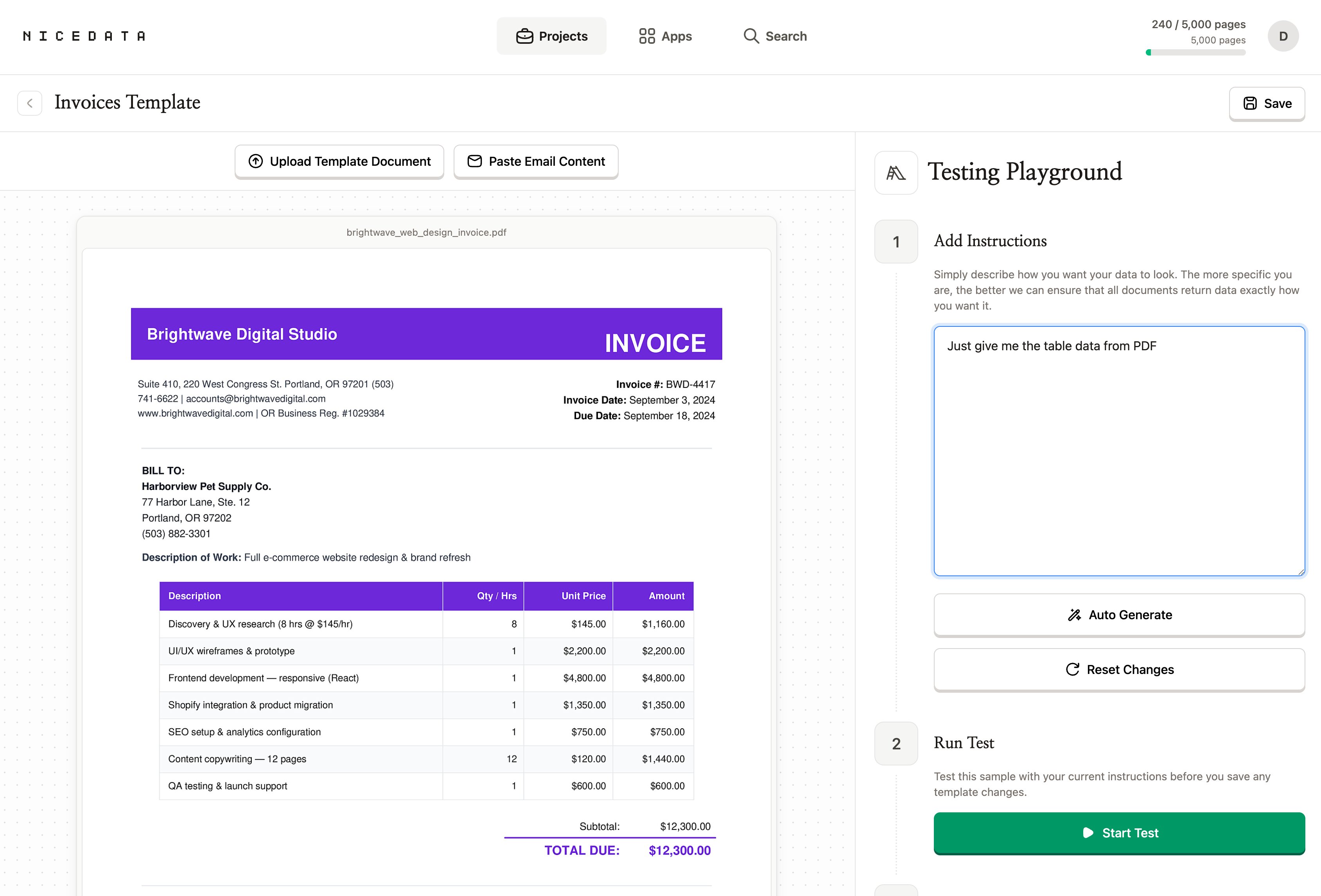
Aucune règle à écrire. Aucun champ à mapper. Pas de regex. Décrivez simplement ce que vous voulez, et NiceData se charge du reste.
Pourquoi NiceData est la façon la plus simple de convertir un PDF en CSV
La plupart des outils qui promettent de convertir un PDF en CSV vous font travailler pour ça. Vous devez dessiner un modèle visuel pour chaque type de document, en mappant chaque champ à une zone précise de la page. Vous devez entraîner un modèle sur des dizaines d’exemples étiquetés. Vous devez écrire des règles pour repérer des champs précis. Certains vous demandent même de créer un compte développeur et de brancher du code juste pour lire une seule facture.
NiceData fait l’impasse sur tout ça. Vous téléversez un PDF, NiceData le lit, vous téléchargez le CSV. Si vous voulez affiner ce qui est extrait, créez un modèle et décrivez ce que vous voulez en français courant (aucun champ à mapper, aucun modèle à entraîner, aucun code).
Voilà la différence. Les autres outils sont pensés pour de grandes équipes techniques. NiceData est pensé pour toute personne qui a un PDF et une échéance. Choisissez un forfait sur la page tarifs, ou commencez par l’essai gratuit et testez sur vos propres documents.
Quels types de fichiers vous pouvez téléverser
Le PDF est le format vedette de ce guide, mais NiceData lit presque tous les types de documents :
- PDF (une page ou multi-pages, numérique ou scanné)
- JPG et JPEG (photos et scans)
- PNG (captures d’écran et images haute qualité)
- TIFF et TIF (souvent utilisés par les scanners)
- GIF et WebP
- Documents Word (DOC et DOCX)
- Fichiers Excel (XLS et XLSX)
- CSV et fichiers texte brut
Déposez-les tous dans le même projet si vous le souhaitez. NiceData les traite de la même manière et vous donne un seul CSV au bout du compte.
Comment exporter vos données
Le CSV n’est pas votre seule option une fois que NiceData a lu le PDF. Choisissez le format qui correspond le mieux à la destination de vos données.
- CSV est le bon choix pour les tableurs et presque tous les outils professionnels. Téléchargez un seul PDF et vous obtenez une liste soignée de champs et de valeurs. Exportez un projet entier et chaque champ devient une colonne, chaque document devient une ligne.
- Excel est idéal quand vous voulez partager le fichier avec des collègues. Les en-têtes sont stylisés, la mise en page est nette, et il s’ouvre directement dans Microsoft Excel ou Google Sheets.
- JSON est le format préféré des développeurs. Si vous transmettez les données à un autre outil, à une intégration ou à une application sur mesure, le JSON est le plus simple à utiliser.
- Copier depuis le tableau de bord est l’option la plus rapide pour les besoins ponctuels. Ouvrez le document dans NiceData, copiez les champs qui vous intéressent, collez-les là où vous en avez besoin.
Vous pouvez mélanger les formats. Exportez le même PDF en CSV pour votre équipe finance et en JSON pour votre développeur, sans étape supplémentaire.
Questions fréquentes
Puis-je l'essayer gratuitement ?
Oui. NiceData propose un essai gratuit de 14 jours qui inclut 25 pages d'extraction. Sans carte bancaire. Vous pouvez convertir vos propres PDF en CSV avant de décider de vous abonner.
Faut-il savoir coder ?
Non. NiceData est conçu pour les personnes qui n'ont jamais écrit une ligne de code de leur vie. Tout le travail se fait dans votre navigateur. Si vous savez glisser un fichier dans un dossier, vous savez convertir un PDF en CSV avec NiceData.
La conversion est-elle précise ?
Très précise, d'après notre expérience. NiceData s'appuie sur une IA moderne pour lire les PDF, donc elle gère bien les exports numériques, les scans et même la plupart des pages manuscrites. Elle identifie correctement les lignes, les colonnes, les en-têtes et les totaux sur des documents qu'elle n'a jamais vus.
Gère-t-elle les PDF multi-pages ?
Oui. Téléversez un PDF multi-pages et NiceData lit chaque page, jusqu'à 25 pages par document. Chaque page compte pour une page de votre forfait mensuel, donc un PDF de 20 pages utilise 20 pages de votre quota.
Cela fonctionne-t-il sur des PDF scannés ?
Oui. NiceData lit les PDF scannés et les photos de pages exactement comme elle lit les exports numériques. Vous n'avez pas besoin de les faire passer par un autre outil au préalable.
Mes données sont-elles sécurisées ?
Oui. Vos documents sont chiffrés en transit et au repos, et stockés dans des dossiers de projet isolés auxquels vous et votre équipe êtes les seuls à accéder. Vous pouvez aussi paramétrer la suppression automatique des documents après 1, 14, 30, 60 ou 90 jours.
Guides associés
Convertir un PDF en Excel
Convertissez un PDF en Excel en secondes avec NiceData. L'IA lit votre fichier et vous donne un classeur prêt à l'emploi. Sans code. Essai gratuit.
Extraire des tableaux d'un PDF
Extrayez des tableaux d'un PDF en quelques secondes. NiceData reconstruit chaque ligne et colonne en une grille propre pour votre tableur. Essai gratuit.
Le meilleur logiciel de saisie de données en 2026
Excel, Google Sheets, Airtable et Notion comparés comme logiciel de saisie de données en 2026. NiceData automatise la saisie pour chacun. Essai gratuit.

Dace Willmott
Founder
NiceData aims to eliminate manual data entry from document workflows. We write about AI-powered document processing, data extraction best practices, and the tools that help teams move faster with cleaner data.