Converter PDF para Excel
Pode converter um PDF para Excel em segundos deixando um leitor de IA reconstruir a tabela por si: carregue o PDF e recebe de volta uma pasta de trabalho Excel organizada, com cada valor já na sua própria célula. Não uma imagem estática de uma tabela, mas células reais que pode somar, ordenar e onde pode criar fórmulas.
Este guia explica por que motivo as pessoas convertem PDFs para Excel, o que pode fazer assim que os dados chegam a uma planilha e a forma mais simples de fazer a conversão você mesmo. É uma das várias formas de extrair dados de um PDF, cada uma adequada a um resultado diferente.
Porquê converter um PDF para Excel?
Um PDF serve para ler. Torna-se inútil no momento em que quer fazer algo com os números lá dentro. Não consegue somar uma coluna que não consegue selecionar, e não consegue filtrar uma tabela que, na verdade, é apenas texto impresso. É no Excel que esse trabalho acontece, por isso os dados têm de chegar lá primeiro.
As pessoas convertem PDFs para Excel quando precisam de:
- Reconciliar faturas com o que foi encomendado, com itens de linha que podem ordenar e somar
- Fazer orçamentos a partir de extratos bancários e de cartão de crédito por categoria, mês ou comerciante
- Criar uma tabela dinâmica a partir de um relatório de vendas ou de encomendas para ver as tendências
- Reunir relatórios de despesas da equipa numa única pasta de trabalho organizada
- Comparar listas de preços de fornecedores lado a lado antes de fazer uma encomenda
- Acompanhar valores de salários e folhas de horas que chegam em PDF a cada processamento
- Entregar uma planilha limpa e formatada a um colega ou ao seu contabilista
Reescrever tudo isso à mão é lento, e um número mal digitado estraga todos os totais abaixo dele. Os dados já estão dispostos na página. Um bom conversor só tem de os ler e colocá-los nas células certas.
Como converter um PDF para Excel com a NiceData
São três passos. É todo o processo.
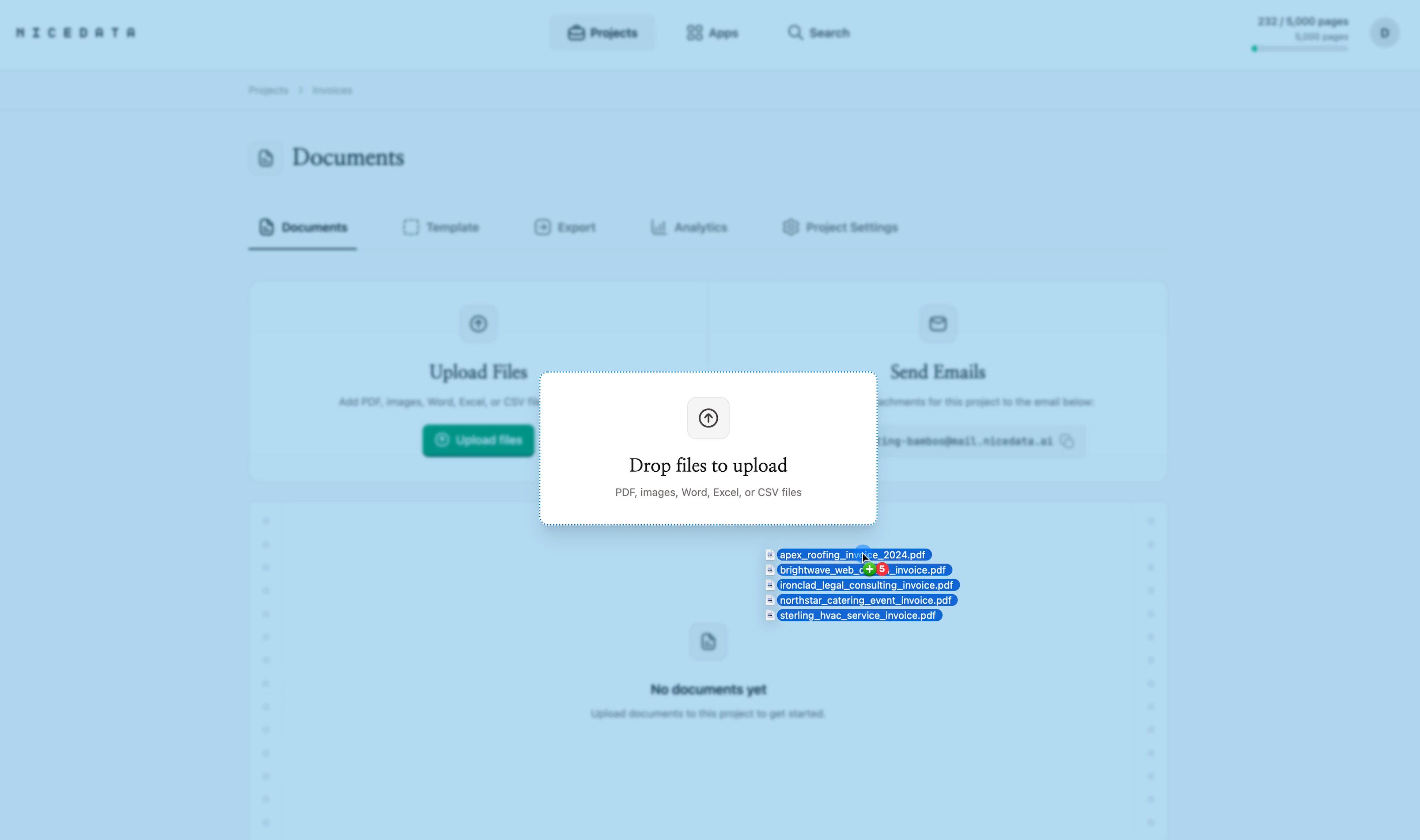
Passo 1: Carregue o seu PDF
Inicie sessão na NiceData e arraste o seu PDF para a área de carregamento. Largue um ficheiro ou vários de uma vez. Funcionam PDFs de uma página e de várias páginas, e também PDFs digitalizados e fotografias de páginas. Prefere a sua caixa de entrada? Cada projeto tem o seu próprio endereço de email, por isso pode anexar um PDF a um email e enviá-lo diretamente.
Não precisa de arrumar o ficheiro primeiro. Digitalizações ligeiramente inclinadas funcionam. Páginas com logótipos, cabeçalhos e rodapés funcionam.
Passo 2: Deixe a NiceData ler o ficheiro
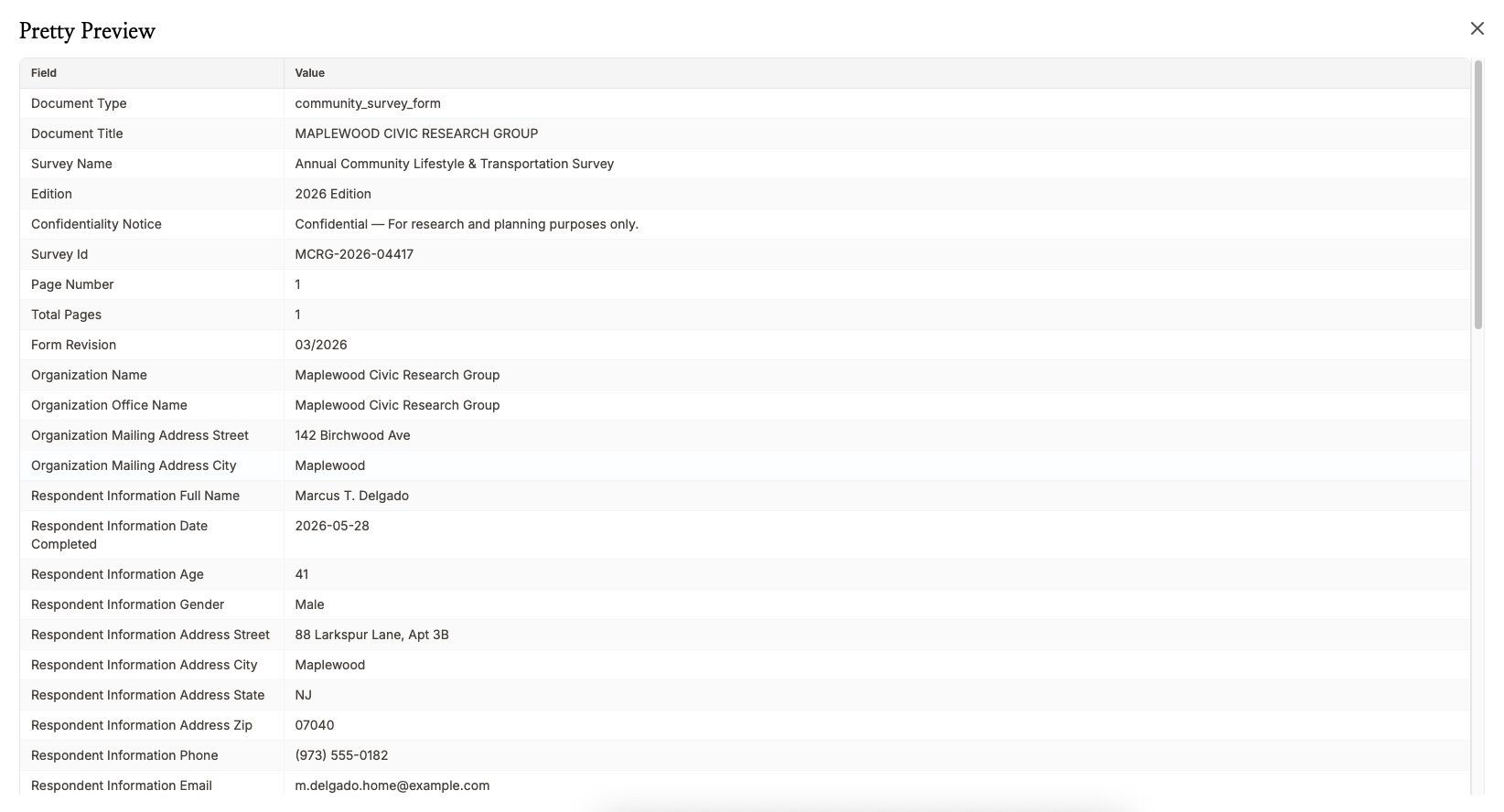
Assim que o carregamento termina, a NiceData lê o seu PDF. Usa IA para encontrar cada cabeçalho, linha, data e valor na página, e organiza-os numa tabela limpa, com cada valor na coluna certa.
Não precisa de marcar o documento nem de indicar qual a coluna que tem o total. A NiceData descobre isso sozinha, mesmo num esquema que nunca viu. A maioria dos PDFs fica pronta em menos de um minuto.
Passo 3: Exporte para Excel
Quando a extração termina, clique no botão Descarregar no canto superior direito e escolha Excel. A NiceData entrega-lhe um ficheiro .xlsx com cabeçalhos formatados e cada valor na sua própria célula, pronto a abrir no Microsoft Excel ou no Google Sheets. Nada para realinhar, nenhum texto amontoado numa única coluna.
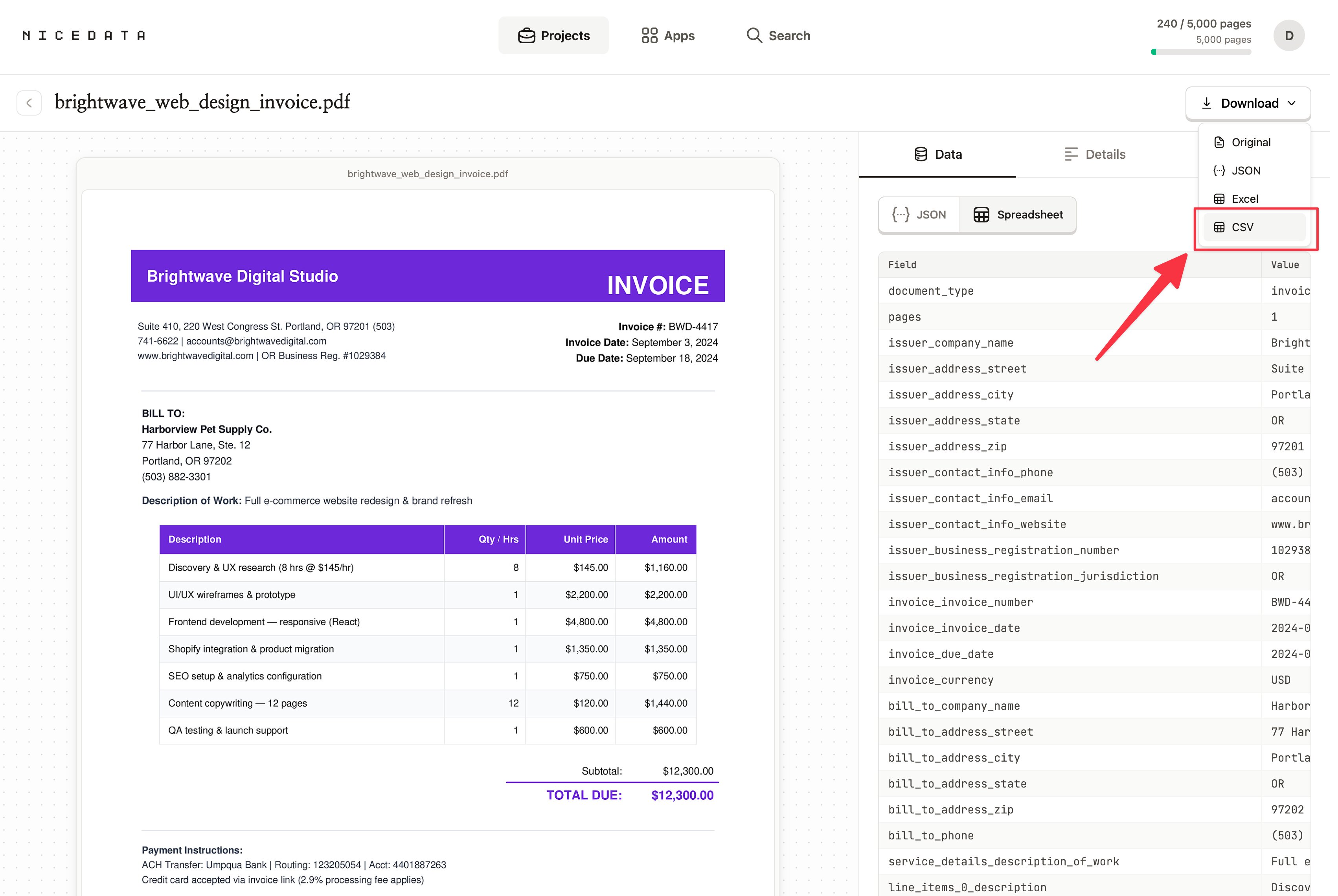
É todo o processo. De um PDF no seu computador a uma planilha Excel a funcionar, em três passos.
Como controlar o que é extraído
Por predefinição, a NiceData extrai todos os campos que consegue encontrar no seu PDF. Se quiser apenas certas colunas na sua planilha, pode dizê-lo em linguagem simples.
Crie um modelo para o seu tipo de documento, escreva nele as suas instruções (algo como “Dê-me apenas os itens de linha com descrição, quantidade e valor”) e teste-o numa amostra usando o Testing Playground. A NiceData aplica esse modelo a todos os PDFs que adicionar ao projeto a partir daí, por isso recebe exatamente as colunas que pediu.
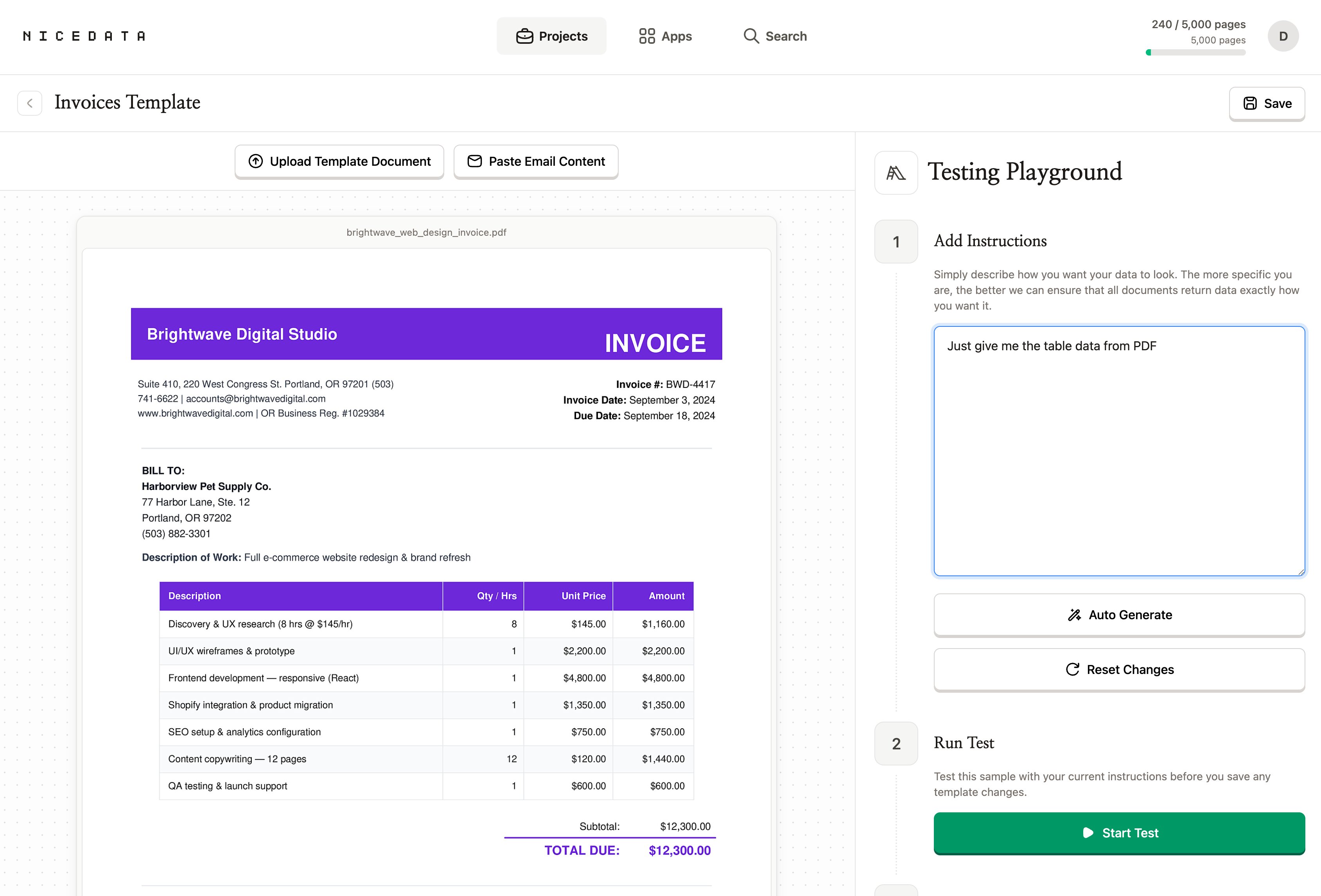
Sem regras para escrever. Sem campos para mapear. Sem regex. Basta descrever o que quer e a NiceData trata do resto.
Porque é que a NiceData é a forma mais simples de converter um PDF para Excel
A maioria das ferramentas que prometem converter um PDF para Excel obrigam-no a trabalhar primeiro. Tem de desenhar um modelo visual sobre cada tipo de documento, arrastando à mão um limite à volta de cada coluna. Tem de alimentar um modelo com dezenas de exemplos rotulados para que aprenda o seu esquema. Tem de escrever regras para as linhas complicadas. Algumas entregam todo o trabalho a um programador e a uma conta de API antes de sair um único número.
A NiceData salta tudo isso. Carrega um PDF, ela lê a página, descarrega o ficheiro Excel. Se quiser restringir a colunas específicas, descreve isso em linguagem simples. Sem mapeamento de campos, sem treino de modelos, sem código.
É essa a diferença. Outras ferramentas foram feitas para grandes equipas técnicas. A NiceData foi feita para qualquer pessoa com um PDF e um prazo. Escolha um plano na página de preços, ou comece com o período experimental gratuito e use-o nos seus próprios documentos.
O que pode fazer assim que estiver em Excel
Levar os dados para o Excel é o objetivo, porque é no Excel que eles se tornam úteis. No momento em que os seus valores estão em células reais, abre-se toda a caixa de ferramentas:
- Some e calcule médias instantaneamente. Coloque um
SUMouAVERAGEpor baixo de uma coluna e tem o seu valor, sem somar à mão. - Ordene e filtre. Ordene itens de linha por valor, ou filtre um extrato até uma única categoria, em dois cliques.
- Crie uma tabela dinâmica. Resuma centenas de linhas por fornecedor, mês ou categoria para ver para onde vai o dinheiro de verdade.
- Faça gráficos. Transforme os números num gráfico de barras ou de linhas para partilhar com a equipa.
- Formate e envie. Os cabeçalhos chegam limpos, por isso a pasta de trabalho está pronta a reencaminhar para um colega ou para o seu contabilista sem ter de a arrumar.
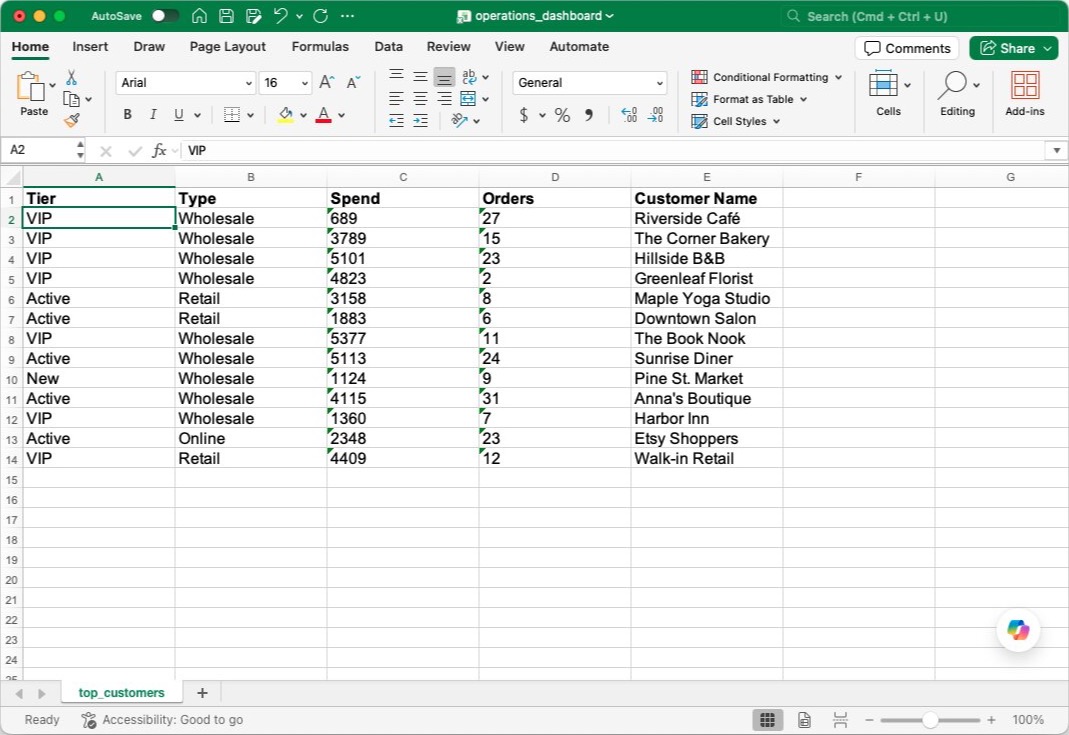
Como a NiceData exporta um verdadeiro .xlsx, os cabeçalhos já estão formatados e cada valor está na sua própria célula. Pode começar a trabalhar os dados no segundo em que abre o ficheiro.
Que tipos de ficheiro pode carregar
O PDF é o formato em destaque neste guia, mas a NiceData lê quase qualquer tipo de documento:
- PDF (uma página ou várias páginas, digital ou digitalizado)
- JPG e JPEG (fotografias e digitalizações)
- PNG (capturas de ecrã e imagens de alta qualidade)
- TIFF e TIF (muito usados por scanners)
- GIF e WebP
- Documentos Word (DOC e DOCX)
- Ficheiros Excel (XLS e XLSX)
- CSV e ficheiros de texto simples
Largue-os todos no mesmo projeto, se quiser, ou envie-os por email. A NiceData trata-os da mesma forma e dá-lhe um único ficheiro Excel no fim.
Como exportar os seus dados
O Excel não é a sua única opção depois de a NiceData ler o PDF. Escolha o formato que melhor se adequa ao destino dos dados.
- Excel é o melhor quando quer trabalhar os dados ou partilhá-los com colegas. Os cabeçalhos estão formatados, cada valor fica na sua própria célula e abre diretamente no Microsoft Excel ou no Google Sheets.
- CSV é a escolha certa quando só precisa de linhas e colunas simples para importar noutra ferramenta de negócio. Veja como converter um PDF em CSV para esse fluxo.
- JSON é o formato que os programadores preferem. Se está a passar os dados para outra ferramenta, uma integração ou uma aplicação personalizada, o JSON é o mais fácil de usar.
- Copiar a partir do painel é a opção mais rápida para um caso único. Abra o documento na NiceData, copie os campos de que precisa e cole-os onde quiser.
Pode misturar e combinar. Exporte o mesmo PDF como uma pasta de trabalho Excel para a sua equipa financeira e como JSON para o seu programador, sem passos adicionais.
Perguntas frequentes
É grátis experimentar?
Sim. A NiceData tem um período experimental gratuito de 14 dias, com 25 páginas de extração incluídas, e não é preciso cartão de crédito. Converta os seus próprios PDFs para Excel e confira os números antes de decidir assinar.
Preciso de saber programar?
Não. A NiceData foi feita para pessoas que nunca escreveram uma linha de código. Todo o trabalho acontece no seu navegador, por isso, se consegue arrastar um ficheiro para uma pasta, consegue transformar um PDF numa planilha Excel.
Qual é o rigor da conversão?
Muito rigorosa, pela nossa experiência. A NiceData usa IA moderna para ler o seu PDF, por isso lida com exportações digitais, digitalizações e a maioria das páginas escritas à mão. Identifica cabeçalhos, linhas, totais e valores corretamente, mesmo em documentos que nunca viu.
Consegue lidar com PDFs de várias páginas?
Sim. Carregue um PDF com várias páginas e a NiceData lê todas as páginas, até 25 páginas por documento. Cada página conta como uma página no seu plano mensal, por isso um PDF de 20 páginas usa 20 páginas da sua quota.
Funciona com PDFs digitalizados?
Sim. A NiceData lê PDFs digitalizados e fotografias de páginas da mesma forma que lê uma exportação digital. Não é preciso passá-los primeiro por nenhuma outra ferramenta.
Os meus dados estão seguros?
Sim. Os seus documentos são encriptados em trânsito e em repouso, e guardados em pastas de projeto isoladas que só você e a sua equipa podem abrir. Também pode configurar os documentos para serem eliminados automaticamente após 1, 14, 30, 60 ou 90 dias.
Guias relacionados
Converter PDF em CSV
Converta qualquer PDF em um CSV limpo em segundos com a NiceData. Envie o arquivo, deixe a IA ler e baixe a planilha. Sem código.
Extrair tabelas de PDF
Extraia tabelas de qualquer PDF em segundos. A NiceData reconstrói cada linha e coluna como uma grade limpa, pronta para a sua planilha. Teste grátis.
O melhor software de entrada de dados em 2026
Excel, Google Sheets, Airtable e Notion comparados como software de entrada de dados em 2026. O NiceData automatiza a digitação em todos eles. Teste grátis.

Dace Willmott
Founder
NiceData aims to eliminate manual data entry from document workflows. We write about AI-powered document processing, data extraction best practices, and the tools that help teams move faster with cleaner data.