将 PDF 转换为 Excel
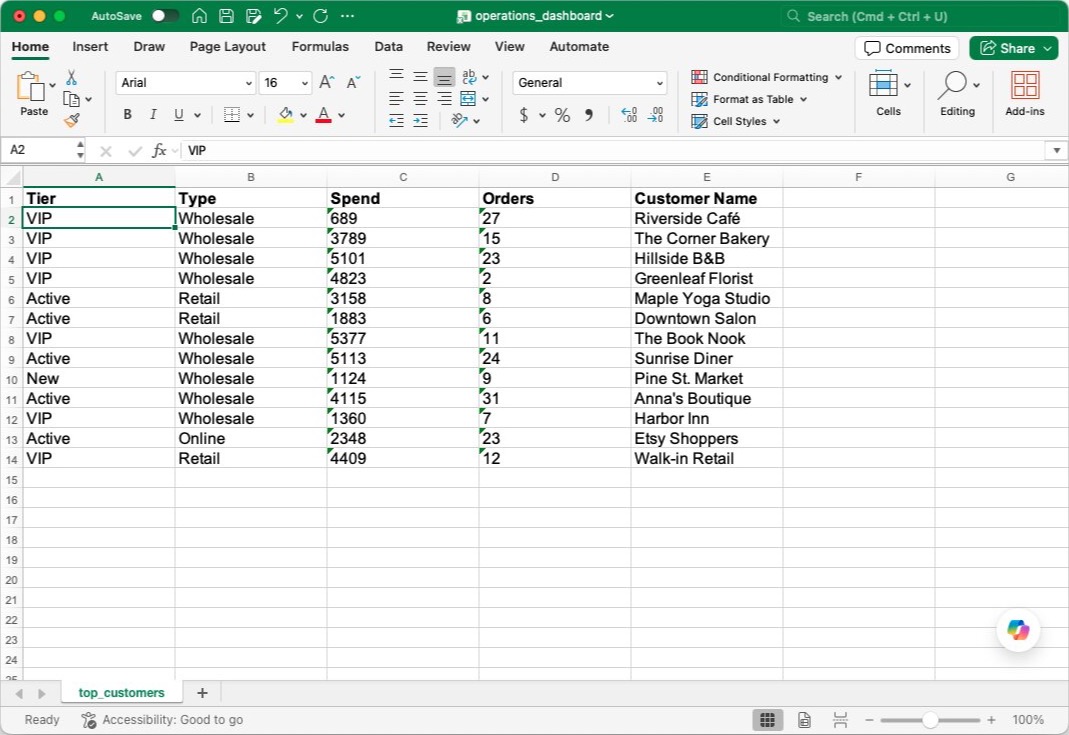
只要让 AI 阅读器帮您把表格重建出来,几秒钟就能将 PDF 转换为 Excel:上传 PDF,就能拿到一个整洁的 Excel 工作簿,每个数字都已经各就各位地落在自己的单元格里。不是当作一张表格的平面图片,而是变成真正的单元格,可以求和、排序,并在上面建立公式。
本指南将带您了解人们为什么要把 PDF 转换为 Excel,数据进入表格后能做些什么,以及自己动手完成转换最简单的方法。它只是从 PDF 中提取数据的几种方式之一,每一种都对应着不同的结果。
为什么要把 PDF 转换为 Excel?
PDF 用来阅读没有问题。可一旦您想对其中的数字做点什么,它就毫无用处了。无法选中的列没法求和,本质上只是打印文字的表格也无法筛选。这些工作要在 Excel 里完成,所以数据必须先到那里去。
人们在以下情况会把 PDF 转换为 Excel:
- 核对发票,与订单内容对照,借助可排序、可求和的明细行
- 从银行和信用卡对账单做预算,按类别、月份或商户分类
- 构建数据透视表,从销售或订单报表中看出趋势
- 汇总团队的报销单,整合成一个整洁的工作簿
- 并排对比供应商报价单,在下单前做好比较
- 跟踪工资和工时数据,这些数据每个发薪周期都以 PDF 形式送达
- 把一份整洁、带样式的表格交给同事或您的会计
手工重新输入这一切既慢又容易出错,一个数字打错,下面所有的合计都会跟着出错。数据本来就排布在页面上,一个好的转换工具只需读取它,再放进正确的单元格里。
如何用 NiceData 将 PDF 转换为 Excel
只有三步。整个流程就这么简单。
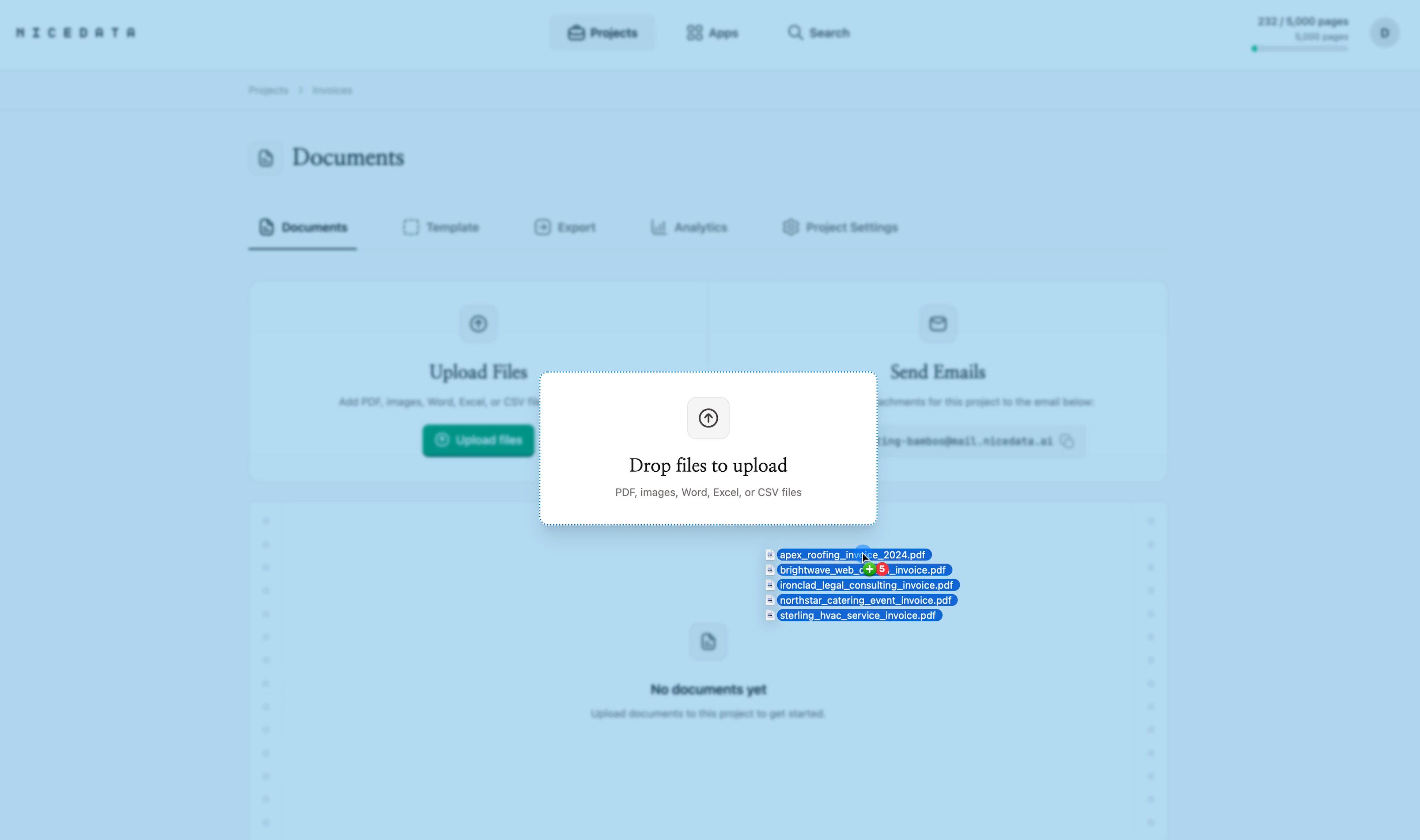
第 1 步:上传您的 PDF
登录 NiceData,把 PDF 拖入上传区域。一次拖入一个文件或多个都可以。单页和多页 PDF 都支持,扫描版 PDF 和页面照片同样可以。更喜欢用邮箱?每个项目都有自己的电子邮件地址,您可以把 PDF 作为附件发送邮件,直接送进来。
您不需要先整理文件。略微倾斜的扫描件可以处理。带 logo、页眉和页脚的页面可以处理。
第 2 步:让 NiceData 读取文件
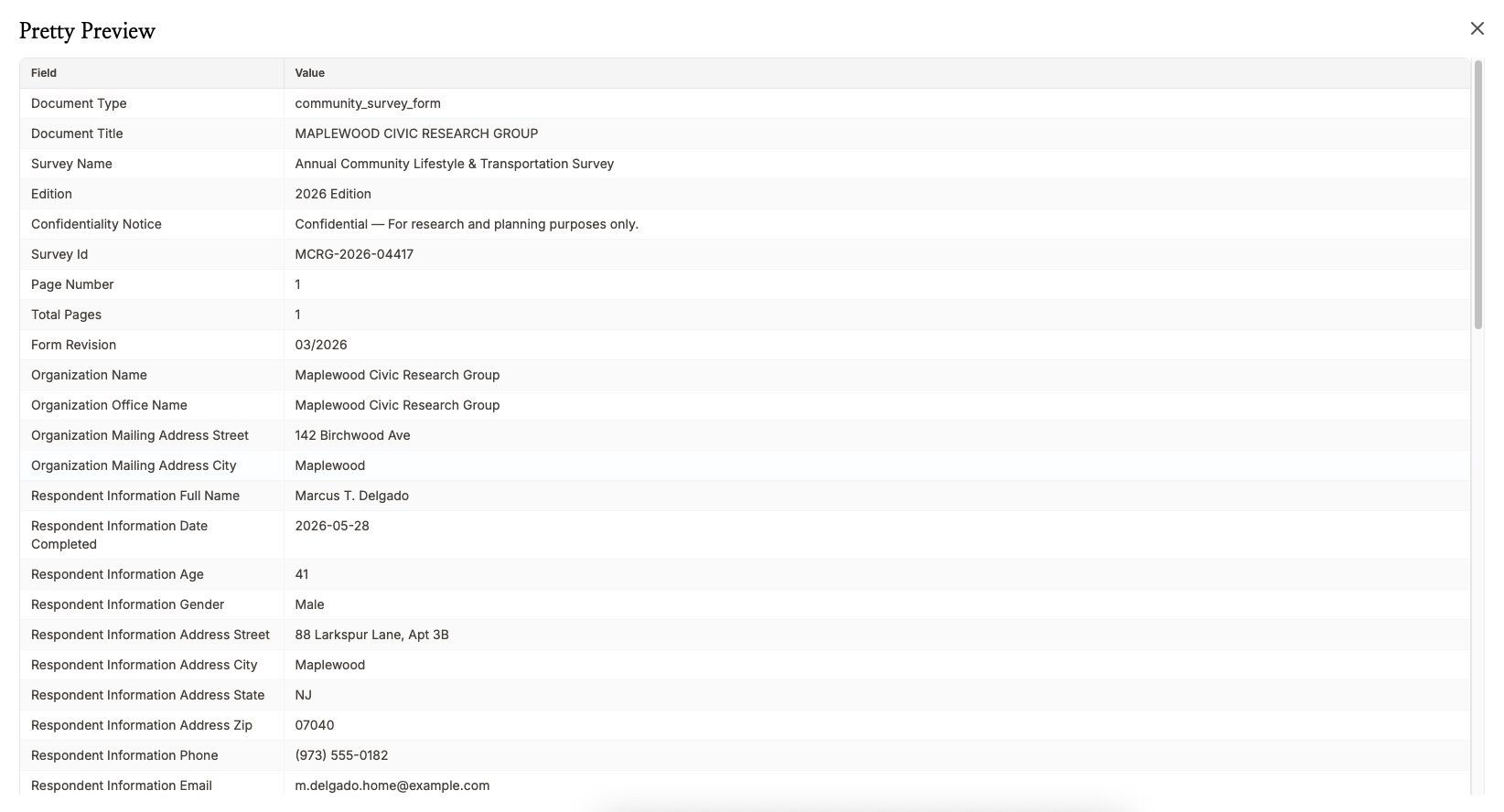
上传一完成,NiceData 就开始读取您的 PDF。它用 AI 找出页面上的每个表头、行、日期和金额,并把它们整理成一张整洁的表格,每个值都落在正确的列下面。
您无需标注文档,也不用告诉它哪一列是合计。它会自行判断,即使面对从未见过的版式也是如此。大多数 PDF 不到一分钟就能完成。
第 3 步:导出为 Excel
提取完成后,点击右上角的下载按钮,选择 Excel。NiceData 会给您一个 .xlsx 文件,表头带样式,每个值都在自己的单元格里,可直接在 Microsoft Excel 或 Google Sheets 中打开。无需重新对齐,也不会有文字全挤在一列里。
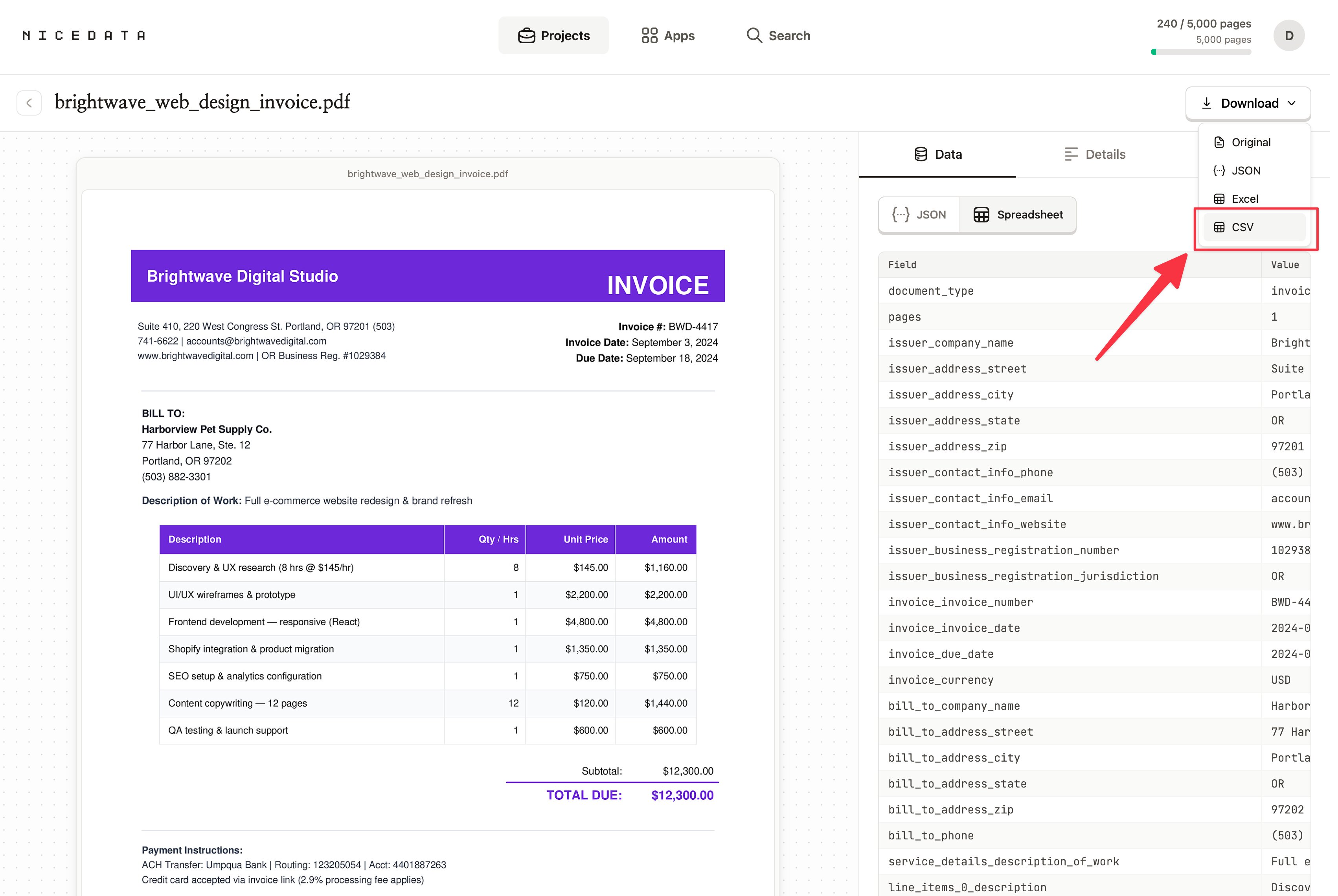
整个流程就是这样。从桌面上的一份 PDF 到一张可用的 Excel 表格,只需三步。
如何控制提取的内容
默认情况下,NiceData 会从您的 PDF 中提取它能找到的每一个字段。如果您只想在电子表格中保留某些列,可以用平实的语言说明。
为您的文档类型创建一个模板,在里面写下您的指令(比如”只给我带有描述、数量和金额的明细行”),然后用 Testing Playground 在样本上测试。从那以后,NiceData 会把该模板应用到您添加进项目的每一份 PDF 上,于是您拿回的正是您要求的那些列。
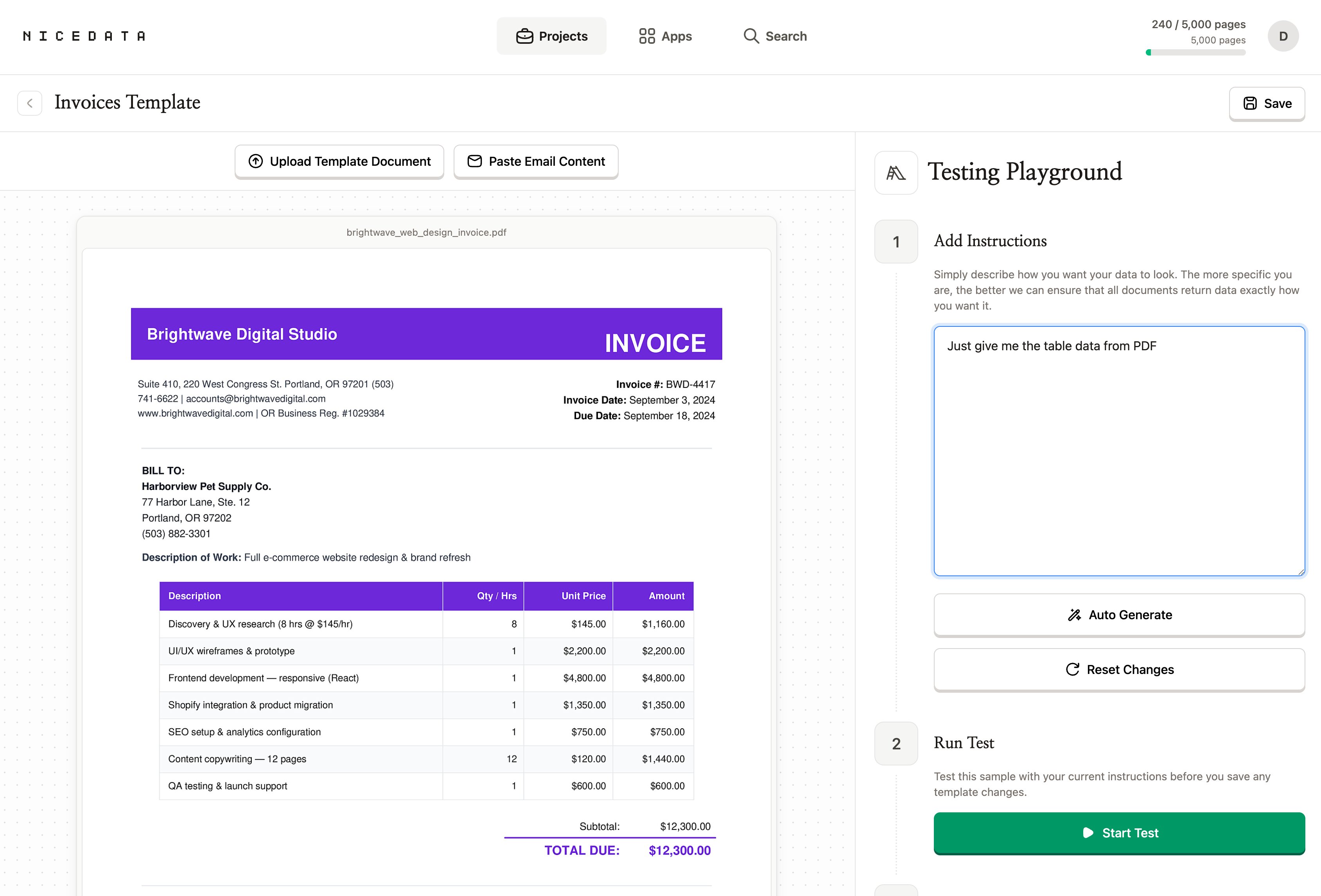
无需编写规则。无需映射字段。无需正则表达式。只需描述您想要什么,剩下的交给 NiceData。
为什么 NiceData 是把 PDF 转换为 Excel 最简单的方式
大多数声称能把 PDF 转换为 Excel 的工具,都要您先付出一番功夫。您得为每种文档类型绘制可视化模板,手动给每一列拖出边界。您得给模型喂上几十个标注好的样例,让它学会您的版式。您还得为那些棘手的行编写规则。有些工具甚至要先交给一位开发者和一个 API 账户,才能吐出第一个数字。
NiceData 把这一切都省去了。您上传一份 PDF,它读取页面,您下载 Excel 文件。如果您想把范围缩小到特定的列,用平实的语言描述即可。无需字段映射,无需训练模型,无需编写代码。
这就是差别所在。其他工具是为庞大的技术团队打造的。NiceData 是为每一个手握 PDF、赶着截止日期的人打造的。在定价页面选择一个套餐,或者先用免费试用,在您自己的文档上跑一跑。
数据进入 Excel 后能做什么
把数据放进 Excel 就是目的所在,因为 Excel 正是它变得有用的地方。一旦您的数字进入真正的单元格,整个工具箱就全部打开了:
- 即时求和与求平均。 在某一列下面放一个
SUM或AVERAGE,您就得到了数字,无需手工逐个相加。 - 排序和筛选。 按金额给明细行排序,或者两次点击就把对账单筛选到某一个类别。
- 构建数据透视表。 把数百行按供应商、月份或类别汇总,看清钱究竟花到了哪里。
- 制作图表。 把数字变成柱状图或折线图,分享给团队。
- 设置样式并发送。 表头会干净地导入,因此工作簿无需整理就能直接转发给同事或您的会计。
因为 NiceData 导出的是一个规范的 .xlsx,表头已经带好样式,每个值都在自己的单元格里。文件一打开,您就能立刻开始处理数据。
可以上传哪些文件类型
PDF 是本指南的主角,但 NiceData 几乎能读取任何类型的文档:
- PDF(单页或多页,数字版或扫描版)
- JPG 和 JPEG(照片和扫描件)
- PNG(截图和高质量图像)
- TIFF 和 TIF(扫描仪常用)
- GIF 和 WebP
- Word 文档(DOC 和 DOCX)
- Excel 文件(XLS 和 XLSX)
- CSV 和纯文本文件
愿意的话,把它们全部拖进同一个项目,或者用邮件发进来。NiceData 会以同样的方式处理它们,最后给您一个 Excel 文件。
如何导出您的数据
NiceData 读取 PDF 之后,Excel 并不是您唯一的选择。根据数据接下来的去向,挑选最合适的格式。
- Excel 最适合在您想处理数据或与同事分享时使用。表头带样式,每个值都在自己的单元格里,并可直接在 Microsoft Excel 或 Google Sheets 中打开。
- CSV 是在您只需要把纯粹的行和列导入另一个业务工具时的正确选择。具体流程请参阅如何将 PDF 转换为 CSV。
- JSON 是开发者偏爱的格式。如果您要把数据传给另一个工具、一个集成或一个自定义应用,JSON 最容易处理。
- 从仪表盘复制 是处理一次性需求最快的方式。在 NiceData 中打开文档,复制您需要的字段,粘贴到您想要的地方。
您可以自由搭配。把同一份 PDF 导出为 Excel 工作簿给财务团队,再导出为 JSON 给开发者,无需任何额外步骤。
常见问题
可以免费试用吗?
可以。NiceData 提供 14 天免费试用,包含 25 页的提取额度,无需信用卡。在决定订阅之前,您可以转换自己的 PDF 并核对数字。
我需要会编程吗?
不需要。NiceData 是为从未写过一行代码的人设计的。整个过程都在浏览器中完成,只要您会把文件拖进文件夹,就能把 PDF 变成 Excel 表格。
转换的准确度如何?
据我们的经验,非常准确。NiceData 采用现代 AI 来读取您的 PDF,因此能够处理数字导出文件、扫描件和大多数手写页面。即使是从未见过的文档,它也能正确识别表头、行、合计和金额。
能处理多页 PDF 吗?
可以。上传多页 PDF,NiceData 会读取每一页,每份文档最多 25 页。每一页都计入您每月套餐的额度,因此一份 20 页的 PDF 会用掉 20 页额度。
能处理扫描版 PDF 吗?
可以。NiceData 读取扫描版 PDF 和页面照片的方式,与读取数字导出文件完全相同。无需先用其他工具处理。
我的数据安全吗?
安全。您的文档在传输和存储过程中均经过加密,并保存在独立的项目文件夹中,只有您和您的团队才能打开。您还可以设置文档在 1、14、30、60 或 90 天后自动删除。
相关指南

Dace Willmott
Founder
NiceData aims to eliminate manual data entry from document workflows. We write about AI-powered document processing, data extraction best practices, and the tools that help teams move faster with cleaner data.