Converter PDF em CSV
Converter um PDF em CSV leva apenas alguns segundos quando você deixa um leitor de IA extrair os dados por você. Talvez o seu PDF seja uma nota fiscal, um extrato bancário, uma lista de preços ou uma lista de contatos. Seja qual for o documento, o objetivo é o mesmo: levar os dados para linhas e colunas que você possa ordenar, filtrar e calcular.
Este guia explica por que as pessoas convertem PDFs em CSV, o que é de fato um arquivo CSV e a forma mais fácil de fazer a conversão por conta própria. Converter em CSV é uma das várias formas de extrair dados de um PDF, dependendo de para onde os dados precisam ir.
Por que converter PDF em CSV?
PDFs são ótimos para compartilhar e imprimir. Mas são péssimos para trabalhar com os dados que estão dentro deles. Assim que você quer ordenar, filtrar ou calcular qualquer coisa, precisa desses dados em linhas e colunas. É isso que um CSV oferece.
Motivos comuns para converter PDFs em CSV:
- Notas fiscais que entram no sistema de contabilidade ou em uma planilha para revisão
- Extratos bancários e de cartão de crédito para orçamento e contabilidade
- Listas de preços de fornecedores que precisam ser carregadas em um sistema de estoque
- Confirmações de pedidos e relatórios de envio
- Listas de contatos e listas de participantes vindas do PDF de um evento
- Dados de pesquisa copiados de um relatório publicado
- Anúncios de imóveis, relatórios de despesas, resumos de folha de pagamento e dezenas de outros documentos de negócios
Fazer isso manualmente é lento e cheio de erros, e os dados que você precisa geralmente já estão organizados como uma tabela na página. Um conversor só precisa lê-la.
O que é um arquivo CSV, e por que ele é útil?
CSV significa “comma-separated values” (valores separados por vírgula). É a forma mais simples possível de guardar dados em um arquivo: cada linha é uma linha de texto, e cada coluna é separada por uma vírgula. Esse é o formato inteiro.
Abra um CSV em um editor de texto e ele se parece com isto:
date,vendor,amount,category
2026-05-12,Acme Supplies,142.50,Office
2026-05-14,City Power,89.20,Utilities
Abra o mesmo arquivo no Excel, no Google Planilhas, no Numbers ou no Airtable, e ele vira uma planilha de verdade, com cabeçalhos, colunas e linhas ordenáveis. É isso que torna o CSV tão útil: todas as planilhas, todos os bancos de dados e quase todas as ferramentas de negócios já criadas conseguem lê-lo.
Alguns motivos pelos quais o CSV é o formato preferido:
- Universal. Se uma ferramenta consegue importar dados, consegue importar um CSV. Não tem plugin para instalar nem versão incompatível para se preocupar.
- Leve. Um CSV é apenas texto. Os arquivos são pequenos, rápidos de enviar por e-mail e abrem rápido mesmo com dezenas de milhares de linhas.
- À prova do futuro. O CSV funciona do mesmo jeito há décadas. Um arquivo salvo hoje continuará abrindo daqui a cinquenta anos, independentemente de quais aplicativos vêm e vão.
- Fácil de comparar. Como CSVs são texto puro, dá para identificar diferenças entre duas versões de um arquivo num piscar de olhos.
- Combina bem com fórmulas. Assim que seus dados estão em CSV, dá para fazer tabelas dinâmicas, gráficos, calcular totais e montar dashboards sem nenhum preparo extra.
CSV é a escolha certa para quase qualquer caso em que os dados vivem em linhas e colunas. JSON é melhor quando seus dados têm estrutura aninhada. Precisa de cabeçalhos estilizados e fórmulas dentro do arquivo? Converta o PDF para Excel. Para todo o resto, CSV é o padrão fácil.
Como converter PDF em CSV com a NiceData
São três passos. Esse é o processo todo.
Passo 1: Envie seu PDF
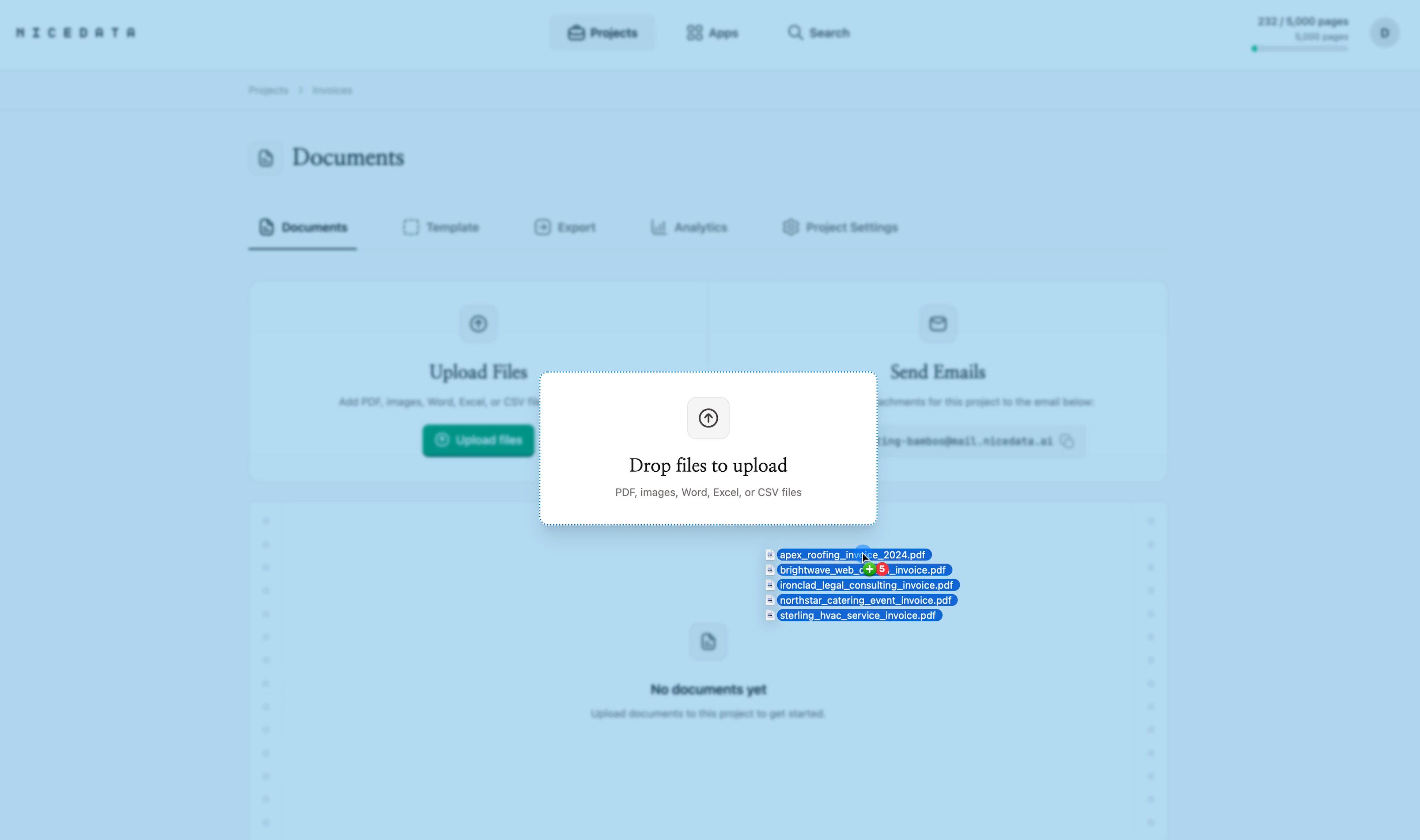
Faça login na NiceData e arraste seu PDF para a área de upload. Você pode soltar um arquivo ou centenas de uma só vez. PDFs de uma página e de várias páginas funcionam, assim como PDFs digitalizados e fotos de páginas.
Você não precisa limpar o arquivo antes. Digitalizações um pouco tortas funcionam. Páginas com logotipos, cabeçalhos e rodapés funcionam. Tabelas que se estendem por várias páginas funcionam.
Passo 2: Deixe a NiceData ler o arquivo
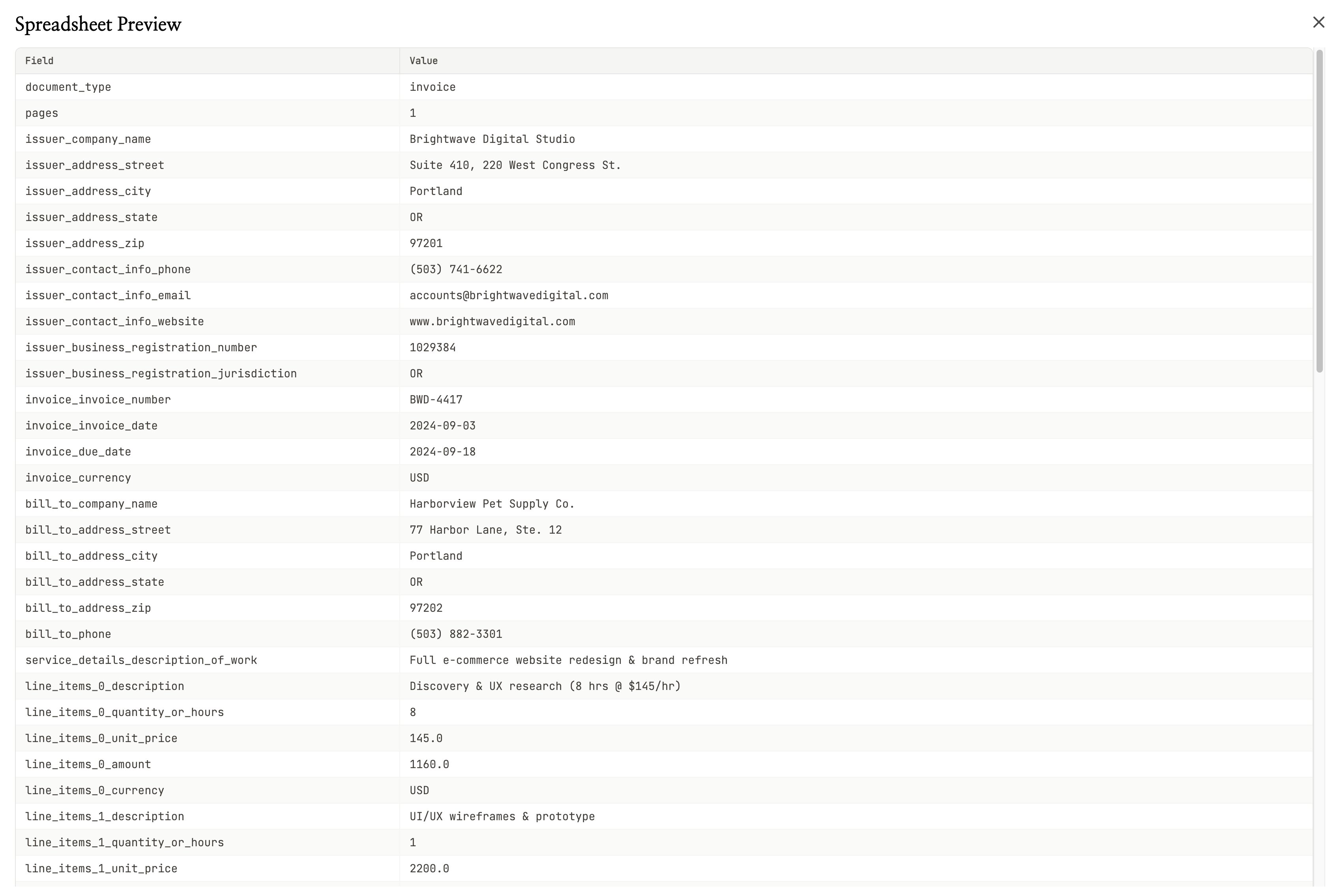
Assim que o upload termina, a NiceData lê seu PDF. Ela usa IA para reconhecer cada linha, coluna, cabeçalho, data e valor da página, e organiza tudo em uma tabela limpa.
Você não precisa marcar o documento. Não precisa indicar qual coluna é o total ou onde fica a linha de cabeçalho. A NiceData descobre tudo sozinha, mesmo em documentos que nunca viu antes.
A maioria dos PDFs termina o processamento em menos de um minuto.
Passo 3: Exporte como CSV
Quando a extração termina, clique no botão Download no canto superior direito e escolha CSV. A NiceData entrega um arquivo de planilha limpo, com uma linha por campo e o valor correspondente ao lado, pronto para abrir no Excel, no Google Planilhas ou em qualquer outra ferramenta de planilha.
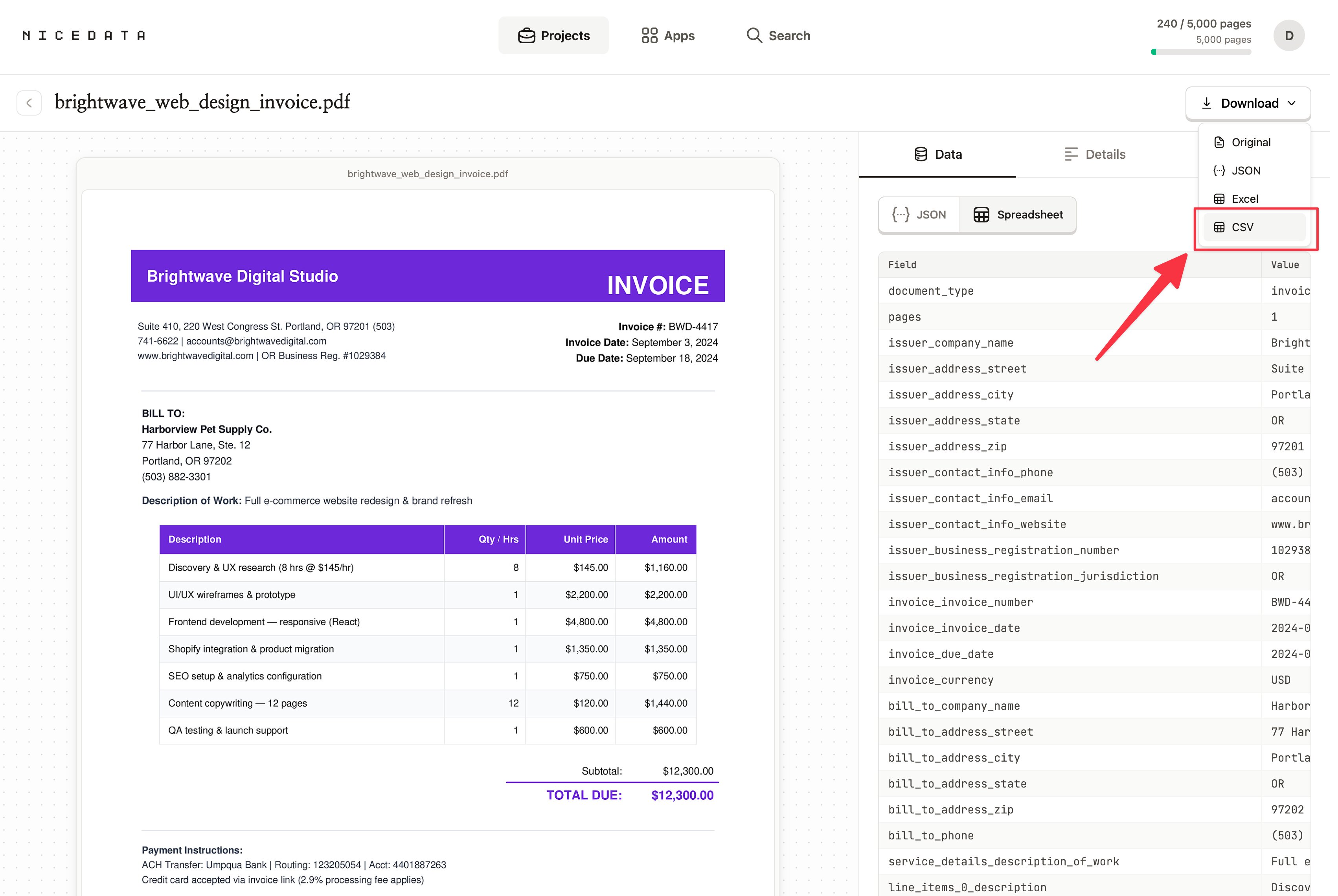
Esse é o processo todo. De um PDF na sua área de trabalho a um CSV limpo na sua planilha, em três passos.
Como controlar o que é extraído
Por padrão, a NiceData puxa todos os campos que consegue encontrar no seu PDF. Se você quer apenas colunas específicas no seu CSV, pode dizer isso em português comum.
Crie um template para o seu tipo de documento, escreva suas instruções em português comum (algo como “Só me dê os dados da tabela do PDF”) e teste em um exemplo dentro do template. A NiceData aplica esse template a todo PDF que você enviar para o projeto a partir de então.
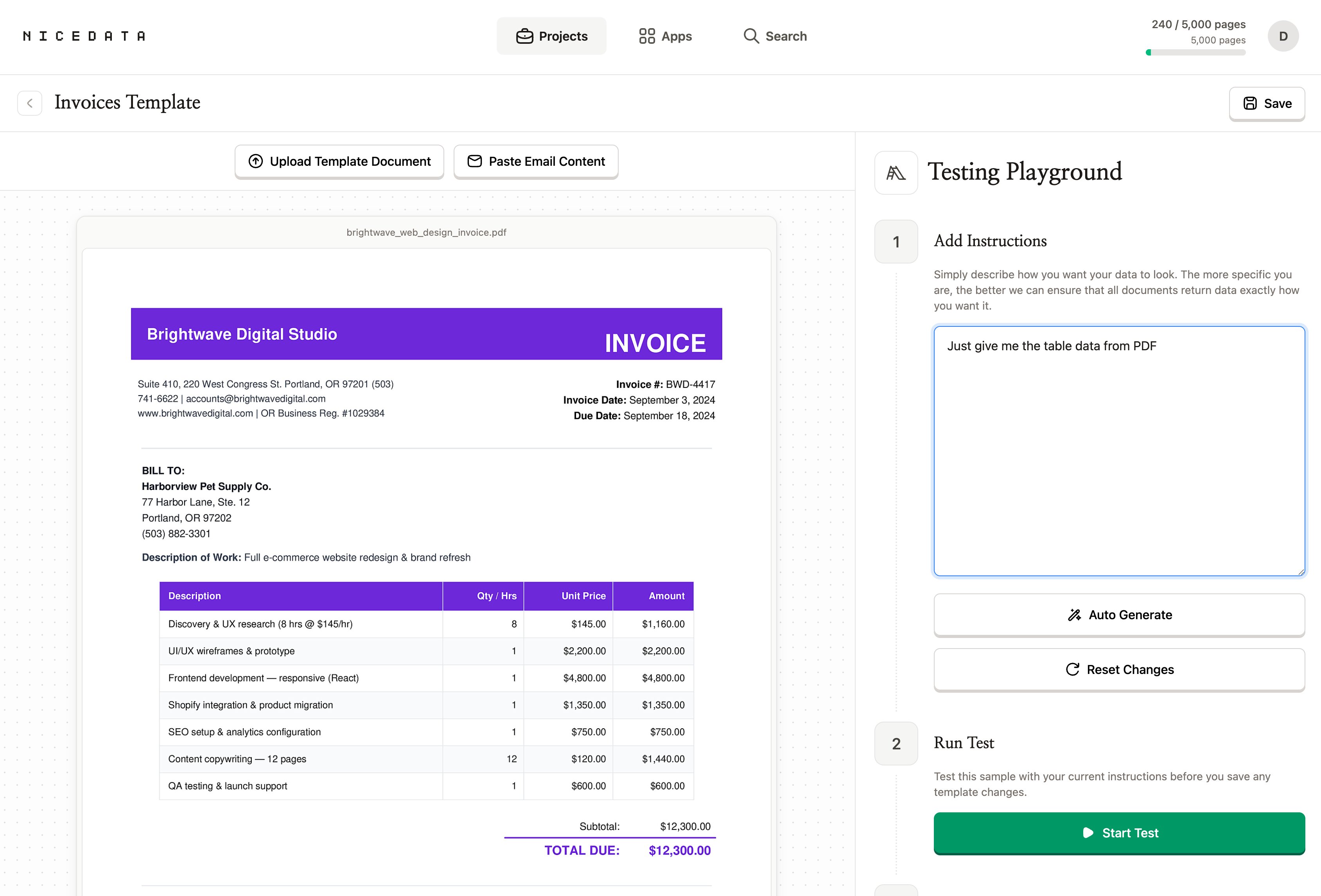
Sem regras para escrever. Sem campos para mapear. Sem regex. Apenas descreva o que você quer e a NiceData cuida do resto.
Por que a NiceData é a forma mais simples de converter PDFs em CSV
A maioria das ferramentas que prometem converter PDFs em CSV dá trabalho. Você tem que desenhar um template visual para cada tipo de documento, mapeando cada campo a uma região da página. Tem que treinar um modelo com dezenas de exemplos rotulados. Tem que escrever regras para encontrar campos específicos. Algumas ainda pedem que você crie uma conta de desenvolvedor e conecte código só para ler uma nota fiscal.
A NiceData pula tudo isso. Você envia um PDF, a NiceData lê, você baixa o CSV. Se quiser ajustar o que é extraído, você cria um template e descreve o que quer em português comum (sem mapear campos, sem treinar modelos, sem código).
Essa é a diferença. Outras ferramentas são feitas para equipes técnicas grandes. A NiceData é feita para qualquer pessoa que tenha um PDF e um prazo. Escolha um plano na página de preços, ou comece com o teste grátis e experimente nos seus próprios documentos.
Quais tipos de arquivo você pode enviar
PDF é o formato em destaque neste guia, mas a NiceData lê quase qualquer tipo de documento:
- PDF (uma página ou várias, digital ou digitalizado)
- JPG e JPEG (fotos e digitalizações)
- PNG (capturas de tela e imagens de alta qualidade)
- TIFF e TIF (muito usados por scanners)
- GIF e WebP
- Documentos do Word (DOC e DOCX)
- Arquivos do Excel (XLS e XLSX)
- CSV e arquivos de texto simples
Coloque todos no mesmo projeto, se quiser. A NiceData trata todos da mesma forma e entrega um único CSV no final.
Como exportar seus dados
CSV não é a sua única opção depois que a NiceData lê o PDF. Escolha o formato que melhor se encaixa no destino dos dados.
- CSV é a escolha certa para planilhas e quase qualquer ferramenta de negócios. Baixe um único PDF e você recebe uma lista organizada de campos e valores; exporte um projeto inteiro e cada campo vira uma coluna, cada documento vira uma linha.
- Excel é o melhor quando você quer compartilhar o arquivo com colegas. Os cabeçalhos vêm estilizados, o layout fica limpo, e o arquivo abre diretamente no Microsoft Excel ou no Google Planilhas.
- JSON é o formato preferido dos desenvolvedores. Se você está passando os dados para outra ferramenta, uma integração ou um aplicativo personalizado, JSON é o mais fácil de usar.
- Copiar do painel é a opção mais rápida para trabalhos pontuais. Abra o documento na NiceData, copie os campos que precisa, cole onde quiser.
Você pode misturar e combinar. Exporte o mesmo PDF como CSV para a equipe financeira e como JSON para o desenvolvedor, sem nenhuma etapa extra.
Perguntas frequentes
Posso testar gratuitamente?
Sim. A NiceData tem um teste grátis de 14 dias que inclui 25 páginas de extração. Não pedimos cartão de crédito. Você pode converter seus próprios PDFs em CSV antes de decidir se quer assinar.
Preciso saber programar?
Não. A NiceData foi feita para pessoas que nunca escreveram uma linha de código na vida. Todo o processo acontece no seu navegador. Se você sabe arrastar um arquivo para uma pasta, sabe converter um PDF em CSV com a NiceData.
Qual é a precisão da conversão?
Muito alta, na nossa experiência. A NiceData usa IA moderna para ler PDFs, então funciona bem com exportações digitais, digitalizações e até com a maioria das páginas manuscritas. Ela identifica corretamente linhas, colunas, cabeçalhos e totais em documentos que nunca viu antes.
Funciona com PDFs de várias páginas?
Sim. Envie um PDF com várias páginas e a NiceData lê todas elas, até 25 páginas por documento. Cada página conta como uma página no seu plano mensal, então um PDF de 20 páginas usa 20 páginas da sua cota.
Funciona com PDFs digitalizados?
Sim. A NiceData lê PDFs digitalizados e fotos de páginas da mesma forma que lê exportações digitais. Você não precisa passar os arquivos por nenhuma outra ferramenta antes.
Meus dados estão seguros?
Sim. Seus documentos são criptografados em trânsito e em repouso, e ficam guardados em pastas de projeto isoladas que só você e sua equipe podem acessar. Você também pode configurar os documentos para serem apagados automaticamente após 1, 14, 30, 60 ou 90 dias.
Guias relacionados
Converter PDF para Excel
Converta qualquer PDF para Excel em segundos com a NiceData. A IA lê o ficheiro e devolve uma planilha pronta a usar. Sem código. Experimente grátis.
Extrair tabelas de PDF
Extraia tabelas de qualquer PDF em segundos. A NiceData reconstrói cada linha e coluna como uma grade limpa, pronta para a sua planilha. Teste grátis.
O melhor software de entrada de dados em 2026
Excel, Google Sheets, Airtable e Notion comparados como software de entrada de dados em 2026. O NiceData automatiza a digitação em todos eles. Teste grátis.

Dace Willmott
Founder
NiceData aims to eliminate manual data entry from document workflows. We write about AI-powered document processing, data extraction best practices, and the tools that help teams move faster with cleaner data.