Convertir PDF a Excel
Puedes convertir un PDF a Excel en segundos dejando que un lector con IA reconstruya la tabla por ti: sube el PDF y recibes de vuelta un libro de Excel limpio, con cada cifra ya colocada en su propia celda. No como una imagen plana de una tabla, sino como celdas reales que puedes sumar, ordenar y sobre las que puedes construir una fórmula.
Esta guía explica por qué la gente convierte PDF a Excel, qué puedes hacer una vez que los datos llegan a una hoja y la forma más sencilla de hacer la conversión tú mismo. Es una de las varias formas de extraer datos de un PDF, cada una adecuada para un resultado distinto.
¿Por qué convertir un PDF a Excel?
Un PDF está bien para leer. Pero no sirve de nada en cuanto quieres hacer algo con los números que contiene. No puedes sumar una columna que no puedes seleccionar, y no puedes filtrar una tabla que en realidad es solo texto impreso. Excel es donde se hace ese trabajo, así que los datos tienen que llegar allí primero.
La gente convierte PDF a Excel cuando necesita:
- Conciliar facturas con lo que se pidió, con partidas que pueden ordenar y sumar
- Hacer presupuestos a partir de extractos bancarios y de tarjeta de crédito por categoría, mes o comercio
- Crear una tabla dinámica a partir de un informe de ventas o pedidos para ver las tendencias
- Consolidar informes de gastos del equipo en un solo libro ordenado
- Comparar listas de precios de proveedores lado a lado antes de hacer un pedido
- Controlar cifras de nóminas y partes de horas que llegan en PDF en cada pago
- Entregar una hoja limpia y con estilo a un colega o a tu contable
Reescribir todo eso a mano es lento, y una sola cifra mal tecleada altera cada total que está debajo. Los datos ya están dispuestos en la página. Un buen conversor solo tiene que leerlos y ponerlos en las celdas correctas.
Cómo convertir un PDF a Excel con NiceData
Son tres pasos. Ese es todo el proceso.
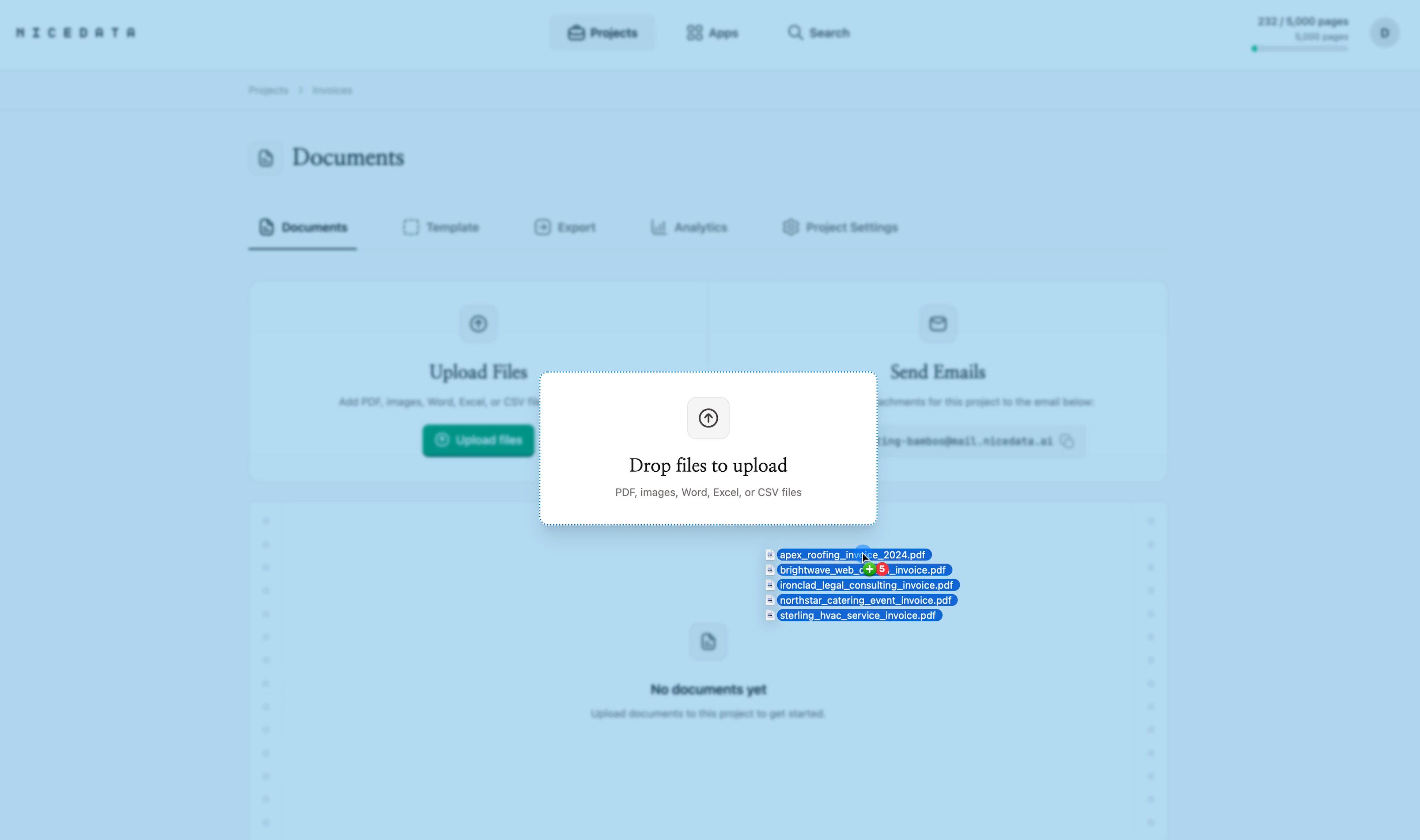
Paso 1: Sube tu PDF
Inicia sesión en NiceData y arrastra tu PDF al área de carga. Suelta un archivo o varios a la vez. Funcionan los PDF de una página y de varias, y también los PDF escaneados y las fotos de páginas. ¿Prefieres tu bandeja de entrada? Cada proyecto tiene su propia dirección de correo, así que puedes adjuntar un PDF a un correo y enviarlo directamente.
No necesitas ordenar el archivo primero. Los escaneos ligeramente inclinados funcionan. Las páginas con logos, encabezados y pies de página funcionan.
Paso 2: Deja que NiceData lea el archivo
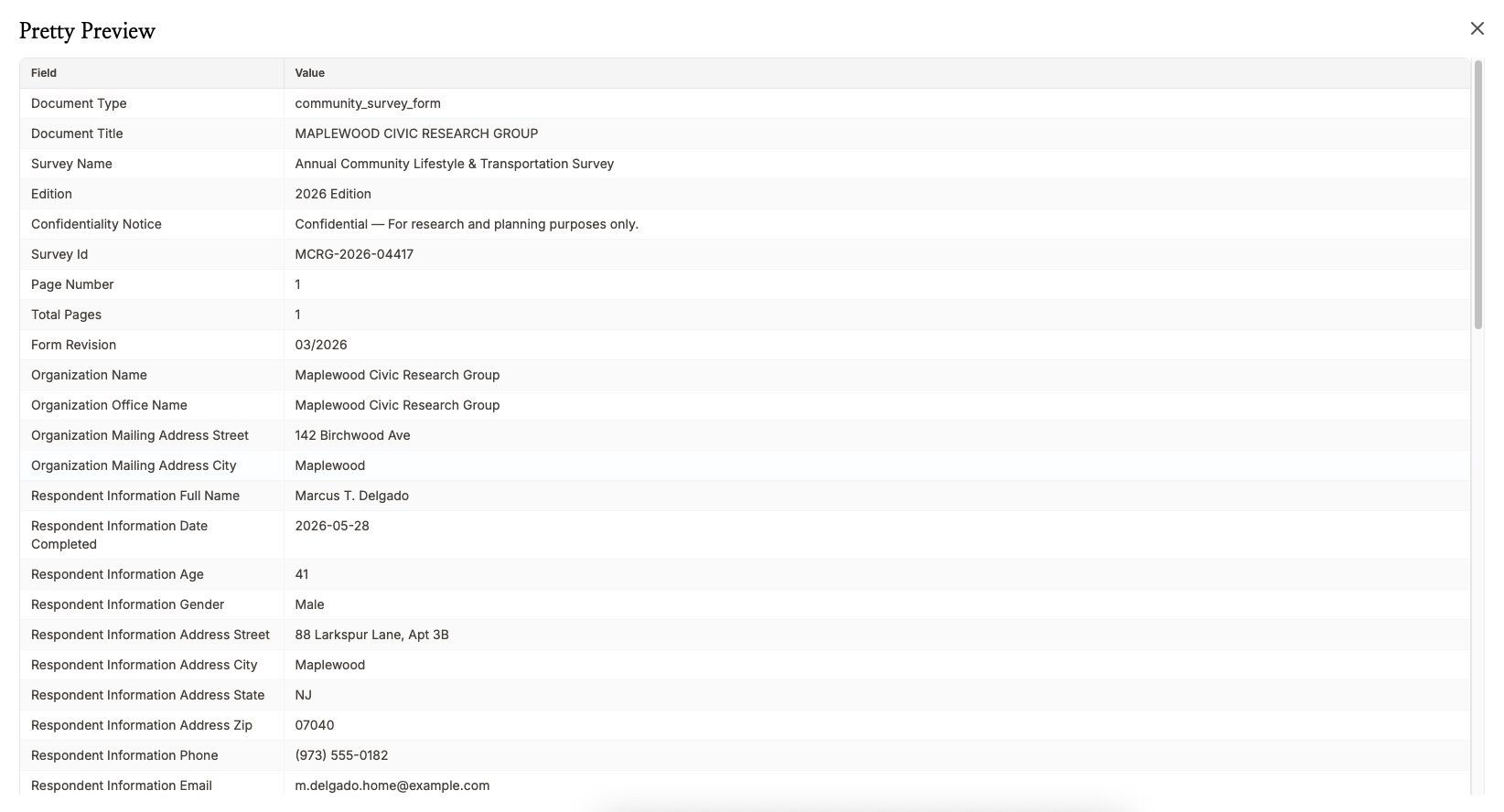
En cuanto termina la carga, NiceData lee tu PDF. Usa IA para encontrar cada encabezado, fila, fecha e importe de la página, y los ordena en una tabla limpia con cada valor bajo la columna correcta.
No marcas el documento ni le dices qué columna contiene el total. Lo deduce por sí solo, incluso en un diseño que nunca ha visto antes. La mayoría de los PDF terminan en menos de un minuto.
Paso 3: Exporta a Excel
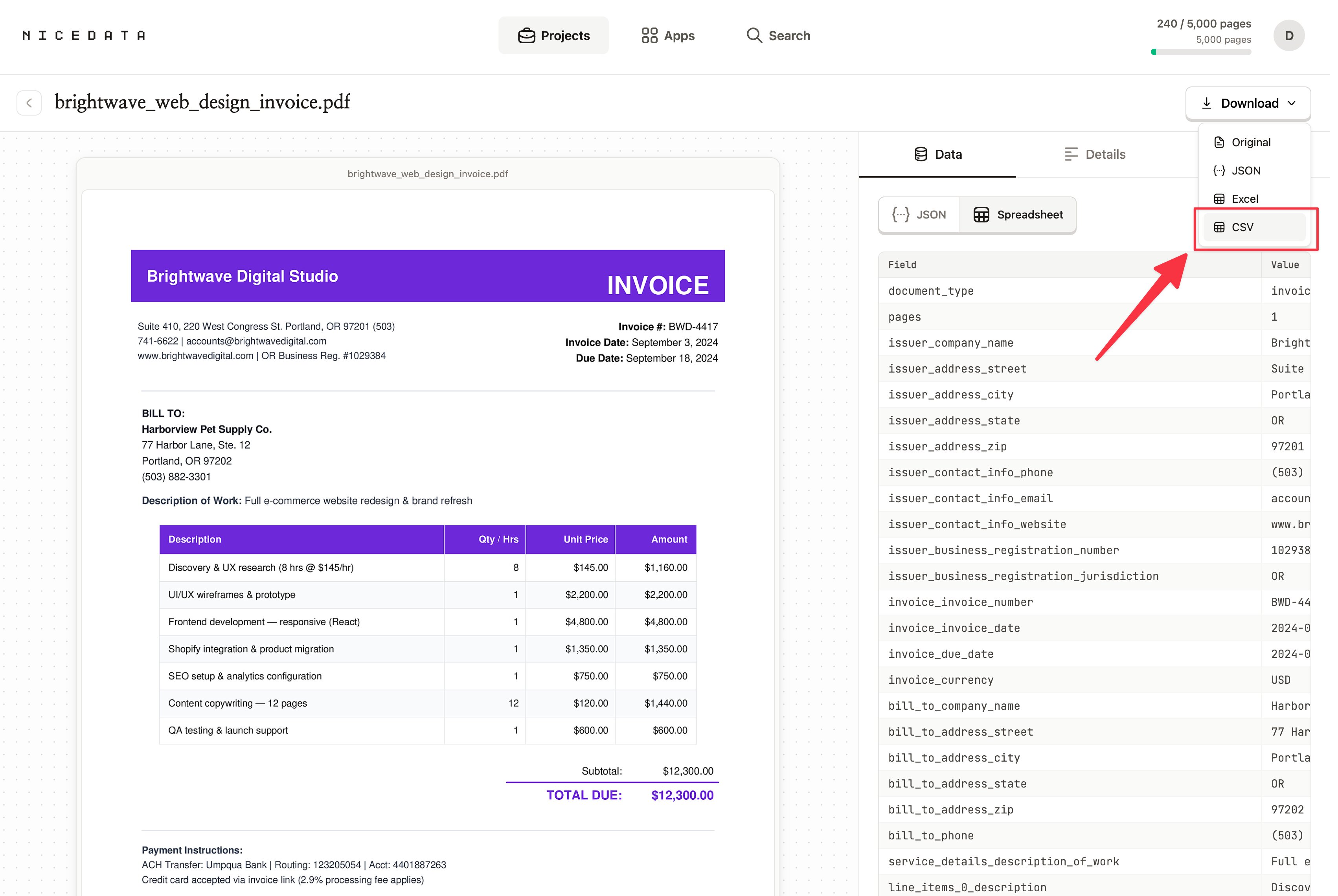
Una vez terminada la extracción, haz clic en el botón Descargar en la esquina superior derecha y elige Excel. NiceData te entrega un archivo .xlsx con encabezados con estilo y cada valor en su propia celda, listo para abrir en Microsoft Excel o Google Sheets. Nada que realinear, ni texto amontonado en una sola columna.
Ese es todo el proceso. De un PDF en tu escritorio a una hoja de Excel funcional, en tres pasos.
Cómo controlar qué se extrae
De forma predeterminada, NiceData extrae todos los campos que puede encontrar en tu PDF. Si solo quieres ciertas columnas en tu hoja de cálculo, puedes indicarlo en lenguaje sencillo.
Crea una plantilla para tu tipo de documento, escribe tus instrucciones dentro de ella (algo como “Dame solo las partidas con descripción, cantidad e importe”) y pruébala sobre una muestra usando el Testing Playground. NiceData aplica esa plantilla a cada PDF que añadas al proyecto a partir de ese momento, así que recibes exactamente las columnas que pediste.
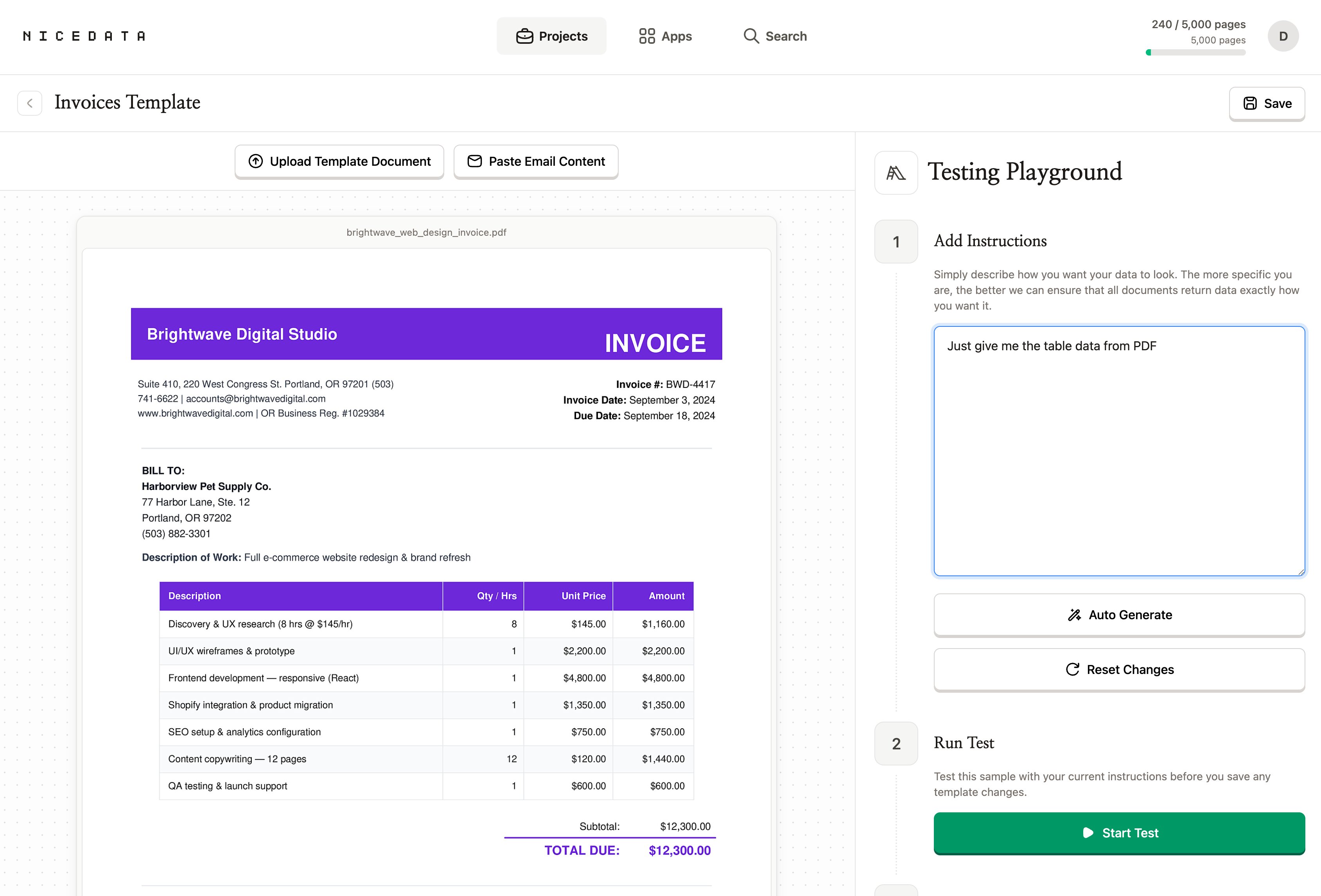
Sin reglas que escribir. Sin campos que mapear. Sin regex. Solo describe lo que quieres y NiceData se encarga del resto.
Por qué NiceData es la forma más sencilla de convertir un PDF a Excel
La mayoría de las herramientas que prometen convertir un PDF a Excel te hacen trabajar primero. Dibujas una plantilla visual sobre cada tipo de documento, arrastrando un borde alrededor de cada columna a mano. Alimentas un modelo con decenas de ejemplos etiquetados para que aprenda tu diseño. Escribes reglas para las filas complicadas. Algunas entregan todo el trabajo a un desarrollador y a una cuenta de API antes de que salga un solo número.
NiceData se salta todo eso. Subes un PDF, lee la página, descargas el archivo de Excel. Si quieres limitarlo a columnas específicas, lo describes en lenguaje sencillo. Sin mapeo de campos, sin entrenamiento de modelos, sin código.
Esa es la diferencia. Otras herramientas están hechas para grandes equipos técnicos. NiceData está hecho para cualquiera con un PDF y una fecha de entrega. Elige un plan en la página de precios, o empieza con la prueba gratuita y úsalo con tus propios documentos.
Qué puedes hacer una vez que está en Excel
Llevar los datos a Excel es el objetivo, porque Excel es donde se vuelven útiles. En cuanto tus cifras están en celdas reales, se abre toda la caja de herramientas:
- Suma y promedia al instante. Coloca un
SUMo unAVERAGEbajo una columna y ya tienes tu cifra, sin sumar a mano. - Ordena y filtra. Ordena las partidas por importe, o filtra un extracto hasta una sola categoría, en dos clics.
- Crea una tabla dinámica. Resume cientos de filas por proveedor, mes o categoría para ver a dónde va realmente el dinero.
- Haz un gráfico. Convierte los números en un gráfico de barras o de líneas para compartir con el equipo.
- Dale estilo y envíalo. Los encabezados llegan limpios, así que el libro está listo para reenviar a un colega o a tu contable sin tener que ordenarlo.
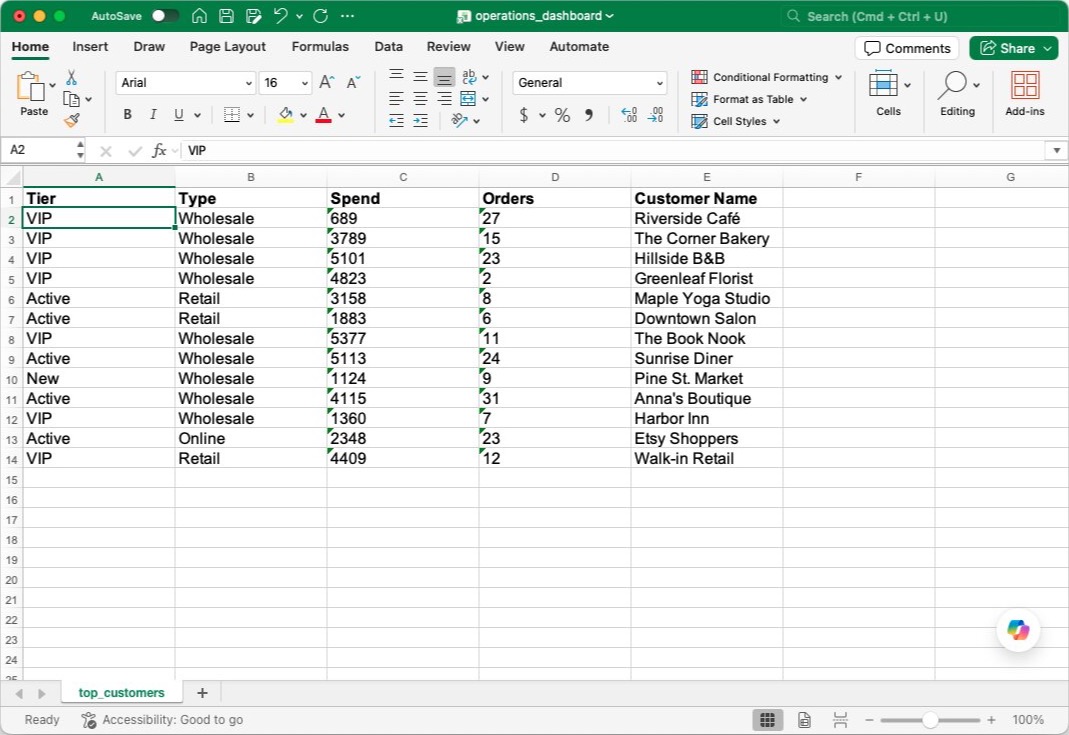
Como NiceData exporta un .xlsx en condiciones, los encabezados ya tienen estilo y cada valor está en su propia celda. Puedes empezar a trabajar los datos en el segundo en que se abre.
Qué tipos de archivo puedes subir
PDF es el formato protagonista de esta guía, pero NiceData lee casi cualquier tipo de documento:
- PDF (de una página o varias, digital o escaneado)
- JPG y JPEG (fotos y escaneos)
- PNG (capturas de pantalla e imágenes de alta calidad)
- TIFF y TIF (a menudo usados por escáneres)
- GIF y WebP
- Documentos de Word (DOC y DOCX)
- Archivos de Excel (XLS y XLSX)
- CSV y archivos de texto plano
Suéltalos todos en el mismo proyecto si quieres, o envíalos por correo. NiceData los maneja de la misma forma y te entrega un único archivo de Excel al final.
Cómo exportar tus datos
Excel no es tu única opción una vez que NiceData ha leído el PDF. Elige el formato que mejor encaje según a dónde vayan los datos a continuación.
- Excel es lo mejor cuando quieres trabajar los datos o compartirlos con colegas. Los encabezados tienen estilo, cada valor está en su propia celda y se abre directamente en Microsoft Excel o Google Sheets.
- CSV es la opción correcta cuando solo necesitas filas y columnas planas para importar en otra herramienta de negocio. Consulta cómo convertir un PDF a CSV para ese flujo.
- JSON es el formato que prefieren los desarrolladores. Si vas a pasar los datos a otra herramienta, una integración o una aplicación personalizada, JSON es el más fácil de usar.
- Copiar desde el panel es la opción más rápida para algo puntual. Abre el documento en NiceData, copia los campos que necesitas y pégalos donde quieras.
Puedes combinarlos. Exporta el mismo PDF como libro de Excel para tu equipo de finanzas y como JSON para tu desarrollador, sin pasos adicionales.
Preguntas frecuentes
¿Es gratis probarlo?
Sí. NiceData tiene una prueba gratuita de 14 días con 25 páginas de extracción incluidas, y no necesitas tarjeta de crédito. Convierte tus propios PDF a Excel y revisa las cifras antes de decidir si te suscribes.
¿Necesito saber programar?
No. NiceData está hecho para personas que nunca han escrito una línea de código. Todo el trabajo ocurre en tu navegador, así que si sabes arrastrar un archivo a una carpeta, sabes convertir un PDF en una hoja de Excel.
¿Qué tan precisa es la conversión?
Muy precisa, según nuestra experiencia. NiceData usa IA moderna para leer tu PDF, así que maneja exportaciones digitales, escaneos y la mayoría de las páginas escritas a mano. Capta encabezados, filas, totales e importes correctamente, incluso en documentos que nunca ha visto antes.
¿Puede manejar PDF de varias páginas?
Sí. Sube un PDF de varias páginas y NiceData lee cada página, hasta 25 páginas por documento. Cada página cuenta como una página de tu plan mensual, así que un PDF de 20 páginas usa 20 páginas de tu cuota.
¿Funciona con PDF escaneados?
Sí. NiceData lee PDF escaneados y fotos de páginas de la misma forma en que lee una exportación digital. No hace falta pasarlos antes por ninguna otra herramienta.
¿Mis datos están seguros?
Sí. Tus documentos están cifrados en tránsito y en reposo, y se guardan en carpetas de proyecto aisladas que solo tú y tu equipo pueden abrir. También puedes configurar que los documentos se eliminen automáticamente después de 1, 14, 30, 60 o 90 días.
Guías relacionadas
Convertir un PDF a CSV
Convierte cualquier PDF en un CSV limpio en segundos con NiceData. Sube el archivo, deja que la IA lo lea y descarga la hoja de cálculo. Sin código.
Extraer tablas de un PDF
Extrae tablas de cualquier PDF en segundos con NiceData. Reconstruye cada fila y columna como una cuadrícula limpia para tu hoja. Pruébalo gratis.
El mejor software de entrada de datos en 2026
Excel, Google Sheets, Airtable y Notion comparados como software de entrada de datos en 2026. NiceData automatiza el tecleo en cada uno. Pruébalo gratis.

Dace Willmott
Founder
NiceData aims to eliminate manual data entry from document workflows. We write about AI-powered document processing, data extraction best practices, and the tools that help teams move faster with cleaner data.