Como Extrair Dados de um PDF
Um PDF pode conter todo tipo de dados: parágrafos de texto, uma tabela de números ou um punhado de campos importantes numa fatura ou formulário. A melhor forma de extrair dados de um PDF depende do que você precisa dele e de para onde esses dados vão a seguir. Este guia explica as principais abordagens e depois aponta um passo a passo para cada uma.
A boa notícia é que você não precisa de ferramentas diferentes para documentos diferentes. Com a NiceData, você faz o upload do PDF, ela lê o que estiver na página, e você exporta o resultado. Os mesmos três passos cobrem texto, tabelas e planilhas completas.
Por que tirar dados de um PDF é mais difícil do que parece
Um PDF foi projetado para parecer igual em qualquer lugar, não para entregar os dados que tem dentro. O arquivo guarda a posição do texto e das linhas numa página, não o significado por trás deles. Não há nada que diga “este número é um total” ou “este valor pertence à coluna de preço”.
É por isso que copiar e colar falha tantas vezes. As colunas se deslocam, uma linha que ocupava duas linhas se divide em duas, e os cabeçalhos se misturam com os dados. Redigitar tudo à mão é lento e introduz erros. O que você quer é uma ferramenta que leia a página da forma que uma pessoa leria e reconstrua os dados por trás dela.
Que tipo de dados você está retirando?
Comece pela pergunta sobre o que você realmente precisa e depois siga o guia correspondente:
- Uma tabela (itens de uma fatura, transações de um extrato, uma lista de preços) onde as linhas e colunas importam. Veja como extrair tabelas de um PDF.
- Texto simples (um contrato, uma carta, um formulário digitalizado) onde você quer as palavras de forma limpa. Veja como extrair texto de um PDF.
- Uma planilha que você pode abrir em qualquer lugar, onde o CSV é o formato universal. Veja como converter um PDF em CSV.
- Uma pasta de trabalho do Excel para totais, filtros e tabelas dinâmicas. Veja como converter um PDF em Excel.
Se o seu documento for uma foto ou uma captura de tela em vez de um PDF, a mesma abordagem também funciona com imagens. E quando você precisa dos termos principais em vez de cada palavra, veja como extrair palavras-chave de um texto.
Como extrair dados de um PDF com a NiceData
Seja o que for que você esteja retirando, o processo é o mesmo, em três passos.
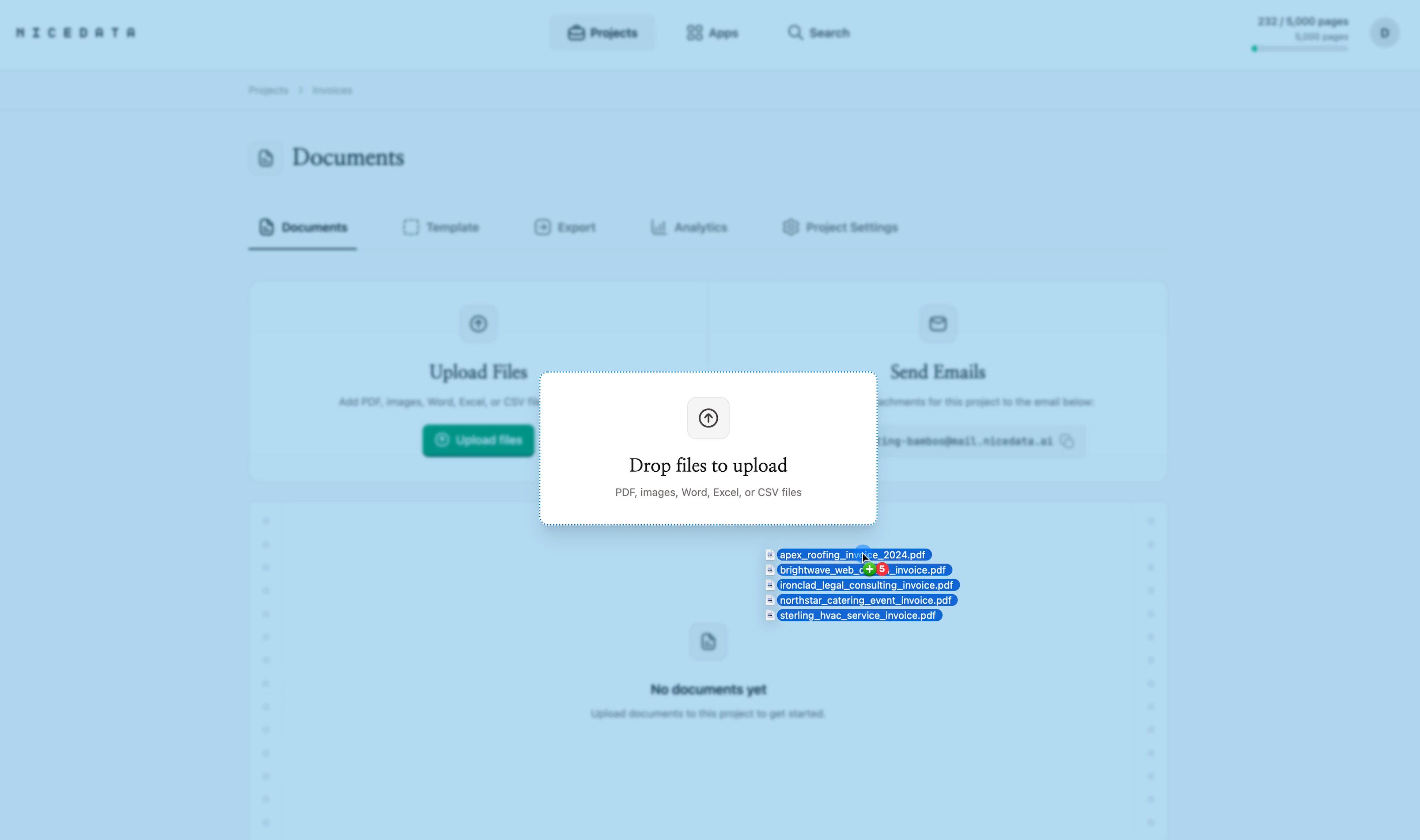
Passo 1: Faça o upload do seu PDF
Entre na NiceData e arraste o seu PDF para a área de upload. Solte um único arquivo ou vários de uma vez. PDFs de uma página e de várias páginas funcionam, assim como PDFs digitalizados e fotos de páginas. Prefere a sua caixa de entrada? Cada projeto tem o seu próprio endereço de email, então você pode anexar um PDF a um email e enviá-lo direto para lá.
Passo 2: Deixe a NiceData ler a página
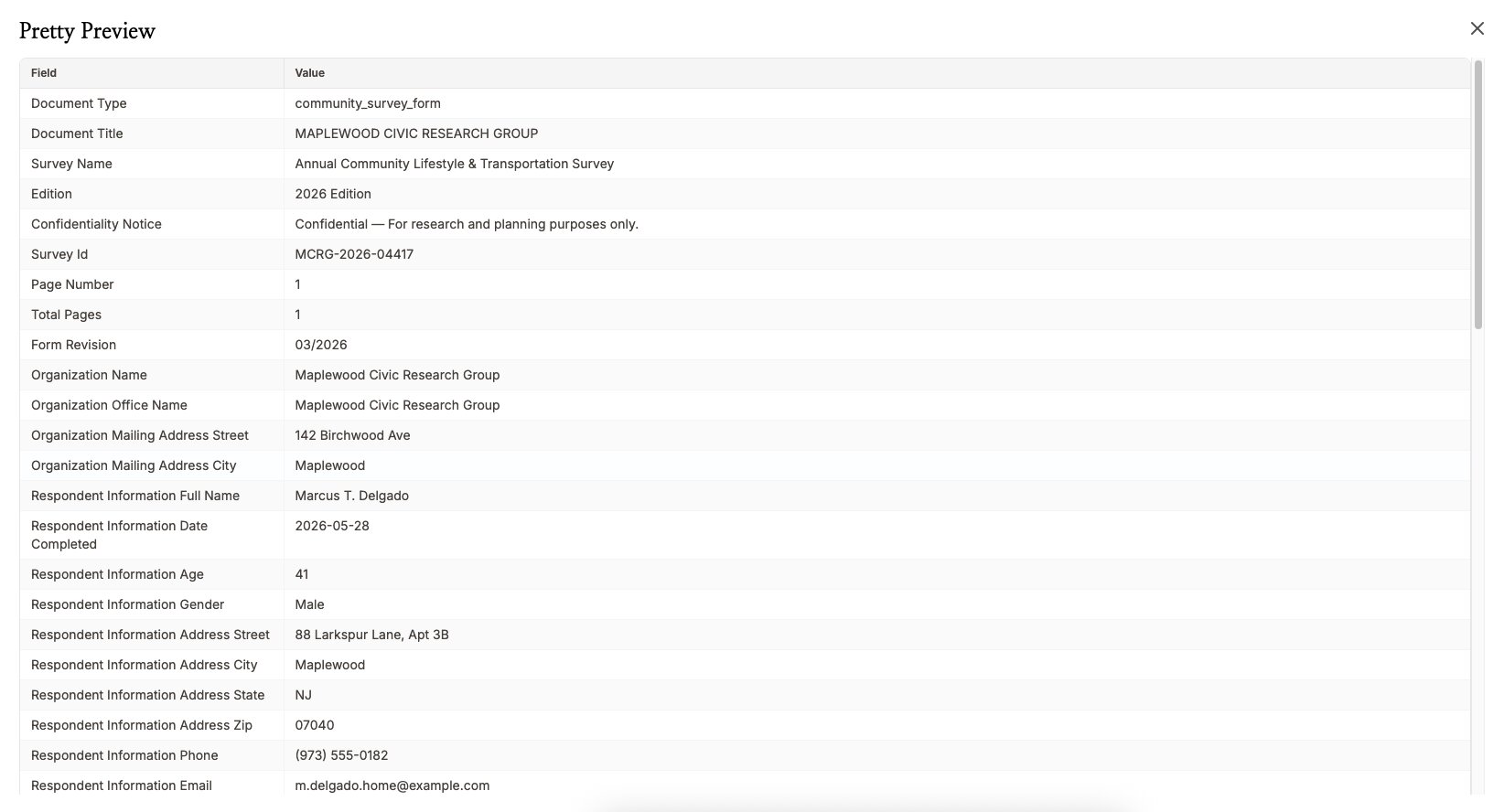
Assim que o upload termina, a NiceData lê o documento. Ela usa IA para reconhecer o texto, as tabelas, as datas e os valores na página e organizá-los em dados limpos e estruturados. Você não marca nada nem diz onde estão os campos. Ela descobre isso sozinha, mesmo num layout que nunca viu antes.
Passo 3: Exporte os seus dados
Quando a extração estiver concluída, clique no botão Baixar e escolha o seu formato. CSV e Excel abrem direto numa planilha, JSON está pronto para outro sistema, ou você pode copiar os campos que precisa a partir do painel.
Escolhendo o formato de exportação certo
O formato que você escolhe depende de para onde os dados vão a seguir:
- CSV é a escolha universal. Abre no Excel, no Google Sheets e em quase todas as ferramentas de negócios já criadas.
- Excel é melhor quando você quer cabeçalhos formatados, fórmulas e tabelas dinâmicas, ou quando vai compartilhar o arquivo com colegas.
- JSON é o formato que os desenvolvedores preferem quando os dados alimentam outra ferramenta, uma integração ou um aplicativo personalizado.
- Copiar do painel é o mais rápido para uma situação pontual, quando você só precisa colar alguns campos em algum lugar.
Você pode combinar tudo. Exporte o mesmo PDF como CSV para a sua equipe de finanças e como JSON para o seu desenvolvedor, sem passos extras. E se o destino final dos dados for uma ferramenta de planilha em que a sua equipe digita todos os dias, veja nosso comparativo do melhor software de entrada de dados.
Por que a NiceData é a forma mais simples de extrair dados de um PDF
A maioria das ferramentas que prometem extrair dados de um PDF obrigam você a configurar tudo primeiro. Você desenha um modelo visual sobre cada tipo de documento, mapeando cada campo para uma região na página. Você treina um modelo com dezenas de exemplos rotulados. Você escreve regras para as partes complicadas. Algumas passam o trabalho inteiro para um desenvolvedor e uma conta de API antes de um único campo sair.
A NiceData dispensa tudo isso. Você faz o upload de um PDF, ela lê a página, você baixa os dados. Se quiser ajustar o que é extraído, você cria um modelo e descreve o que quer em linguagem simples, depois testa numa amostra. Sem mapeamento de campos, sem treinamento de modelo, sem código.
Essa é a diferença. Outras ferramentas são feitas para grandes equipes técnicas. A NiceData é feita para qualquer pessoa com um PDF e um prazo. Escolha um plano na página de preços, ou comece com o teste gratuito e use-a nos seus próprios documentos.
Que tipos de arquivo você pode enviar
O PDF é o formato principal deste guia, mas a NiceData lê quase qualquer tipo de documento:
- PDF (uma página ou várias páginas, digital ou digitalizado)
- JPG e JPEG (fotos e digitalizações)
- PNG (capturas de tela e imagens de alta qualidade)
- TIFF e TIF (frequentemente usados por scanners)
- GIF e WebP
- Documentos do Word (DOC e DOCX)
- Arquivos do Excel (XLS e XLSX)
- CSV e arquivos de texto simples
Solte todos eles no mesmo projeto se quiser, ou envie-os por email. A NiceData os trata da mesma forma.
Perguntas frequentes
O que significa extrair dados de um PDF?
Significa transformar o conteúdo preso dentro de um PDF, o texto, as tabelas, as datas e os valores que você vê na tela, em dados estruturados que pode editar, ordenar e reutilizar. Um PDF guarda uma imagem fixa de uma página, por isso os dados precisam ser lidos de volta antes de você poder trabalhar com eles numa planilha ou em outra ferramenta.
É gratuito experimentar?
Sim. A NiceData vem com um teste gratuito de 14 dias que inclui 25 páginas de extração, e você não precisa de cartão de crédito. Isso é suficiente para usá-la nos seus próprios PDFs e ver os resultados antes de decidir.
Preciso de conhecimentos técnicos?
Nenhum. A NiceData funciona inteiramente no seu navegador e foi criada para pessoas que nunca escreveram código. Se você consegue arrastar um arquivo para uma pasta, consegue extrair dados de um PDF.
Qual formato de exportação devo escolher?
Use CSV para linhas e colunas simples que abrem em qualquer lugar, Excel quando quiser cabeçalhos formatados e fórmulas, e JSON quando um desenvolvedor ou outro sistema precisar dos dados. Você pode exportar o mesmo documento em mais de um formato.
Funciona com PDFs digitalizados e fotos?
Sim. A NiceData lê PDFs digitalizados, fotos de páginas e imagens ligeiramente inclinadas da mesma forma que lê uma exportação digital limpa, por isso você não precisa passá-los por mais nada antes.
Os meus dados estão seguros?
Sim. Os documentos são criptografados em trânsito e em repouso e mantidos em pastas de projeto isoladas que só você e a sua equipe podem abrir. Você também pode configurá-los para serem excluídos automaticamente após 1, 14, 30, 60 ou 90 dias.
Guias relacionados
Extrair texto de uma imagem
Extraia texto de qualquer imagem em segundos com o NiceData. Envie uma foto ou digitalização e exporte em JSON, CSV ou Excel. Experimente grátis.
Extrair palavras-chave de um texto
Extraia palavras-chave de um texto ou documento em segundos com o NiceData. Envie um arquivo e exporte em CSV, Excel ou JSON. Experimente grátis.
Automação de entrada de dados
Automação de entrada de dados transforma faturas, recibos e formulários em dados estruturados em segundos. Sem configuração, sem código. Teste grátis.

Dace Willmott
Founder
NiceData aims to eliminate manual data entry from document workflows. We write about AI-powered document processing, data extraction best practices, and the tools that help teams move faster with cleaner data.