Dateneingabe automatisieren
Die Dateneingabe zu automatisieren bedeutet, Software Ihre Dokumente lesen und die Daten für Sie eintragen zu lassen. Statt Werte von Rechnungen, Quittungen und Formularen von Hand abzuschreiben, geben Sie das Dokument an ein Tool, das jedes Feld erkennt und Ihnen in Sekunden saubere, strukturierte Zeilen liefert.
Dieser Leitfaden erklärt, wie die Automatisierung der Dateneingabe funktioniert, wo sie am meisten Zeit und Geld spart und wie Sie sie am einfachsten selbst einrichten, ganz ohne technische Vorkenntnisse.
Was ist Automatisierung der Dateneingabe?
Automatisierung der Dateneingabe heißt, dass Software Informationen aus Dokumenten erfasst und in Ihre Systeme überträgt, ohne dass eine Person sie abtippt. Vorne geht das Dokument hinein (eine PDF-Rechnung, das Foto einer Quittung, ein gescanntes Formular), hinten kommen strukturierte Daten heraus (Zeilen mit Lieferant, Datum, Positionen und Summe, bereits ausgefüllt).
Es geht dabei nicht nur um Geschwindigkeit. Manuelle Eingabe hat einen zweiten Kostenfaktor, der leicht übersehen wird: Fehler. Eine müde Person vertauscht Ziffern, überspringt eine Zeile oder setzt einen Wert in die falsche Spalte, und der Fehler wandert weiter in Berichte, Zahlungen und Entscheidungen. Automatisierte Dateneingabe liest dieselbe Seite jedes Mal auf dieselbe Weise.
Warum die Dateneingabe automatisieren?
Wenn Ihr Team mit Dokumenten arbeitet, fließt schon jetzt ein Teil der Woche in das Abtippen. Die häufigsten Kandidaten für die Automatisierung:
- Rechnungen und Quittungen, die in die Buchhaltungssoftware oder eine Spesenabrechnung wandern
- Konto- und Kreditkartenauszüge für Buchführung und Abstimmung
- Bestellungen und Auftragsbestätigungen, die in Lager- oder Versandsysteme eingetragen werden
- Formulare und Anträge, die auf Papier oder als PDF-Anhang eingehen
- Visitenkarten und Kontaktlisten auf dem Weg ins CRM
- Verträge, deren wichtigste Eckdaten in eine Übersicht gehören, nicht in einen Aktenschrank
Die Rechnung geht schnell auf. Eine Person, die Quittungen in eine Tabelle tippt, schafft an einem guten Tag zwei bis drei Dokumente pro Minute. Hundert Quittungen sind ein ganzer Nachmittag. Zehn Stunden Eingabe pro Woche sind mehr als 500 Stunden pro Jahr, und am Ende müssen die Daten trotzdem noch auf Tippfehler geprüft werden. Automatisierung verdichtet diese Arbeit auf Minuten. Genau deshalb steht sie im Zentrum der Entscheidung für die beste Dateneingabe-Software.
So automatisieren Sie die Dateneingabe mit NiceData
NiceData automatisiert den ganzen Ablauf in drei Schritten. Keine Einrichtungsphase, keine Trainingszeit, nichts zu installieren. Den gleichen Ablauf sehen Sie auf der Startseite, und auf der Preisseite können Sie ein Abo mit den Kosten vergleichen, dieselben Daten von Hand zu tippen.
Schritt 1: Dokumente hochladen oder per E-Mail einsenden
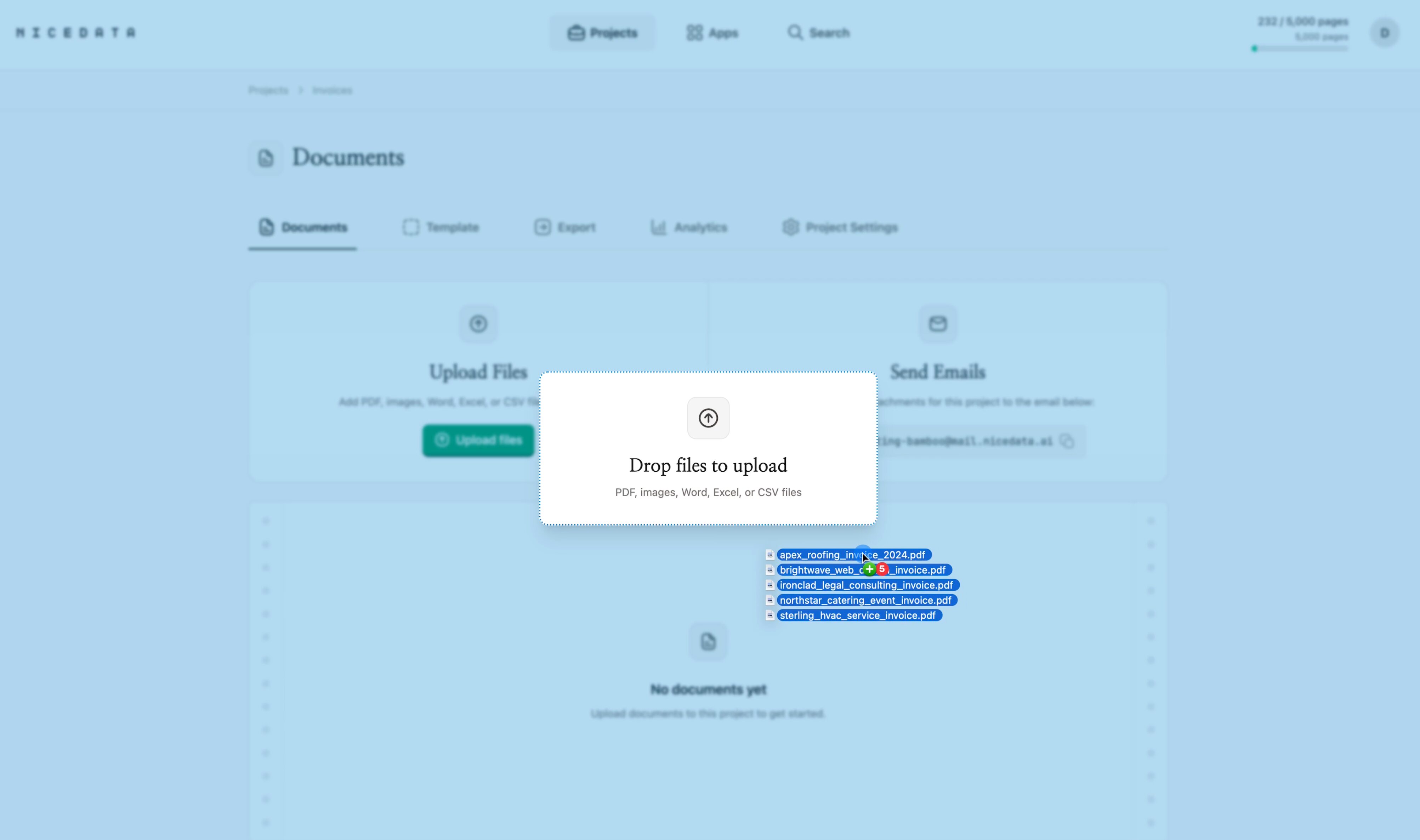
Melden Sie sich an, erstellen Sie ein Projekt und ziehen Sie Ihre Dokumente in den Upload-Bereich. Sie können eine Datei oder Hunderte gleichzeitig ablegen. Jedes Projekt hat außerdem eine eigene E-Mail-Adresse. Sie können eine Rechnung also direkt aus Ihrem Posteingang weiterleiten, und NiceData behandelt den Anhang genauso wie eine hochgeladene Datei.
Schritt 2: NiceData das Tippen überlassen
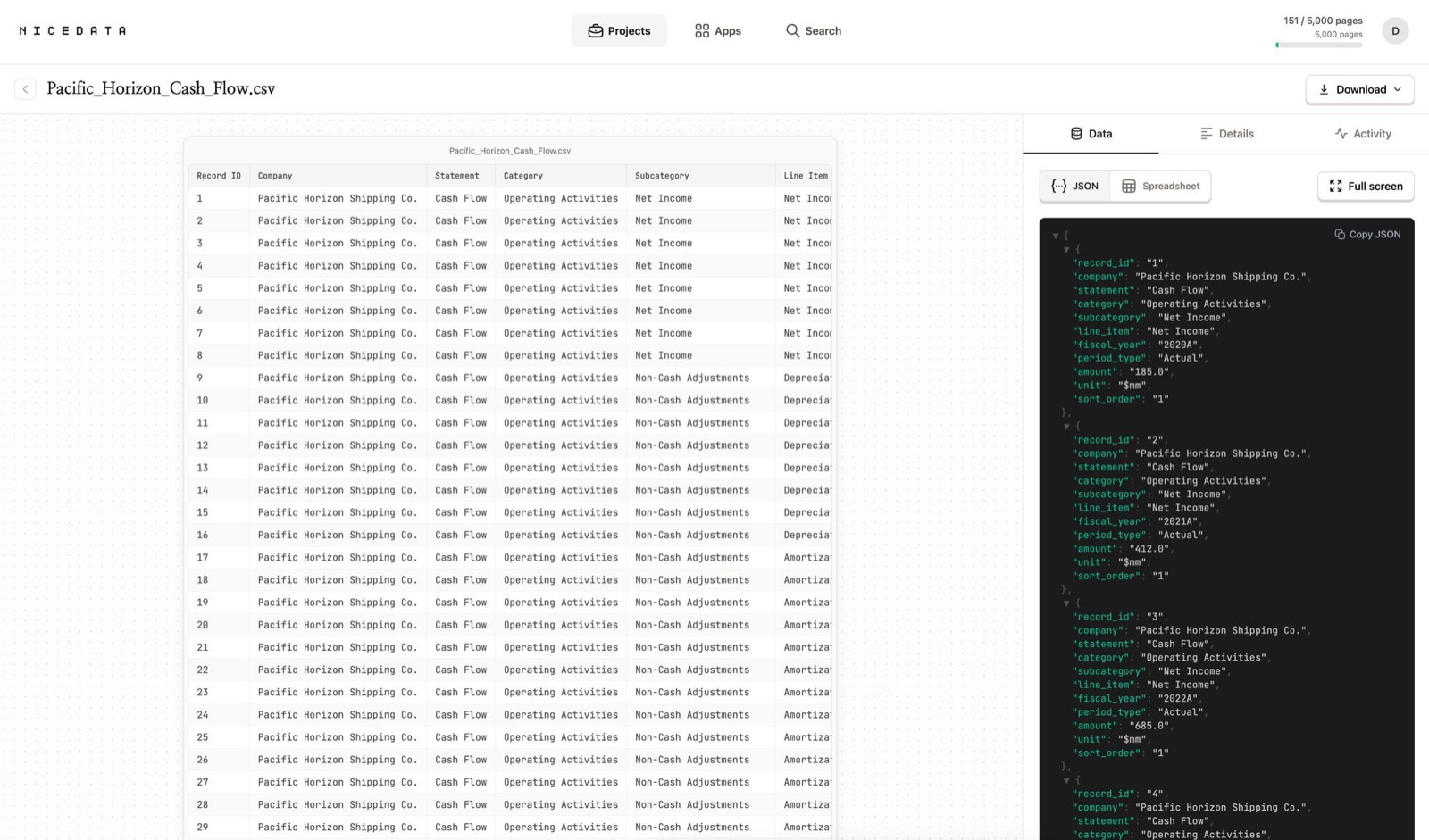
NiceData liest jede Seite mit moderner KI und erkennt jeden Wert darauf: Namen, Datumsangaben, Adressen, Summen, Positionen, Referenznummern. Die Informationen werden automatisch in saubere Felder geordnet. Sie zeichnen keine Boxen auf die Seite, mappen keine Felder und zeigen vorher keine Beispiele. NiceData liest das Dokument einfach so, wie es eine sorgfältige Person tun würde, nur tausendfach schneller.
Schritt 3: Prüfen und exportieren
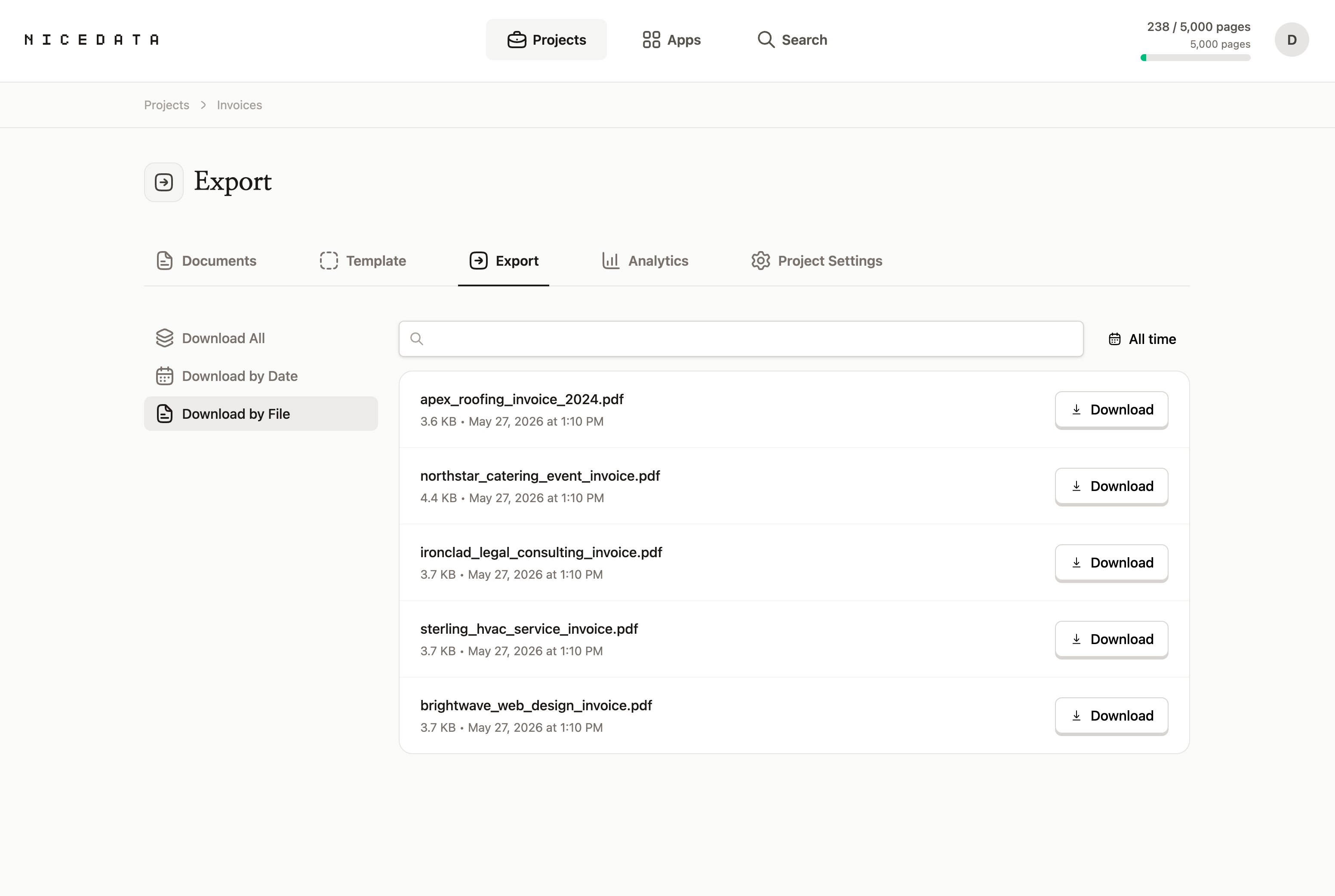
Öffnen Sie die Ergebnisse in Ihrem Dashboard, überfliegen Sie sie auf alles, was Sie anpassen möchten, und exportieren Sie. Die Daten kommen als CSV, Excel oder JSON heraus, bereit für Ihre Tabelle, Ihr Buchhaltungstool oder Ihre Datenbank. Das Tippen ist erledigt; Ihre Aufgabe schrumpft auf eine kurze Kontrolle.
So steuern Sie, was extrahiert wird
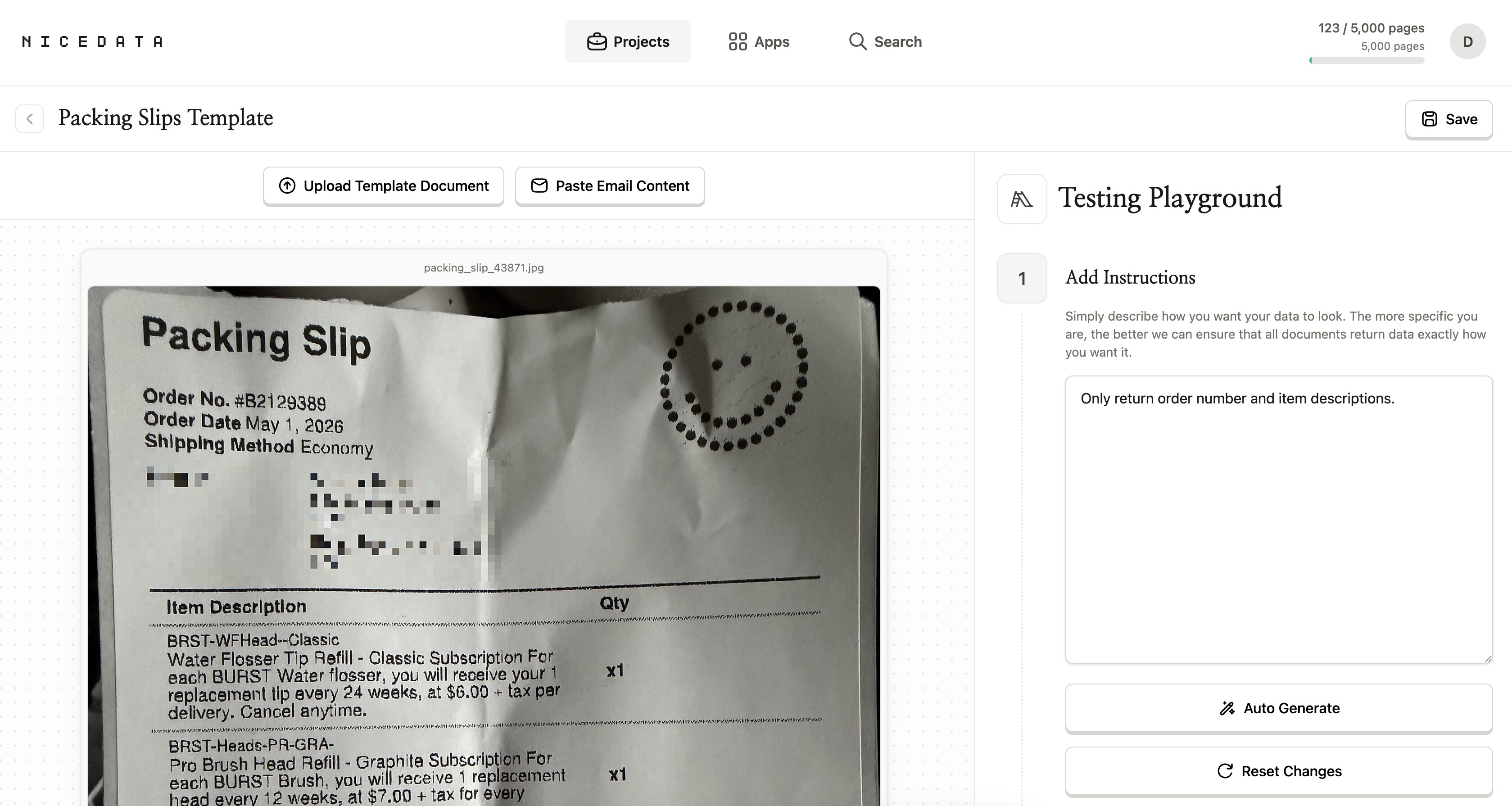
Standardmäßig erfasst NiceData alles, was es findet, und das ist für die meisten Dokumente der richtige Ausgangspunkt. Wenn Sie nur bestimmte Felder möchten, erstellen Sie eine Vorlage für Ihren Dokumenttyp und beschreiben in einfachen Worten, was Sie haben wollen: „die Rechnungsnummer, den Lieferantennamen, das Fälligkeitsdatum und die Summe inklusive Steuer.”
Sie können die Vorlage im Testing Playground an einem Beispieldokument testen und die Formulierung verfeinern, bis das Ergebnis genau passt. Jedes Dokument, das Sie danach hinzufügen, folgt denselben Anweisungen.
Warum NiceData das einfachste Tool zur Automatisierung der Dateneingabe ist
Die meisten Tools zur Automatisierung der Dateneingabe wurden für große technische Teams gebaut. Bevor Sie irgendetwas automatisieren, sollen Sie für jeden Dokumenttyp ein visuelles Layout zeichnen, jedes Feld einem Bereich auf der Seite zuordnen, ein Modell mit Dutzenden beschrifteten Beispielen trainieren oder sich als Entwicklerin registrieren und Code anbinden.
NiceData überspringt das alles. Hochladen, extrahieren, exportieren. Das erste Dokument wird genauso verarbeitet wie das zehntausendste, ohne Einrichtung dazwischen. Es ist für die Menschen gebaut, die die Dateneingabe tatsächlich machen: Operations, Finanzen, Assistenz, Vertrieb und HR, nicht für Engineering-Abteilungen.
Welche Dateitypen Sie hochladen können
NiceData verarbeitet die Formate, in denen Dokumente tatsächlich ankommen:
- PDF (ein- oder mehrseitig, digital oder gescannt)
- JPG und JPEG (Fotos und Scans)
- PNG (Screenshots und hochwertige Bilder)
- GIF und WebP
- TIFF und TIF (oft von Scannern verwendet)
- Word-Dokumente, Excel-Dateien und CSVs
Sie können Formate in einem Projekt frei mischen. Eine PDF-Rechnung, das Foto einer Quittung und ein gescanntes Formular können in denselben Stapel und kommen im selben Export zurück. Für einen genaueren Blick auf die Dokumentenseite sehen Sie sich an, wie Sie Daten aus einem PDF extrahieren.
So exportieren Sie Ihre Daten
Sobald die Extraktion abgeschlossen ist, wählen Sie das Format, das dorthin passt, wo Ihre Daten leben:
- CSV für Tabellen, Buchhaltungsimporte und Datenbank-Tools. Die universelle Option.
- Excel, wenn die Daten direkt in eine Arbeitsmappe gehen oder Ihr Team den ganzen Tag in Excel arbeitet. Wenn Ihre Quelldokumente PDFs sind, passt das gut zur Anleitung, wie Sie ein PDF in Excel umwandeln.
- JSON, wenn eine Entwicklerin die Daten in ein internes System einbindet.
Sie können die Ergebnisse eines einzelnen Dokuments herunterladen, einen Zeitraum oder das gesamte Projekt auf einmal.
Häufig gestellte Fragen
Was ist Automatisierung der Dateneingabe?
Automatisierung der Dateneingabe bedeutet, dass Software Dokumente wie Rechnungen, Quittungen und Formulare liest und die enthaltenen Daten automatisch in Ihre Systeme überträgt. Statt dass eine Person eine Seite liest und jeden Wert in eine Tabelle tippt, erkennt die Software die Felder und liefert in Sekunden saubere, strukturierte Zeilen.
Ist es kostenlos zum Ausprobieren?
Ja. NiceData bietet eine 14-tägige kostenlose Testphase mit 25 Seiten Extraktion. Ohne Kreditkarte. Sie können die Dateneingabe mit Ihren eigenen Dokumenten automatisieren, bevor Sie sich für ein Abo entscheiden.
Muss ich programmieren können?
Nein. NiceData ist für Menschen gemacht, die noch nie eine Zeile Code geschrieben haben. Der gesamte Ablauf findet im Browser statt. Wenn Sie eine Datei in einen Ordner ziehen oder eine E-Mail senden können, können Sie Ihre Dateneingabe automatisieren.
Wie genau ist die automatisierte Dateneingabe?
Nach unserer Erfahrung sehr genau. NiceData verwendet moderne KI zum Lesen von Dokumenten und kommt daher gut mit digitalen Dateien, Scans, Fotos und den meisten handschriftlichen Seiten zurecht. Es erkennt Namen, Datumsangaben, Summen und Positionen zuverlässig, auch auf Dokumenten, die es noch nie gesehen hat. Genau dort schleichen sich beim manuellen Tippen die meisten Fehler ein.
Welche Arten von Dokumenten kann ich automatisieren?
Rechnungen, Quittungen, Kontoauszüge, Bestellungen, Verträge, Formulare, Visitenkarten und mehr. NiceData akzeptiert PDFs, Fotos, Scans, Screenshots, Word-Dokumente, Excel-Dateien und CSVs. Sie können sie im Browser hochladen oder als Anhang per E-Mail einsenden, bis zu 10 Dateien pro E-Mail.
Sind meine Daten sicher?
Ja. Ihre Dokumente werden bei der Übertragung und im Ruhezustand verschlüsselt und in isolierten Projektordnern gespeichert, auf die nur Sie und Ihr Team zugreifen können. Sie können auch festlegen, dass Dokumente nach 1, 14, 30, 60 oder 90 Tagen automatisch gelöscht werden.
Ähnliche Anleitungen
Die beste Dateneingabe-Software im Jahr 2026
Excel, Google Sheets, Airtable und Notion als Dateneingabe-Software 2026 im Vergleich. NiceData automatisiert die Eingabe in alle vier. Gratis testen.
So extrahieren Sie Daten aus einem PDF
Daten aus einem PDF extrahieren in Sekunden: Text, Tabellen oder Felder als CSV, Excel oder JSON. Keine Einrichtung, kein Code. Jetzt kostenlos testen.
PDF in Excel umwandeln
PDF in Excel umwandeln in Sekunden mit NiceData. Datei hochladen, von der KI auslesen lassen, Arbeitsmappe herunterladen. Jetzt kostenlos testen.

Dace Willmott
Founder
NiceData aims to eliminate manual data entry from document workflows. We write about AI-powered document processing, data extraction best practices, and the tools that help teams move faster with cleaner data.