Automazione della data entry
L’automazione della data entry significa lasciare che sia il software a leggere i tuoi documenti e a digitare i dati al posto tuo. Invece di copiare a mano i valori da fatture, ricevute e moduli, consegni il documento a uno strumento che riconosce ogni campo e ti restituisce righe pulite e strutturate in pochi secondi.
Questa guida spiega come funziona l’automazione della data entry, dove fa risparmiare più tempo e denaro, e il modo più semplice per metterla in piedi da solo, senza competenze tecniche.
Cos’è l’automazione della data entry?
L’automazione della data entry è l’uso del software per catturare le informazioni dai documenti e inserirle nei tuoi sistemi senza che una persona le digiti. Il documento entra da un lato (una fattura in PDF, la foto di una ricevuta, un modulo scansionato) e dall’altro escono dati strutturati (righe con fornitore, data, voci e totale già compilati).
Il punto non è solo la velocità. L’inserimento manuale ha un secondo costo facile da trascurare: gli errori. Una persona stanca inverte due cifre, salta una riga o mette un valore nella colonna sbagliata, e l’errore viaggia a valle dentro report, pagamenti e decisioni. La data entry automatizzata legge la stessa pagina allo stesso modo ogni volta.
Perché automatizzare la data entry?
Se il tuo team gestisce documenti, una parte della settimana di qualcuno se ne va già a ribatterli. I candidati più comuni all’automazione:
- Fatture e ricevute da inserire nel software contabile o in una nota spese
- Estratti conto bancari e di carte di credito per contabilità e riconciliazione
- Ordini di acquisto e conferme d’ordine da registrare nei sistemi di magazzino o di evasione
- Moduli e domande raccolti su carta o come allegati PDF
- Biglietti da visita ed elenchi di contatti destinati a un CRM
- Contratti i cui termini chiave devono vivere in un tracker, non in uno schedario
I conti tornano in fretta. Una persona che digita ricevute in un foglio di calcolo gestisce due o tre documenti al minuto in una buona giornata. Cento ricevute sono un pomeriggio. Dieci ore di inserimento a settimana sono più di 500 ore all’anno, tutte spese a produrre dati che vanno comunque ricontrollati per gli errori di battitura. L’automazione comprime quel lavoro in pochi minuti, ed è anche il motivo per cui sta al centro della scelta del miglior software per la data entry.
Come automatizzare la data entry con NiceData
NiceData automatizza tutto il flusso in tre passi. Niente fase di configurazione, niente periodo di addestramento, niente da installare. Trovi lo stesso flusso sulla home page, oppure controlla i prezzi per confrontare un abbonamento con il costo di digitare gli stessi dati a mano.
Passo 1: Carica i tuoi documenti o inviali via e-mail
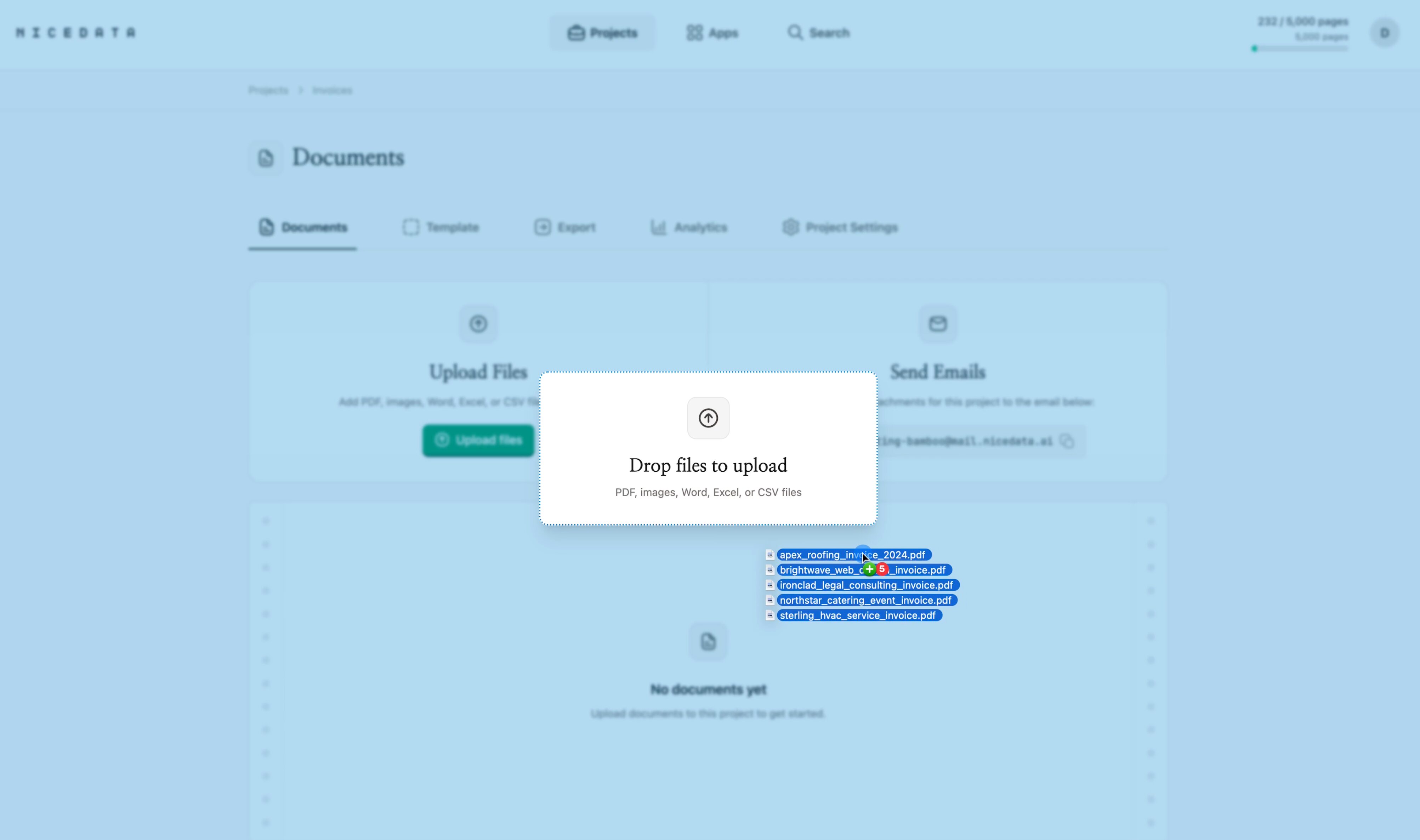
Accedi, crea un progetto e trascina i tuoi documenti nell’area di caricamento. Puoi rilasciare un file o centinaia per volta. Ogni progetto ha anche un indirizzo e-mail dedicato, quindi puoi inoltrare una fattura direttamente dalla tua casella di posta e NiceData tratta l’allegato esattamente come un file caricato.
Passo 2: Lascia che NiceData digiti per te
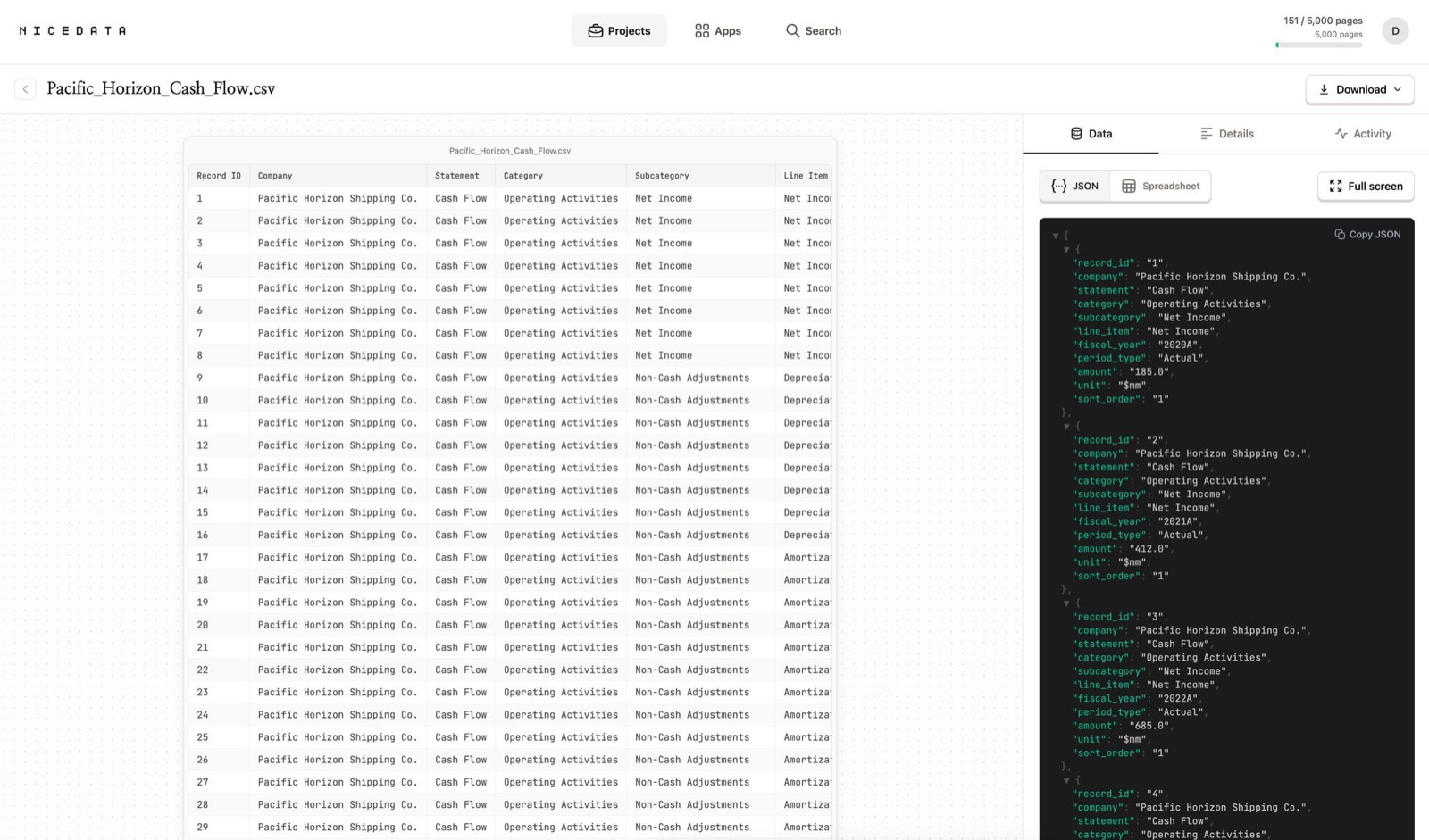
NiceData legge ogni pagina con un’IA moderna e riconosce ogni valore presente: nomi, date, indirizzi, totali, righe di dettaglio, numeri di riferimento. Organizza le informazioni in campi puliti in automatico. Non disegni riquadri sulla pagina, non mappi campi e non gli mostri esempi prima. Legge semplicemente il documento come farebbe una persona attenta, solo migliaia di volte più veloce.
Passo 3: Controlla ed esporta
Apri i risultati nella dashboard, scorrili per vedere se c’è qualcosa da sistemare ed esporta. I dati escono in CSV, Excel o JSON, pronti per il tuo foglio di calcolo, il tuo strumento contabile o il tuo database. La digitazione è fatta; il tuo lavoro si riduce a un controllo veloce.
Come controllare cosa viene estratto
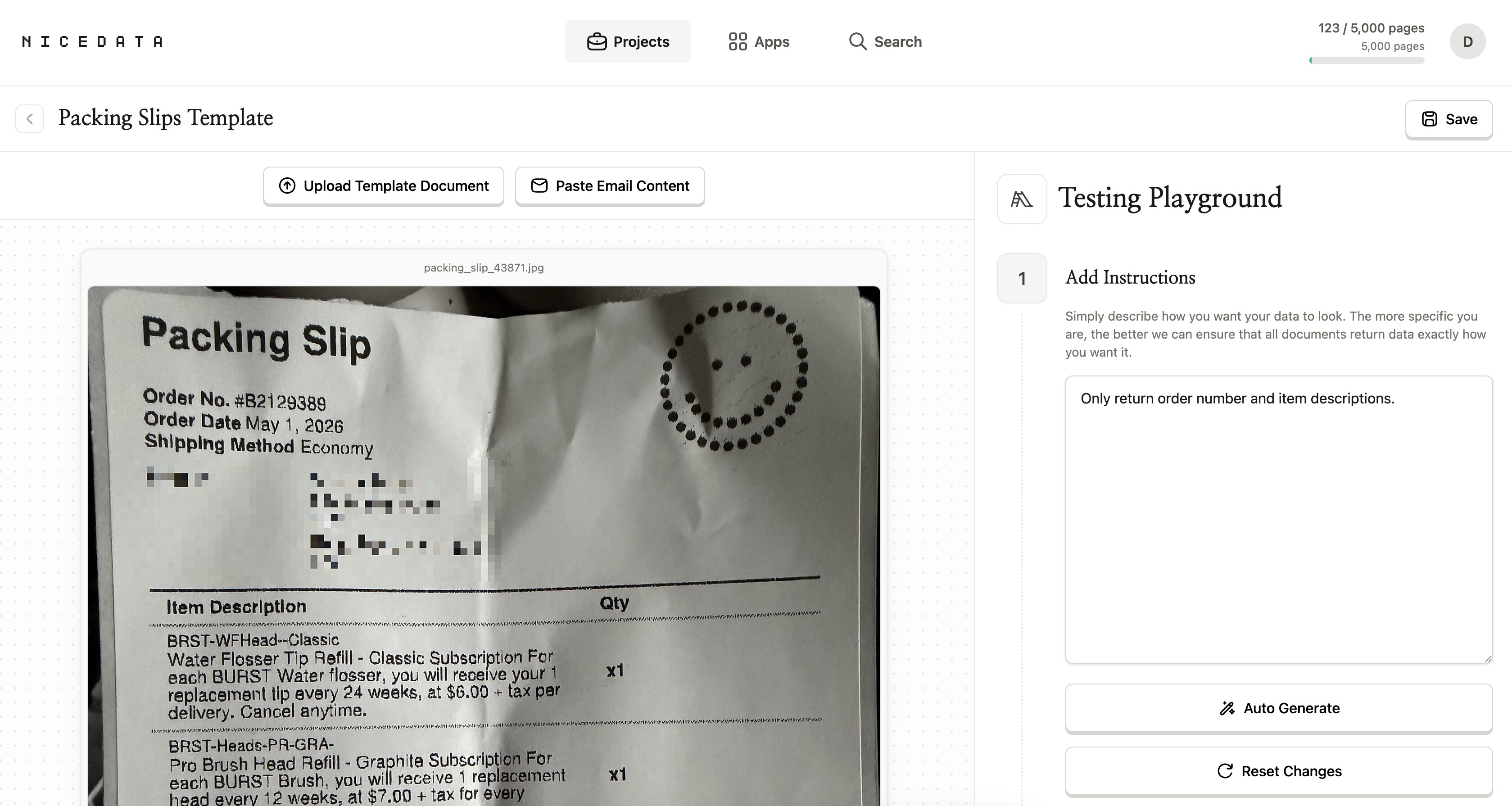
Per impostazione predefinita NiceData cattura tutto quello che trova, che è il punto di partenza giusto per la maggior parte dei documenti. Quando vuoi solo campi specifici, crea un modello per il tuo tipo di documento e descrivi quello che ti serve in italiano: «il numero di fattura, il nome del fornitore, la data di scadenza e il totale IVA inclusa».
Puoi provare il modello su un documento di esempio nel Testing Playground e affinare le istruzioni finché il risultato non è esattamente quello che vuoi. Ogni documento che aggiungi dopo segue le stesse istruzioni.
Perché NiceData è lo strumento di automazione della data entry più semplice
La maggior parte degli strumenti di automazione della data entry è costruita per grandi team tecnici. Prima di automatizzare qualsiasi cosa, si aspettano che tu disegni un layout visuale per ogni tipo di documento, mappi ogni campo a una zona della pagina, addestri un modello su decine di esempi etichettati o ti registri a un account per sviluppatori e scriva codice.
NiceData salta tutto questo. Carica, estrai, esporta. Il primo documento che aggiungi viene elaborato come il diecimillesimo, senza alcuna configurazione nel mezzo. È pensato per le persone che fanno davvero la data entry: operations, finanza, amministrazione, vendite e HR, non i reparti di ingegneria.
Quali formati di file puoi caricare
NiceData gestisce i formati in cui i documenti arrivano davvero:
- PDF (a pagina singola o multipla, digitali o scansionati)
- JPG e JPEG (foto e scansioni)
- PNG (screenshot e immagini di alta qualità)
- GIF e WebP
- TIFF e TIF (spesso usati dagli scanner)
- Documenti Word, file Excel e CSV
Puoi mischiare i formati nello stesso progetto. Una fattura in PDF, la foto di una ricevuta e un modulo scansionato possono entrare nello stesso lotto e uscire nello stesso export. Per uno sguardo più da vicino alla parte documentale, vedi come estrarre dati da un PDF.
Come esportare i tuoi dati
Quando l’estrazione è finita, scegli il formato adatto a dove vivono i dati:
- CSV per fogli di calcolo, import contabili e strumenti database. L’opzione universale.
- Excel quando i dati vanno dritti in una cartella di lavoro, o il tuo team lavora in Excel tutto il giorno. Se i tuoi documenti di partenza sono PDF, si abbina bene a convertire un PDF in Excel.
- JSON quando uno sviluppatore collega i dati a un sistema interno.
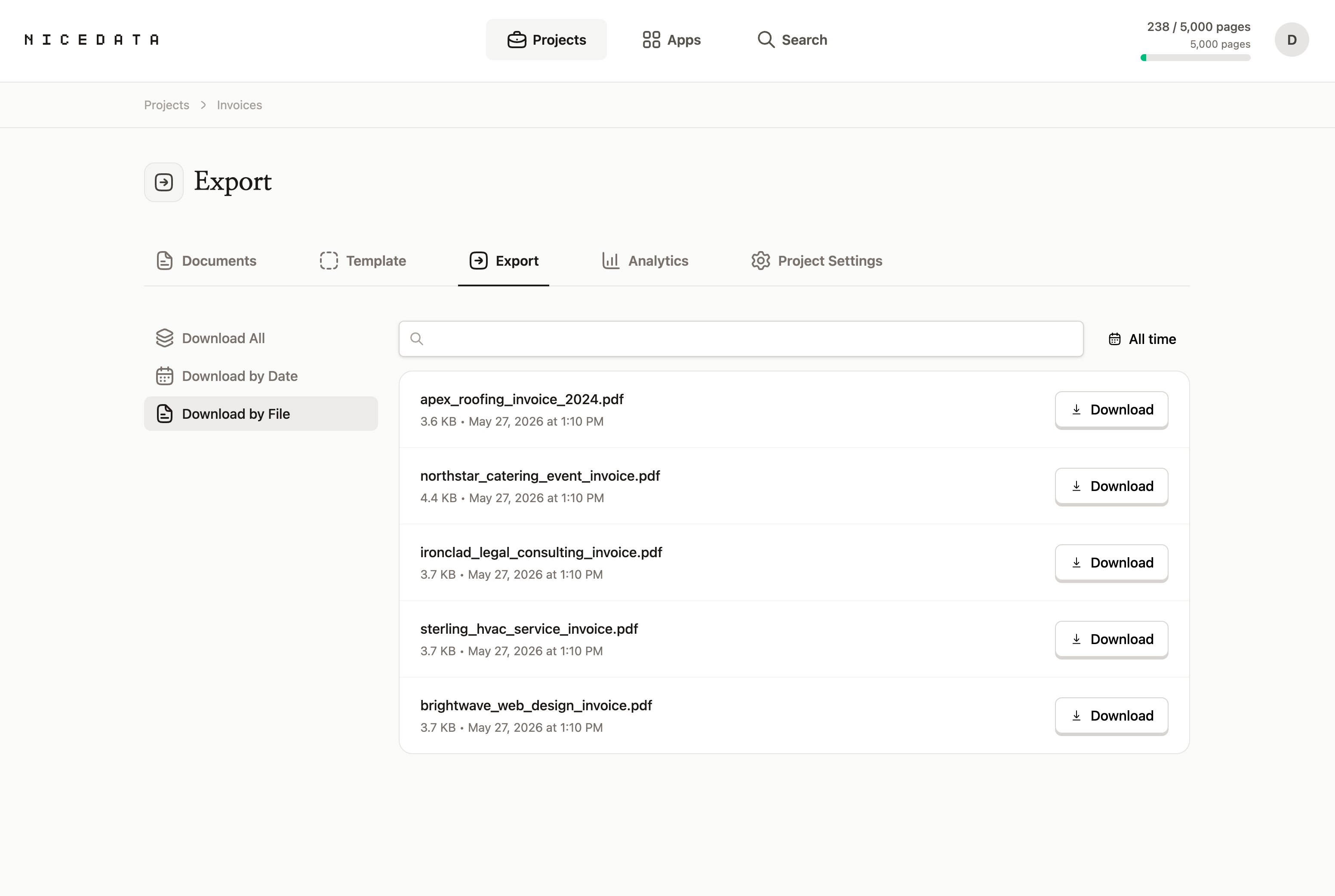
Puoi scaricare i risultati di un singolo documento, di un intervallo di date o di tutto il progetto in una volta.
Domande frequenti
Cos'è l'automazione della data entry?
L'automazione della data entry è l'uso del software per leggere documenti come fatture, ricevute e moduli e inserire automaticamente i dati che contengono nei tuoi sistemi. Invece di una persona che legge una pagina e digita ogni valore in un foglio di calcolo, il software riconosce i campi e produce righe pulite e strutturate in pochi secondi.
È gratis da provare?
Sì. NiceData offre una prova gratuita di 14 giorni che include 25 pagine di estrazione. Senza carta di credito. Puoi automatizzare la data entry sui tuoi documenti prima di decidere se abbonarti.
Devo saper programmare?
No. NiceData è pensato per chi non ha mai scritto una riga di codice. Tutto il flusso avviene nel browser. Se sai trascinare un file in una cartella o inviare un'e-mail, sai automatizzare la tua data entry.
Quanto è accurata la data entry automatizzata?
Molto accurata, dalla nostra esperienza. NiceData usa un'IA moderna per leggere i documenti, quindi gestisce bene file digitali, scansioni, foto e la maggior parte delle pagine scritte a mano. Riconosce correttamente nomi, date, totali e righe di dettaglio su documenti che non ha mai visto prima, che è esattamente dove la digitazione manuale tende a introdurre errori.
Quali tipi di documenti posso automatizzare?
Fatture, ricevute, estratti conto, ordini di acquisto, contratti, moduli, biglietti da visita e altro ancora. NiceData accetta PDF, foto, scansioni, screenshot, documenti Word, file Excel e CSV. Puoi caricarli nel browser o inviarli come allegati e-mail, fino a 10 file per e-mail.
I miei dati sono al sicuro?
Sì. I tuoi documenti sono cifrati in transito e a riposo, e archiviati in cartelle di progetto isolate accessibili solo a te e al tuo team. Puoi anche impostare l'eliminazione automatica dei documenti dopo 1, 14, 30, 60 o 90 giorni.
Guide correlate
Il miglior software per la data entry nel 2026
Excel, Google Sheets, Airtable e Notion a confronto come software per la data entry nel 2026. NiceData automatizza la digitazione in ognuno. Prova gratis.
Come estrarre dati da un PDF
Estrai dati da un PDF in pochi secondi con NiceData. Recupera testo, tabelle o campi specifici ed esporta in CSV, Excel o JSON. Provalo gratis.
Convertire PDF in Excel
Converti un PDF in Excel in pochi secondi con NiceData. Carica il file, l'AI lo legge e scarichi una cartella di lavoro pronta all'uso. Provalo gratis.

Dace Willmott
Founder
NiceData aims to eliminate manual data entry from document workflows. We write about AI-powered document processing, data extraction best practices, and the tools that help teams move faster with cleaner data.