数据录入自动化
数据录入自动化的意思是,让软件来读你的文档,替你把数据敲进去。不用再对着发票、收据和表单手动抄录数值,只要把文档交给一个工具,它会识别每一个字段,几秒钟内交回干净的结构化数据行。
这篇指南会讲清楚数据录入自动化是怎么运作的、它在哪些环节最省时间和成本,以及自己动手搭起来的最简单方式。不需要任何技术背景。
什么是数据录入自动化?
数据录入自动化,就是用软件从文档中捕获信息并录入你的系统,全程不需要人来打字。文档从一端进去(一份 PDF 发票、一张收据照片、一份扫描的表单),结构化数据从另一端出来(供应商、日期、明细行和合计都已经填好的数据行)。
重点不只是快。手动录入还有一个容易被忽略的成本:错误。一个疲惫的人会把数字写颠倒、漏掉一行,或者把数值填错列,而这个错误会顺着流程蔓延到报表、付款和决策里。自动化的数据录入对同一页文档,每一次的读法都完全一样。
为什么要自动化数据录入?
只要你的团队和文档打交道,就一定有人每周拿出一部分时间在重新打字。最常见的自动化候选场景:
- 发票和收据,要进会计软件或报销单
- 银行和信用卡对账单,用于记账和对账
- 采购订单和订单确认函,要录入库存或履约系统
- 表单和申请表,以纸质或 PDF 附件的形式收集
- 名片和联系人清单,最终要进 CRM
- 合同,关键条款应该住在跟踪表里,而不是文件柜里
这笔账很快就能算清。一个人把收据敲进表格,状态好的时候每分钟也就两三份。一百张收据就是一个下午。每周十小时的录入,一年就是 500 多个小时,而且产出的数据还得再查一遍错别字。自动化把这些工作压缩到几分钟,这也是为什么它是团队挑选最好的数据录入软件时绕不开的核心。
如何用 NiceData 实现数据录入自动化
NiceData 用三步把整个流程自动化。没有配置阶段,没有训练期,没有任何要安装的东西。你可以在首页看到同样的流程,或者在价格页面对比一下订阅费用和手动敲同样数据的成本。
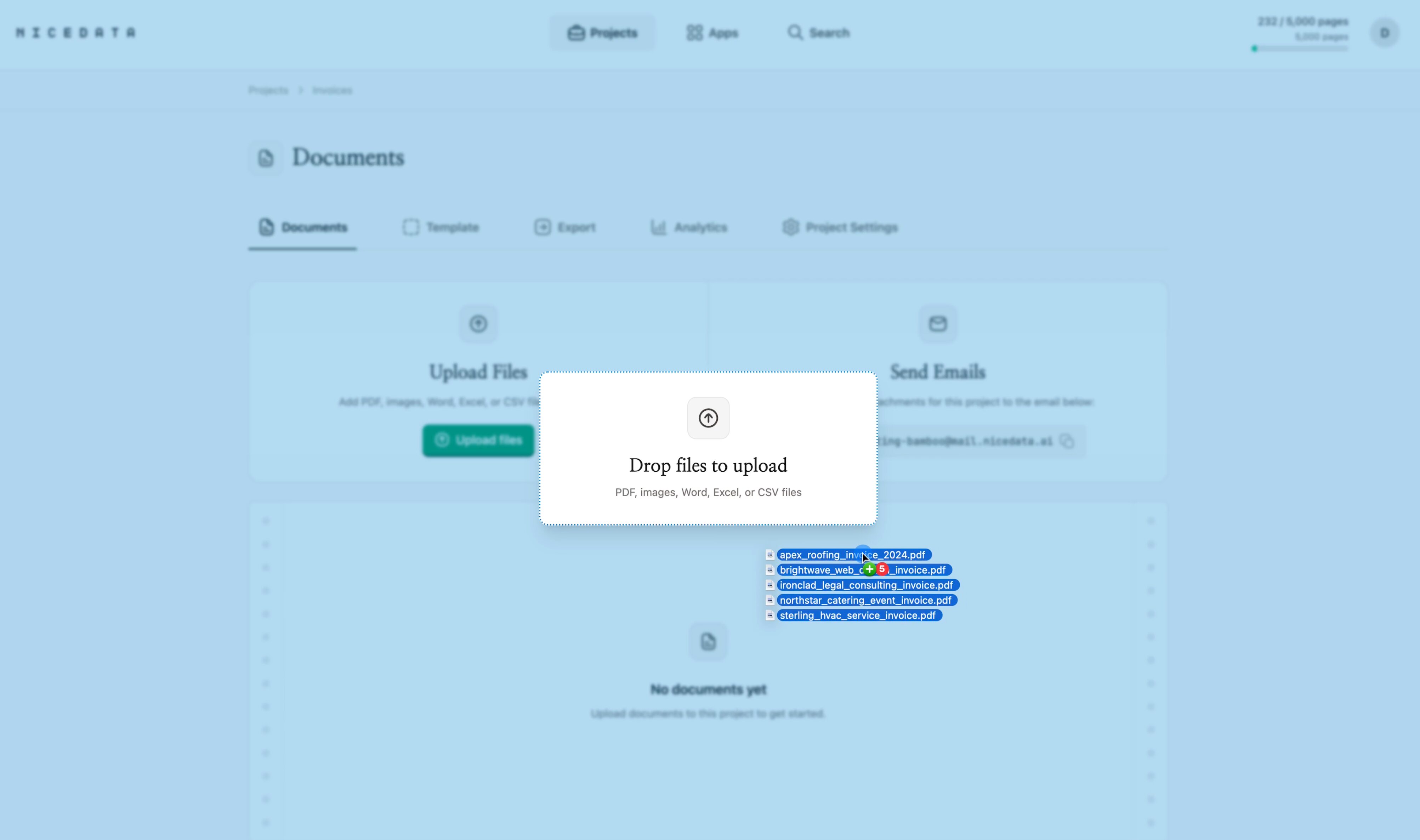
第一步:上传文档,或者用邮件发过来
登录,创建一个项目,把文档拖进上传区。一次拖一份或几百份都行。每个项目还自带一个专属邮箱地址,所以你可以直接从收件箱转发一张发票,NiceData 会把附件当作上传的文件来处理。
第二步:让 NiceData 来打字
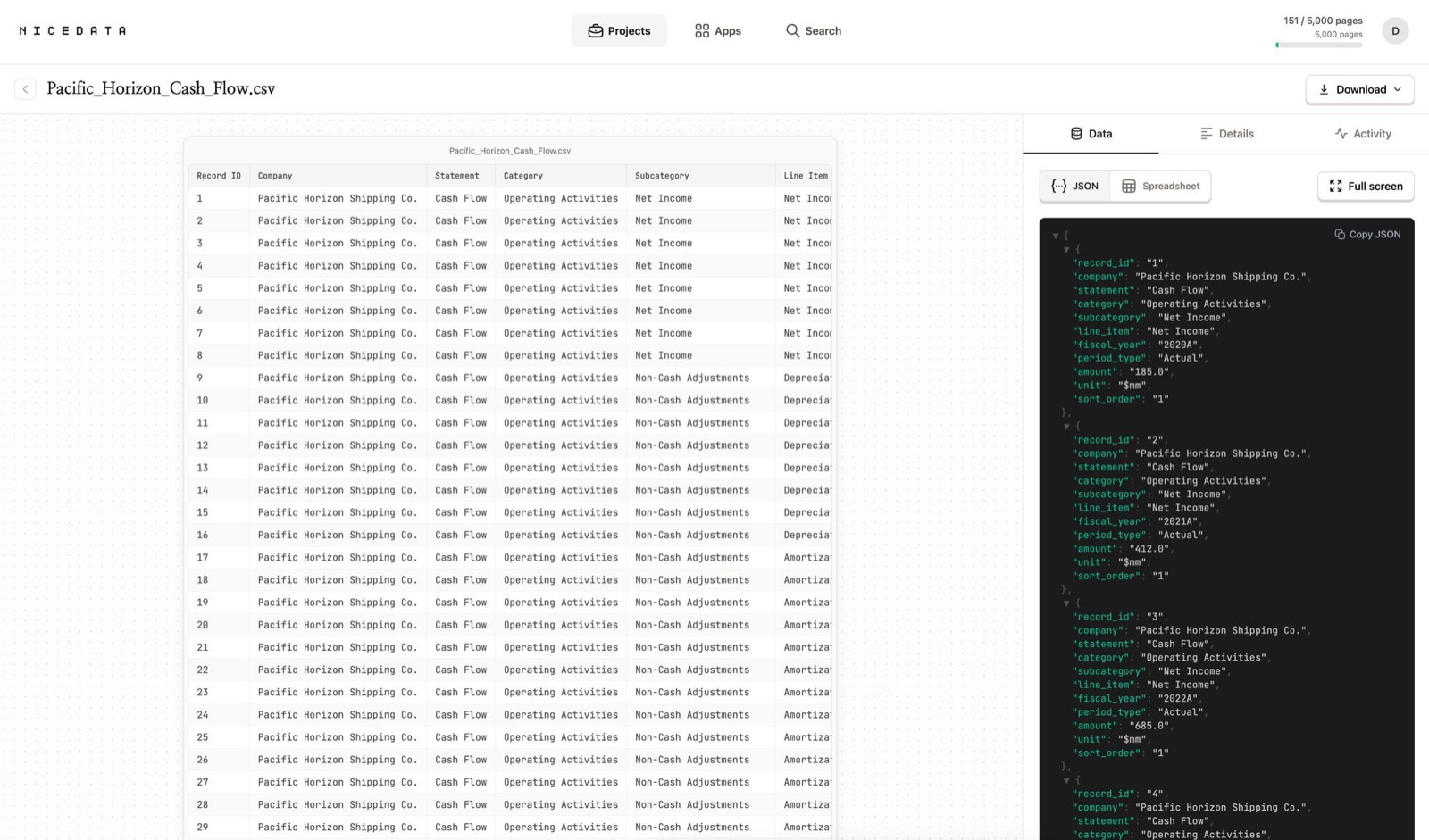
NiceData 用现代 AI 读取每一页,识别页面上的每一个值:姓名、日期、地址、合计、明细行、单据编号。它会自动把信息整理成干净的字段。你不用在页面上画框,不用映射字段,也不用先给它看样例。它就像一个细心的人那样阅读文档,只不过快上几千倍。
第三步:检查并导出
在仪表板里打开结果,快速扫一眼有没有要调整的地方,然后导出。数据可以导出成 CSV、Excel 或 JSON,直接进你的表格、会计工具或数据库。打字的活已经干完了,你的工作只剩下快速检查。
如何控制提取哪些内容
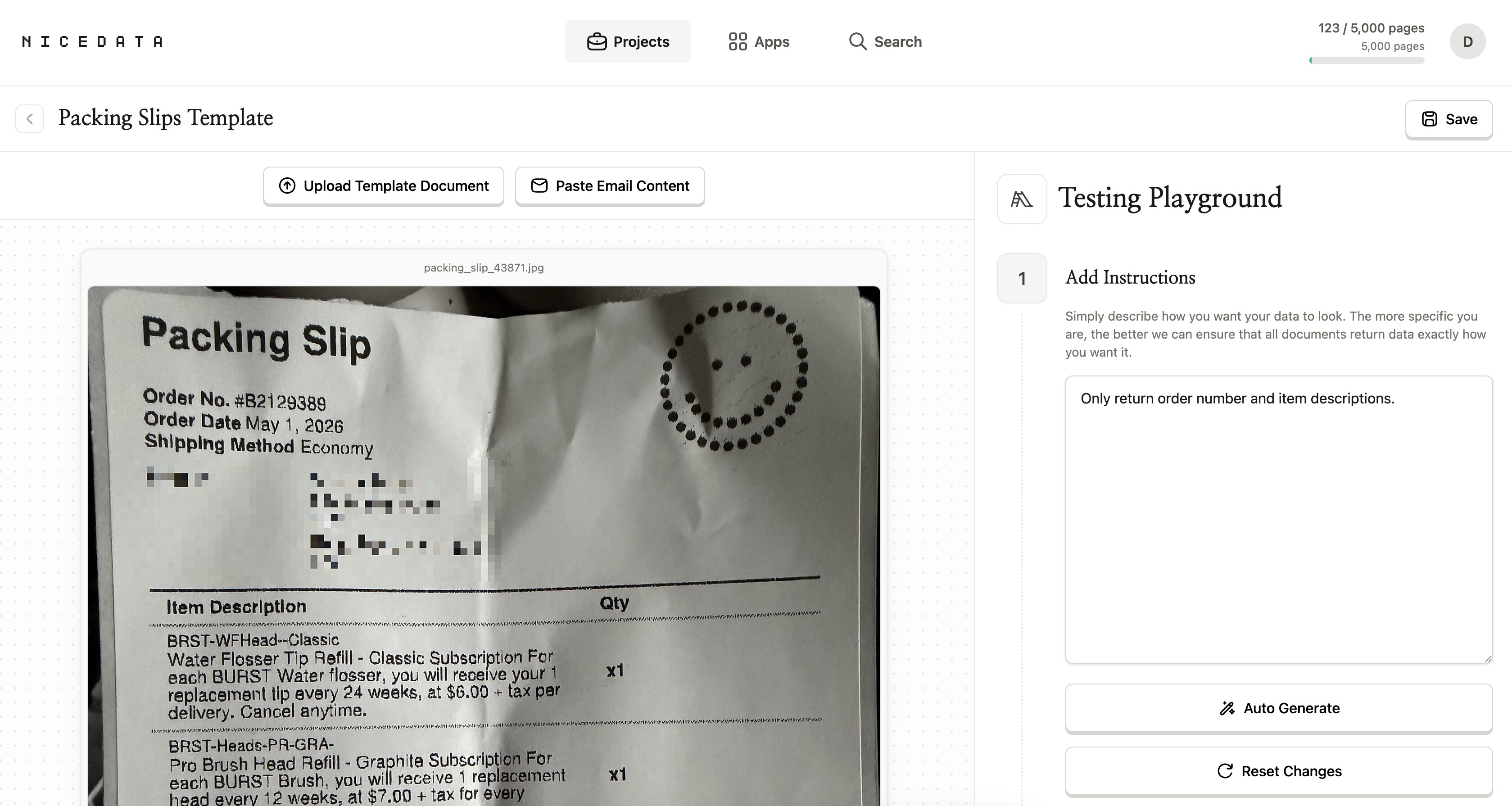
默认情况下,NiceData 会捕获它找到的所有内容,对大多数文档来说这就是正确的起点。如果你只想要特定的字段,就为你的文档类型创建一个模板,用自然语言描述你想要什么:「发票号、供应商名称、到期日,以及含税合计。」
你可以在 Testing Playground 里用一份样本文档测试模板,反复调整措辞,直到输出完全符合要求。之后你添加的每一份文档,都会按同样的指令处理。
为什么 NiceData 是最简单的数据录入自动化工具
大多数数据录入自动化工具是为大型技术团队打造的。在自动化任何东西之前,它们会要求你为每种文档画出可视化版面、把每个字段映射到页面上的某个区域、用几十个标注好的样本训练模型,或者注册开发者账号去写代码对接。
NiceData 把这些全跳过。上传、提取、导出。你添加的第一份文档和第一万份文档走的是同一套流程,中间没有任何配置。它是为真正在做数据录入的人打造的:运营、财务、行政、销售和 HR,而不是工程部门。
你可以上传哪些文件类型
NiceData 能处理文档真正会以哪些格式到达你手上:
- PDF(单页或多页,电子版或扫描版)
- JPG 和 JPEG(照片和扫描件)
- PNG(截图和高质量图片)
- GIF 和 WebP
- TIFF 和 TIF(扫描仪常用)
- Word 文档、Excel 文件 和 CSV
同一个项目里可以随意混用格式。一份 PDF 发票、一张收据照片和一份扫描表单可以放进同一批,从同一个导出里取回来。想深入了解文档这一侧,可以看看如何从 PDF 中提取数据。
如何导出你的数据
提取完成后,按数据要去的地方选格式:
- CSV,适合电子表格、会计软件导入和数据库工具。万能选项。
- Excel,当数据要直接进工作簿,或者你的团队整天泡在 Excel 里。如果你的源文档是 PDF,可以搭配把 PDF 转换成 Excel一起看。
- JSON,当开发人员要把数据接进内部系统时用。
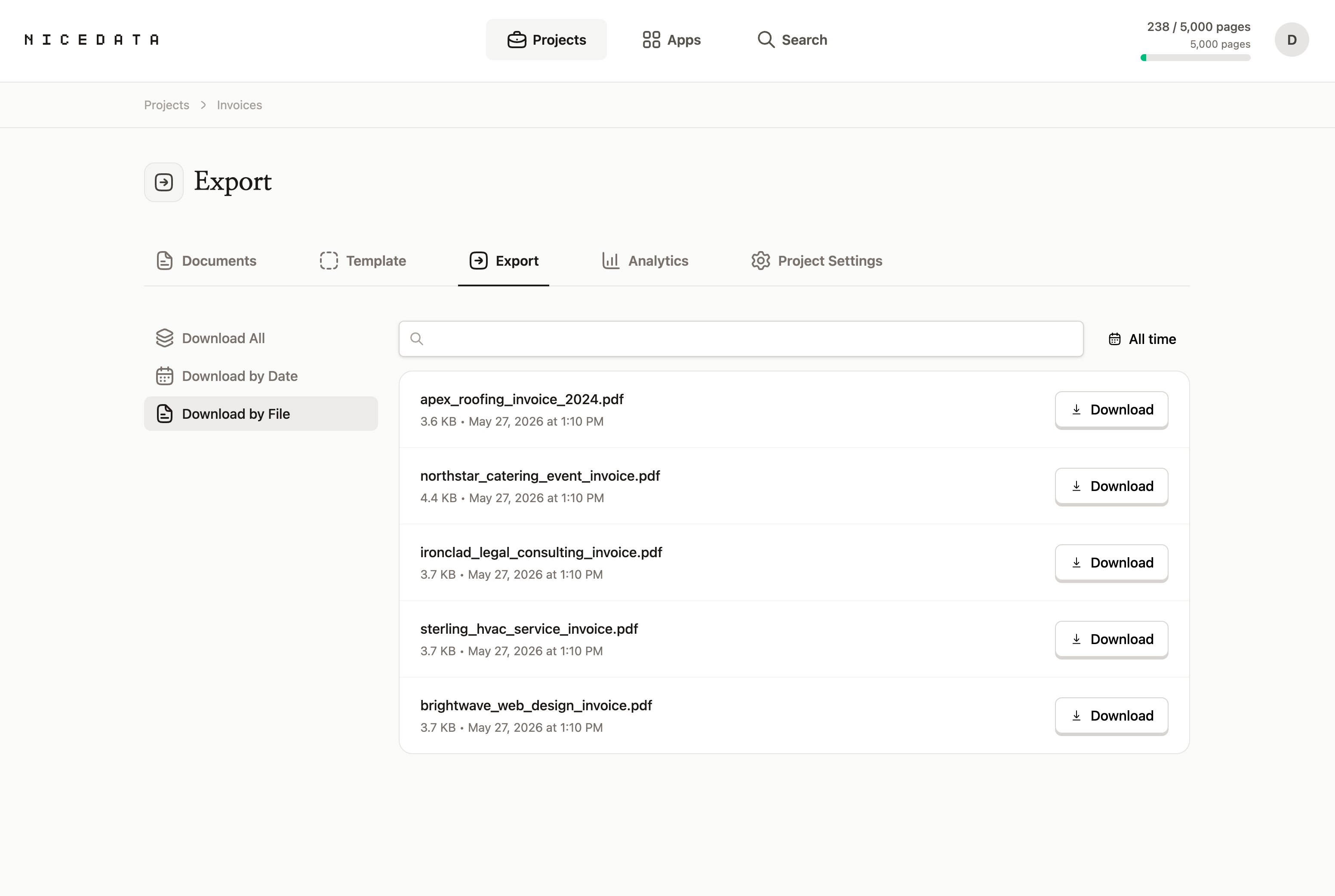
你可以下载单份文档的结果、某个日期范围内的文件,或者一次性下载整个项目。
常见问题
什么是数据录入自动化?
数据录入自动化是指用软件去读取发票、收据、表单这类文档,并把其中的数据自动录入到你的系统里。不再需要一个人盯着页面,把每个值逐个敲进表格,软件会自动识别字段,在几秒钟内生成干净的结构化数据行。
可以免费试用吗?
可以。NiceData 提供 14 天免费试用,包含 25 页的提取额度。不需要信用卡。可以先在你自己的文档上体验自动化数据录入,再决定要不要订阅。
我需要会编程吗?
不需要。NiceData 是为从没写过一行代码的人设计的。整个流程都在浏览器里完成。只要你会把文件拖进文件夹、会发邮件,你就会用它来自动化数据录入。
自动化数据录入的准确度怎么样?
根据我们的经验,非常高。NiceData 使用现代 AI 读取文档,所以处理电子文件、扫描件、照片以及大部分手写页面都没问题。即使是它从没见过的文档,也能正确识别姓名、日期、合计和明细行,而这恰恰是手动打字最容易出错的地方。
我可以自动化处理哪些文档?
发票、收据、银行对账单、采购订单、合同、表单、名片等等。NiceData 支持 PDF、照片、扫描件、截图、Word 文档、Excel 文件和 CSV。你可以在浏览器里上传,也可以把它们作为邮件附件发送过来,每封邮件最多 10 个文件。
我的数据安全吗?
安全。文档在传输和存储时都会加密,并存放在隔离的项目文件夹中,只有你和你的团队可以访问。你也可以设置文档在 1 天、14 天、30 天、60 天或 90 天后自动删除。
相关指南

Dace Willmott
Founder
NiceData aims to eliminate manual data entry from document workflows. We write about AI-powered document processing, data extraction best practices, and the tools that help teams move faster with cleaner data.