Automatisation de la saisie de données
L’automatisation de la saisie de données, c’est laisser un logiciel lire vos documents et taper les données à votre place. Au lieu de recopier à la main les valeurs des factures, des reçus et des formulaires, vous confiez le document à un outil qui reconnaît chaque champ et vous rend des lignes propres et structurées en quelques secondes.
Ce guide explique comment fonctionne l’automatisation de la saisie, où elle fait gagner le plus de temps et d’argent, et la façon la plus simple de la mettre en place vous-même, sans aucune compétence technique.
Qu’est-ce que l’automatisation de la saisie de données ?
L’automatisation de la saisie de données consiste à utiliser un logiciel pour capturer les informations contenues dans des documents et les entrer dans vos systèmes sans qu’une personne les tape. Le document entre d’un côté (une facture PDF, une photo de reçu, un formulaire scanné), et des données structurées sortent de l’autre (des lignes avec le fournisseur, la date, le détail et le total déjà remplis).
L’enjeu n’est pas seulement la vitesse. La saisie manuelle a un second coût facile à oublier : les erreurs. Une personne fatiguée inverse des chiffres, saute une ligne ou met une valeur dans la mauvaise colonne, et l’erreur se propage dans les rapports, les paiements et les décisions. La saisie automatisée lit la même page de la même façon à chaque fois.
Pourquoi automatiser la saisie de données ?
Si votre équipe manipule des documents, une partie de la semaine de quelqu’un part déjà à les retaper. Les candidats les plus fréquents à l’automatisation :
- Les factures et les reçus qui entrent dans un logiciel comptable ou une note de frais
- Les relevés bancaires et de carte pour la comptabilité et le rapprochement
- Les bons de commande et confirmations de commande saisis dans les systèmes de stock ou de logistique
- Les formulaires et candidatures collectés sur papier ou en pièces jointes PDF
- Les cartes de visite et listes de contacts destinées à un CRM
- Les contrats dont les clauses clés doivent vivre dans un tableau de suivi, pas dans un classeur
Le calcul va vite. Une personne qui tape des reçus dans un tableur traite deux à trois documents par minute dans une bonne journée. Cent reçus, c’est un après-midi. Dix heures de saisie par semaine, c’est plus de 500 heures par an, toutes passées à produire des données qu’il faut encore relire pour traquer les fautes de frappe. L’automatisation ramène ce travail à quelques minutes, et c’est aussi pour cela qu’elle est au cœur des choix de meilleur logiciel de saisie de données que font les équipes.
Comment automatiser la saisie de données avec NiceData
NiceData automatise tout le flux en trois étapes. Pas de phase de configuration, pas de période d’apprentissage, rien à installer. Vous pouvez voir le même flux sur la page d’accueil, ou consulter les tarifs pour comparer un abonnement au coût de la même saisie faite à la main.
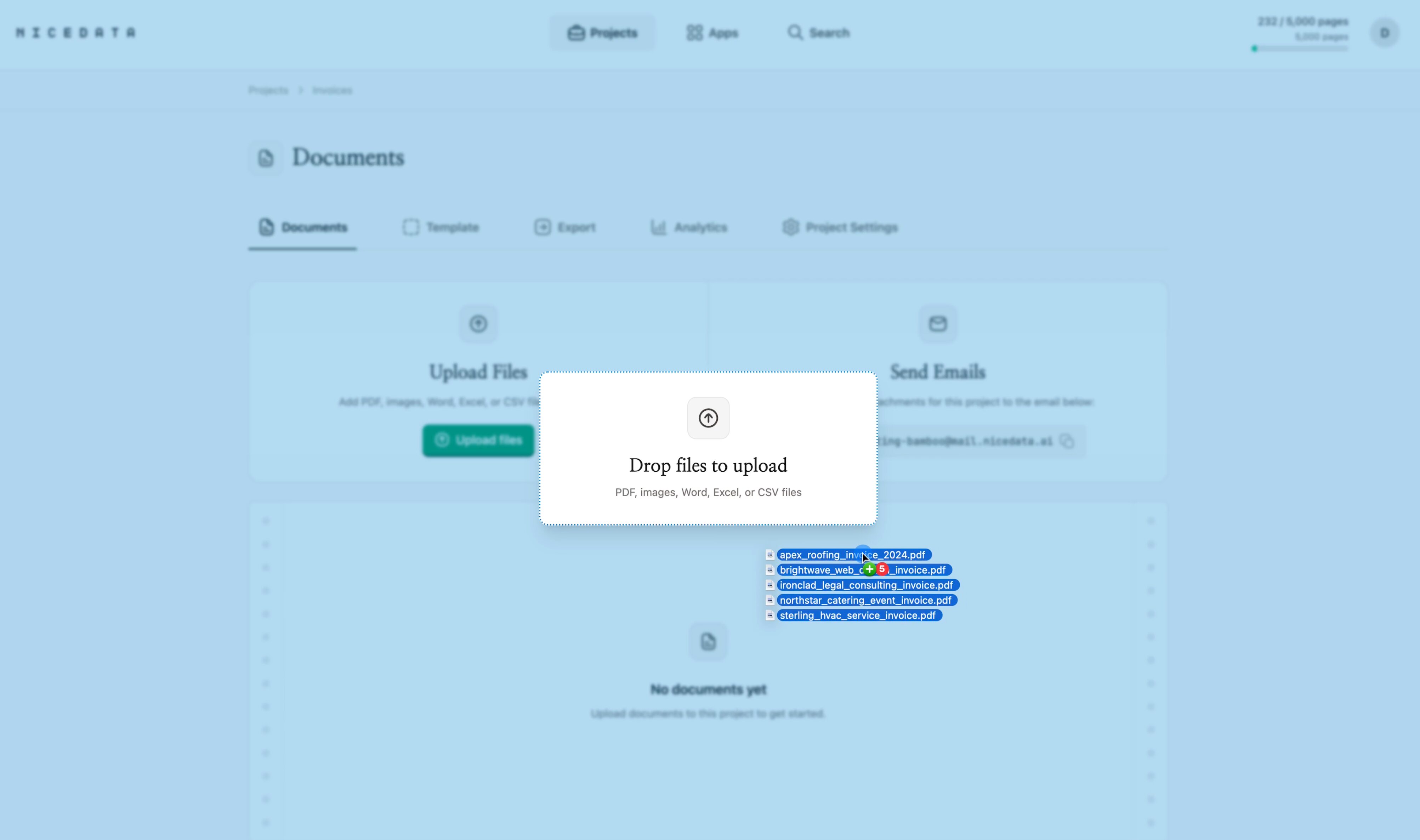
Étape 1 : Téléversez vos documents ou envoyez-les par e-mail
Connectez-vous, créez un projet et glissez vos documents dans la zone de téléversement. Vous pouvez déposer un fichier ou des centaines à la fois. Chaque projet vient aussi avec sa propre adresse e-mail : transférez une facture directement depuis votre boîte de réception et NiceData traite la pièce jointe exactement comme un fichier téléversé.
Étape 2 : Laissez NiceData taper à votre place
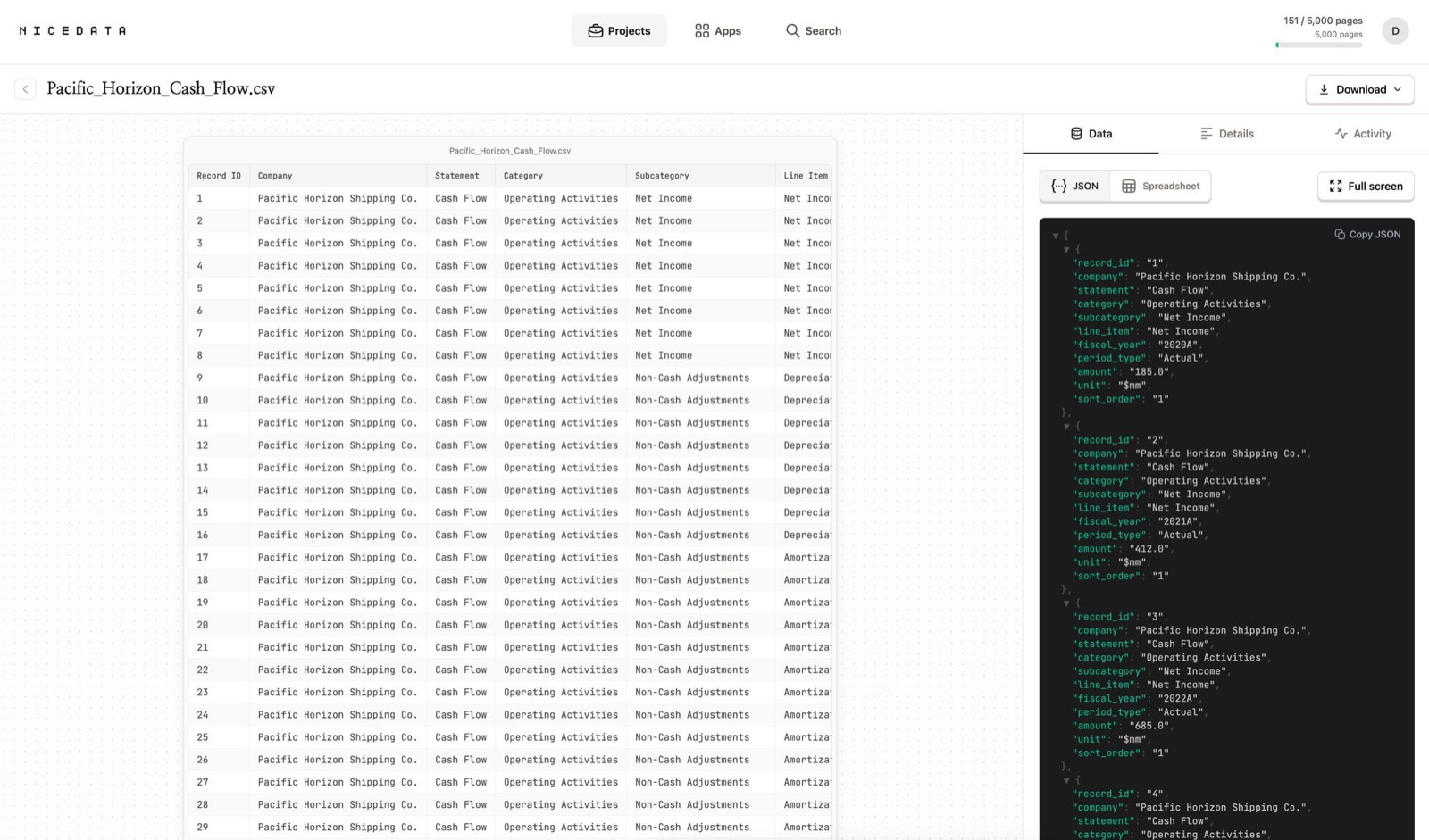
NiceData lit chaque page avec une IA moderne et reconnaît chaque valeur qui s’y trouve : noms, dates, adresses, totaux, lignes de détail, numéros de référence. Il organise les informations en champs propres, automatiquement. Vous ne dessinez pas de zones sur la page, vous ne mappez pas de champs, vous ne lui montrez pas d’exemples au préalable. Il lit simplement le document comme le ferait une personne attentive, juste des milliers de fois plus vite.
Étape 3 : Vérifiez et exportez
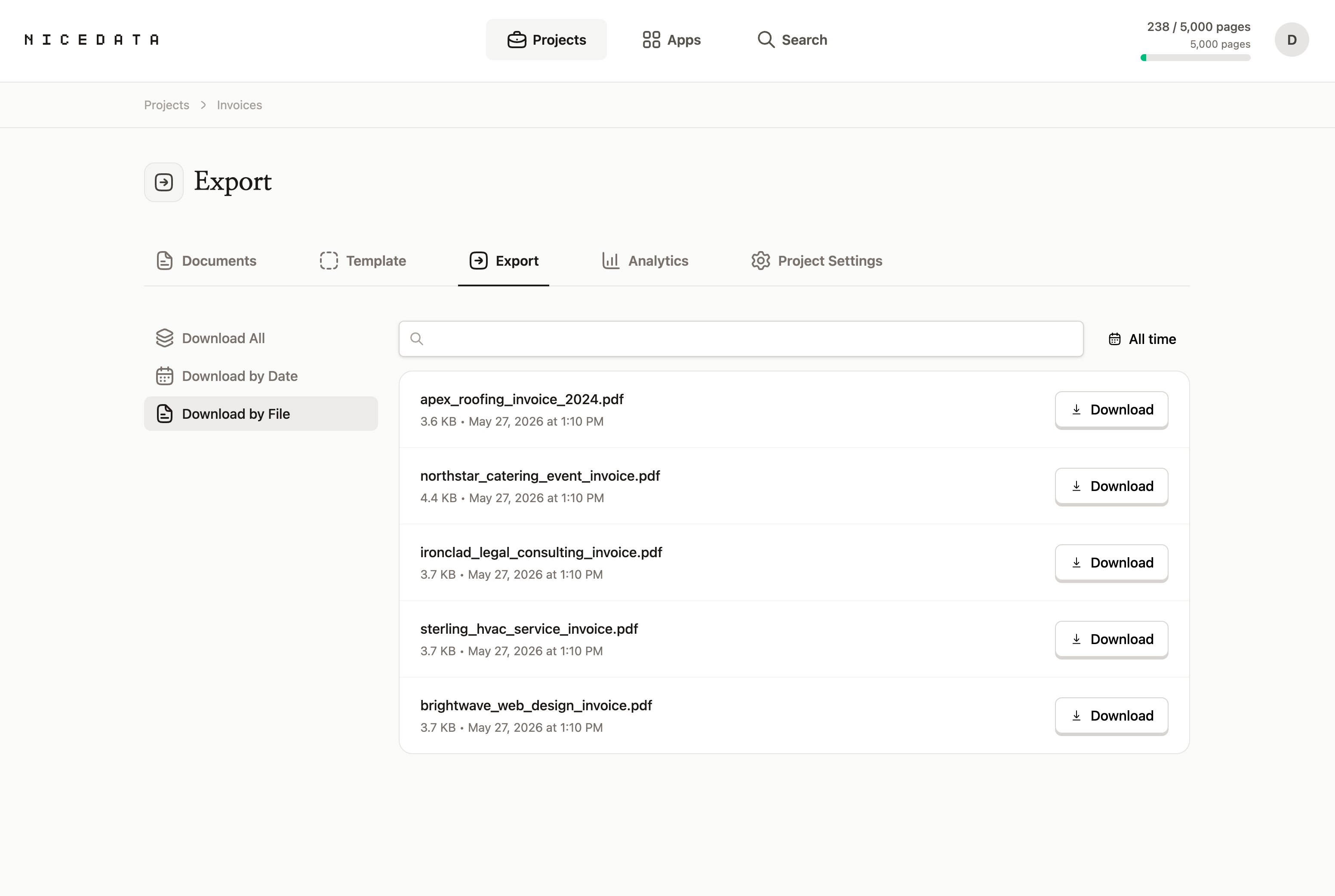
Ouvrez les résultats dans votre tableau de bord, parcourez-les pour repérer ce que vous voulez ajuster, puis exportez. Les données sortent en CSV, Excel ou JSON, prêtes pour votre tableur, votre outil comptable ou votre base de données. La frappe est faite ; votre travail se résume à une relecture rapide.
Comment contrôler ce qui est extrait
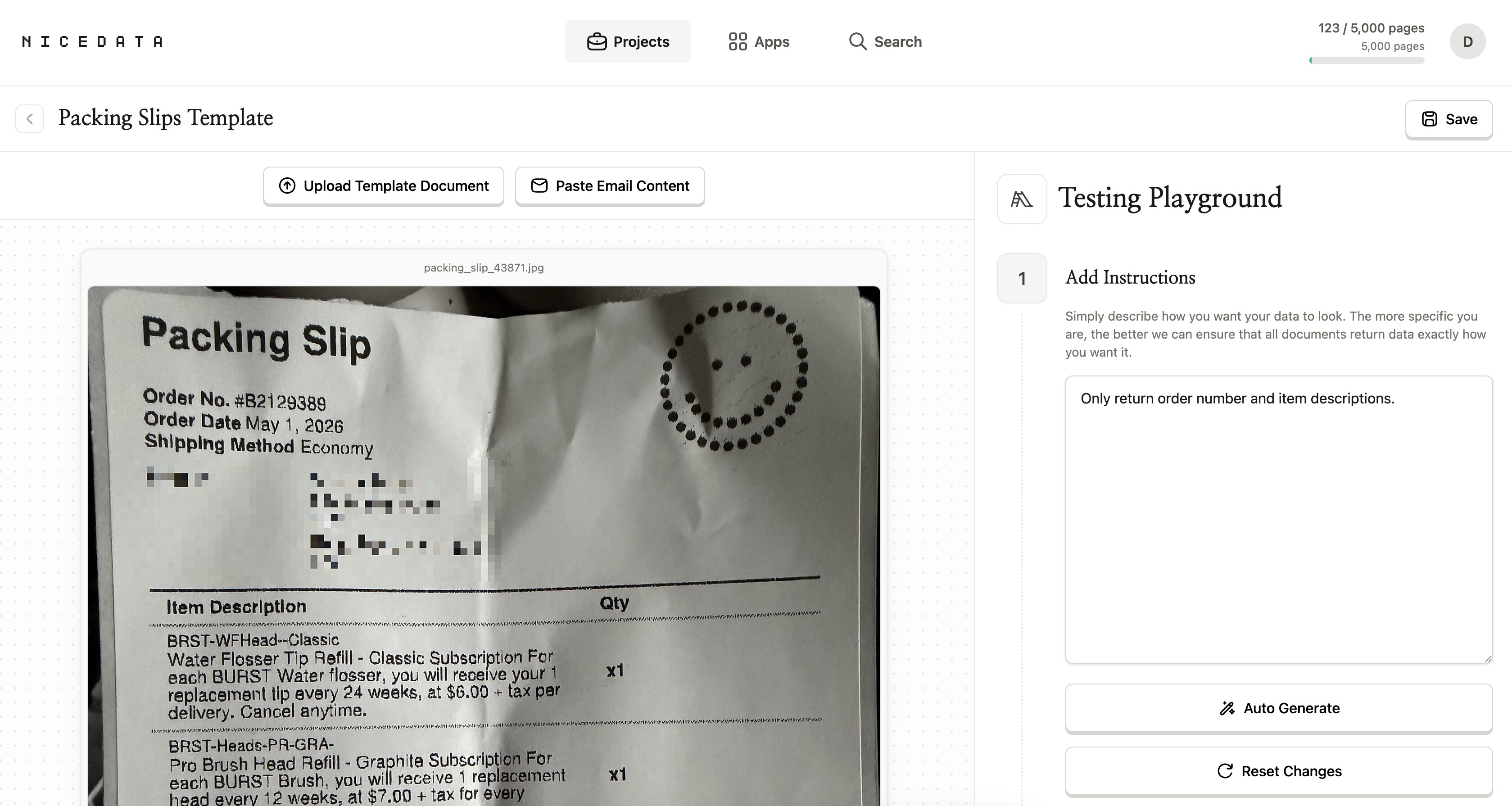
Par défaut, NiceData capture tout ce qu’il trouve, ce qui est le bon point de départ pour la plupart des documents. Quand vous ne voulez que certains champs, créez un modèle pour votre type de document et décrivez ce que vous voulez en français courant : « le numéro de facture, le nom du fournisseur, la date d’échéance et le total TTC ».
Vous pouvez tester le modèle sur un document échantillon dans le Testing Playground et affiner la formulation jusqu’à ce que le résultat soit exactement le bon. Chaque document ajouté ensuite suit les mêmes instructions.
Pourquoi NiceData est l’outil d’automatisation de la saisie de données le plus simple
La plupart des outils d’automatisation de la saisie de données ont été conçus pour de grandes équipes techniques. Avant d’automatiser quoi que ce soit, ils attendent que vous dessiniez une mise en page visuelle pour chaque type de document, que vous mappiez chaque champ à une zone de la page, que vous entraîniez un modèle sur des dizaines d’exemples étiquetés, ou que vous créiez un compte développeur et branchiez du code.
NiceData saute tout ça. Téléverser, extraire, exporter. Le premier document que vous ajoutez est traité de la même façon que le dix millième, sans aucune configuration entre les deux. Il est conçu pour les personnes qui font réellement la saisie : opérations, finance, administration, ventes et RH, pas pour les services d’ingénierie.
Quels types de fichiers vous pouvez téléverser
NiceData gère les formats sous lesquels les documents arrivent réellement :
- PDF (une page ou plusieurs, numérique ou scanné)
- JPG et JPEG (photos et scans)
- PNG (captures d’écran et images haute qualité)
- GIF et WebP
- TIFF et TIF (souvent utilisés par les scanners)
- Documents Word, fichiers Excel et CSV
Mélangez librement les formats dans un même projet. Une facture PDF, une photo de reçu et un formulaire scanné peuvent entrer dans le même lot et ressortir dans le même export. Pour le volet documents, voir comment extraire des données d’un PDF.
Comment exporter vos données
Une fois l’extraction terminée, choisissez le format qui correspond à la destination des données :
- CSV pour les tableurs, les imports comptables et les outils de base de données. L’option universelle.
- Excel quand les données vont directement dans un classeur, ou que votre équipe travaille dans Excel toute la journée. Si vos documents sources sont des PDF, cela se combine bien avec la conversion d’un PDF en Excel.
- JSON quand un développeur branche les données sur un système interne.
Vous pouvez télécharger les résultats d’un seul document, d’une plage de dates ou de tout le projet d’un coup.
Questions fréquentes
Qu'est-ce que l'automatisation de la saisie de données ?
L'automatisation de la saisie de données consiste à utiliser un logiciel pour lire des documents comme les factures, les reçus et les formulaires, et entrer automatiquement les données qu'ils contiennent dans vos systèmes. Au lieu qu'une personne lise une page et tape chaque valeur dans un tableur, le logiciel reconnaît les champs et produit des lignes structurées propres en quelques secondes.
Est-ce gratuit à essayer ?
Oui. NiceData propose un essai gratuit de 14 jours qui inclut 25 pages d'extraction. Sans carte bancaire. Vous pouvez automatiser la saisie sur vos propres documents avant de décider de vous abonner.
Faut-il savoir coder ?
Non. NiceData est conçu pour les personnes qui n'ont jamais écrit une ligne de code. Tout le flux se passe dans votre navigateur. Si vous savez glisser un fichier dans un dossier ou envoyer un e-mail, vous savez automatiser votre saisie de données.
Quelle est la précision de la saisie automatisée ?
Très précise, d'après notre expérience. NiceData utilise une IA moderne pour lire les documents, donc il gère bien les fichiers numériques, les scans, les photos et la plupart des pages manuscrites. Il relève correctement les noms, les dates, les totaux et les lignes de détail sur des documents qu'il n'a jamais vus, exactement là où la frappe manuelle introduit le plus d'erreurs.
Quels types de documents puis-je automatiser ?
Factures, reçus, relevés bancaires, bons de commande, contrats, formulaires, cartes de visite, et plus encore. NiceData accepte les PDF, photos, scans, captures d'écran, documents Word, fichiers Excel et CSV. Vous pouvez les téléverser dans votre navigateur ou les envoyer en pièces jointes par e-mail, jusqu'à 10 fichiers par e-mail.
Mes données sont-elles sécurisées ?
Oui. Vos documents sont chiffrés en transit et au repos, et stockés dans des dossiers de projet isolés auxquels seuls vous et votre équipe avez accès. Vous pouvez aussi configurer la suppression automatique des documents après 1, 14, 30, 60 ou 90 jours.
Guides associés
Le meilleur logiciel de saisie de données en 2026
Excel, Google Sheets, Airtable et Notion comparés comme logiciel de saisie de données en 2026. NiceData automatise la saisie pour chacun. Essai gratuit.
Comment extraire des données d'un PDF
Extrayez les données d'un PDF en secondes avec NiceData. Texte, tableaux ou champs précis, exportés en CSV, Excel ou JSON. Sans code. Essai gratuit.
Convertir un PDF en Excel
Convertissez un PDF en Excel en secondes avec NiceData. L'IA lit votre fichier et vous donne un classeur prêt à l'emploi. Sans code. Essai gratuit.

Dace Willmott
Founder
NiceData aims to eliminate manual data entry from document workflows. We write about AI-powered document processing, data extraction best practices, and the tools that help teams move faster with cleaner data.