Automatización de la entrada de datos
La automatización de la entrada de datos significa dejar que el software lea tus documentos y teclee los datos por ti. En lugar de copiar a mano los valores de facturas, recibos y formularios, le entregas el documento a una herramienta que reconoce cada campo y te devuelve filas limpias y estructuradas en segundos.
Esta guía explica cómo funciona la automatización de la entrada de datos, dónde ahorra más tiempo y dinero, y la forma más fácil de ponerla en marcha tú mismo, sin conocimientos técnicos.
¿Qué es la automatización de la entrada de datos?
La automatización de la entrada de datos es el uso de software para capturar información de documentos y meterla en tus sistemas sin que una persona la teclee. El documento entra por un lado (una factura en PDF, la foto de un recibo, un formulario escaneado) y por el otro salen datos estructurados (filas con el proveedor, la fecha, las líneas de pedido y el total ya rellenos).
La cuestión no es solo la velocidad. La entrada manual tiene un segundo coste que es fácil pasar por alto: los errores. Una persona cansada invierte dígitos, se salta una línea o pone un valor en la columna equivocada, y el fallo viaja río abajo hasta informes, pagos y decisiones. La entrada de datos automatizada lee la misma página de la misma manera todas las veces.
¿Por qué automatizar la entrada de datos?
Si tu equipo maneja documentos, una parte de la semana de alguien ya se está yendo en volver a teclearlos. Los candidatos más habituales para automatizar:
- Facturas y recibos que van a parar al software contable o a un informe de gastos
- Extractos bancarios y de tarjeta para la contabilidad y la conciliación
- Órdenes de compra y confirmaciones de pedido que se introducen en sistemas de inventario o logística
- Formularios y solicitudes recogidos en papel o como adjuntos en PDF
- Tarjetas de visita y listas de contactos con destino a un CRM
- Contratos cuyos términos clave deben vivir en un registro, no en un archivador
Las cuentas salen rápido. Una persona que teclea recibos en una hoja de cálculo procesa dos o tres documentos por minuto en un buen día. Cien recibos son una tarde. Diez horas de entrada a la semana son más de 500 horas al año, todas dedicadas a producir datos que aún hay que revisar en busca de erratas. La automatización comprime ese trabajo en minutos, y por eso está en el centro de las decisiones sobre el mejor software de entrada de datos que toman los equipos.
Cómo automatizar la entrada de datos con NiceData
NiceData automatiza todo el flujo en tres pasos. No hay fase de configuración, ni periodo de entrenamiento, ni nada que instalar. Puedes ver el mismo flujo en la página principal o consultar los precios para comparar una suscripción con el coste de teclear los mismos datos a mano.
Paso 1: Sube tus documentos o envíalos por correo
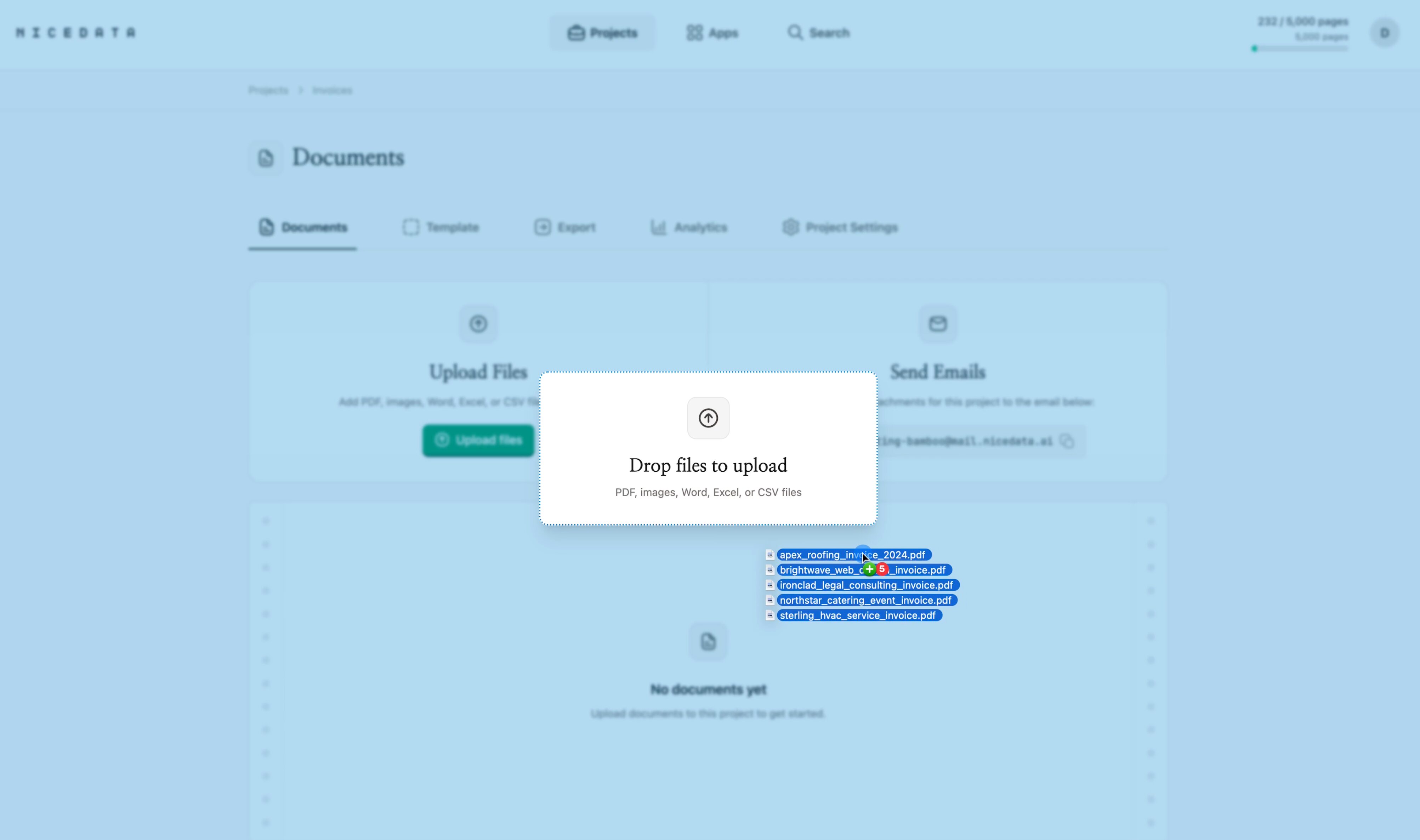
Inicia sesión, crea un proyecto y arrastra tus documentos al área de subida. Puedes soltar un archivo o cientos a la vez. Cada proyecto incluye además su propia dirección de correo, así que puedes reenviar una factura directamente desde tu bandeja de entrada y NiceData trata el adjunto exactamente igual que un archivo subido.
Paso 2: Deja que NiceData haga el tecleo
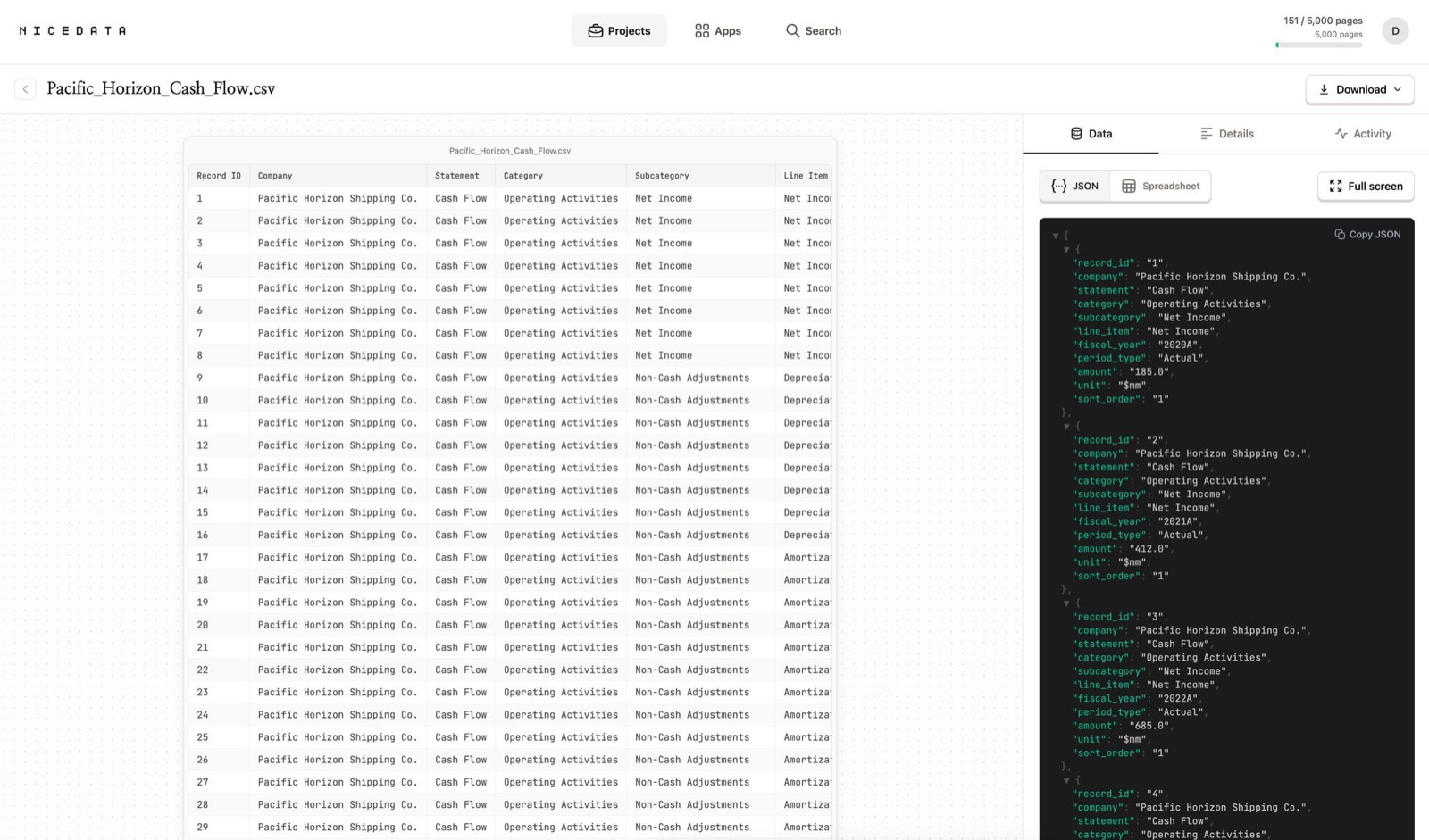
NiceData lee cada página con IA moderna y reconoce cada valor que contiene: nombres, fechas, direcciones, totales, líneas de pedido, números de referencia. Organiza la información en campos limpios automáticamente. No dibujas recuadros en la página, no mapeas campos ni le enseñas ejemplos antes. Simplemente lee el documento como lo haría una persona cuidadosa, solo que miles de veces más rápido.
Paso 3: Revisa y exporta
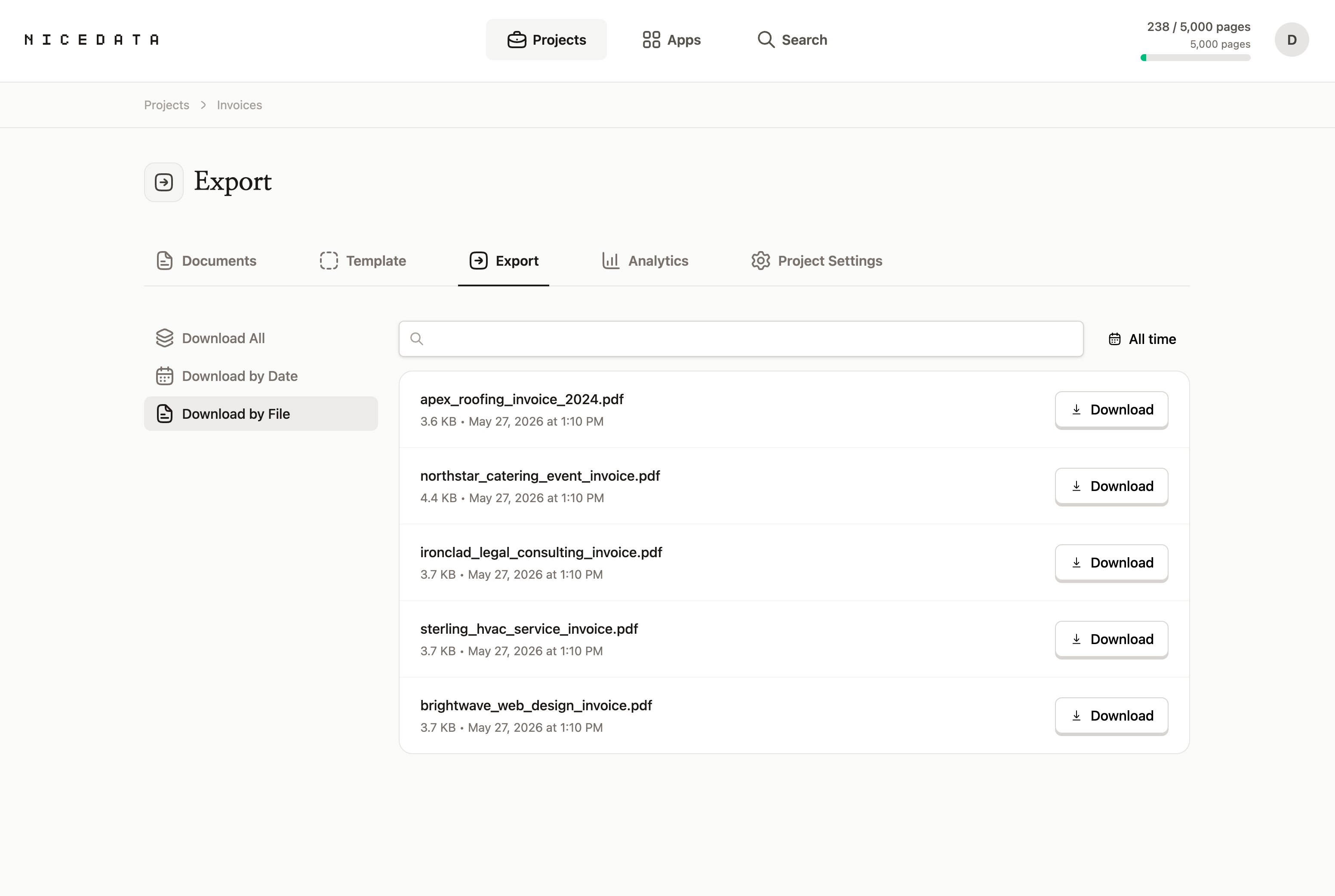
Abre los resultados en tu panel, repásalos por si quieres ajustar algo y exporta. Los datos salen como CSV, Excel o JSON, listos para tu hoja de cálculo, tu herramienta contable o tu base de datos. El tecleo ya está hecho; tu trabajo queda reducido a una revisión rápida.
Cómo controlar qué se extrae
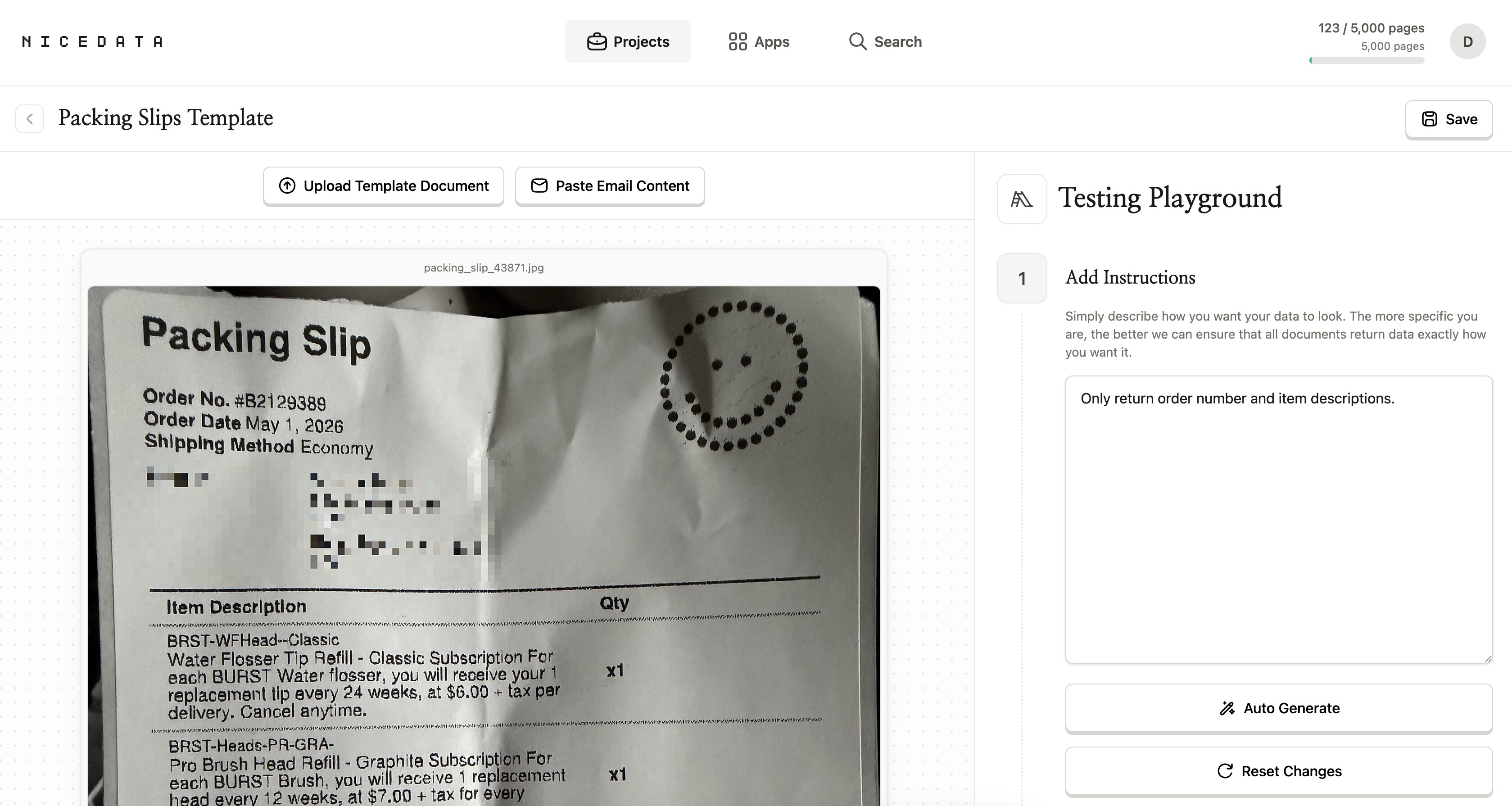
De forma predeterminada NiceData captura todo lo que encuentra, que es el punto de partida correcto para la mayoría de los documentos. Cuando solo quieres campos concretos, crea una plantilla para tu tipo de documento y describe lo que buscas en lenguaje natural: «el número de factura, el nombre del proveedor, la fecha de vencimiento y el total con impuestos».
Puedes probar la plantilla con un documento de muestra en el Testing Playground y afinar la redacción hasta que el resultado sea exactamente el que quieres. Cada documento que añadas después sigue las mismas instrucciones.
Por qué NiceData es la herramienta de automatización de la entrada de datos más simple
La mayoría de las herramientas de automatización de la entrada de datos se construyeron para grandes equipos técnicos. Antes de automatizar nada, esperan que dibujes un diseño visual para cada tipo de documento, que mapees cada campo a una región de la página, que entrenes un modelo con decenas de ejemplos etiquetados o que te registres como desarrollador y conectes código.
NiceData se salta todo eso. Subir, extraer, exportar. El primer documento que añades se procesa igual que el número diez mil, sin configuración por el camino. Está hecho para las personas que realmente hacen la entrada de datos: operaciones, finanzas, administración, ventas y RR. HH., no departamentos de ingeniería.
Qué tipos de archivo puedes subir
NiceData gestiona los formatos en los que los documentos llegan de verdad:
- PDF (una o varias páginas, digital o escaneado)
- JPG y JPEG (fotos y escaneos)
- PNG (capturas e imágenes de alta calidad)
- GIF y WebP
- TIFF y TIF (habituales en escáneres)
- Documentos Word, archivos Excel y CSV
Combina formatos libremente en un mismo proyecto. Una factura en PDF, la foto de un recibo y un formulario escaneado pueden ir en el mismo lote y volver en la misma exportación. Para profundizar en la parte documental, consulta cómo extraer datos de un PDF.
Cómo exportar tus datos
Cuando termina la extracción, elige el formato que encaje con el destino de los datos:
- CSV para hojas de cálculo, importaciones contables y herramientas de base de datos. La opción universal.
- Excel cuando los datos van directos a un libro, o tu equipo trabaja en Excel todo el día. Si tus documentos de origen son PDF, combina bien con convertir un PDF a Excel.
- JSON cuando un desarrollador va a conectar los datos a un sistema interno.
Puedes descargar los resultados de un solo documento, de un rango de fechas o de todo el proyecto a la vez.
Preguntas frecuentes
¿Qué es la automatización de la entrada de datos?
La automatización de la entrada de datos consiste en usar software para leer documentos como facturas, recibos y formularios, y meter los datos que contienen en tus sistemas de forma automática. En lugar de que una persona lea una página y teclee cada valor en una hoja de cálculo, el software reconoce los campos y produce filas estructuradas y limpias en segundos.
¿Es gratis probarlo?
Sí. NiceData ofrece una prueba gratuita de 14 días que incluye 25 páginas de extracción. Sin tarjeta de crédito. Puedes automatizar la entrada de datos con tus propios documentos antes de decidir si suscribirte.
¿Necesito saber programar?
No. NiceData está pensado para personas que nunca han escrito una línea de código. Todo el flujo ocurre en tu navegador. Si sabes arrastrar un archivo a una carpeta o enviar un correo, sabes automatizar tu entrada de datos.
¿Cómo de precisa es la entrada de datos automatizada?
Muy precisa, según nuestra experiencia. NiceData usa IA moderna para leer documentos, así que gestiona bien archivos digitales, escaneos, fotos y la mayoría de páginas manuscritas. Recoge correctamente nombres, fechas, totales y líneas de pedido en documentos que nunca ha visto antes, que es justo donde el tecleo manual suele introducir errores.
¿Qué tipos de documentos puedo automatizar?
Facturas, recibos, extractos bancarios, órdenes de compra, contratos, formularios, tarjetas de visita y más. NiceData acepta PDF, fotos, escaneos, capturas de pantalla, documentos Word, archivos Excel y CSV. Puedes subirlos en tu navegador o enviarlos como adjuntos por correo, hasta 10 archivos por correo.
¿Mis datos están seguros?
Sí. Tus documentos se cifran en tránsito y en reposo, y se guardan en carpetas de proyecto aisladas a las que solo tienen acceso tú y tu equipo. También puedes configurar que los documentos se borren automáticamente a los 1, 14, 30, 60 o 90 días.
Guías relacionadas
El mejor software de entrada de datos en 2026
Excel, Google Sheets, Airtable y Notion comparados como software de entrada de datos en 2026. NiceData automatiza el tecleo en cada uno. Pruébalo gratis.
Cómo extraer datos de un PDF
Extrae datos de cualquier PDF en segundos con NiceData. Obtén texto, tablas o campos y exporta a CSV, Excel o JSON. Sin código. Pruébalo gratis.
Convertir PDF a Excel
Convierte cualquier PDF en una hoja de Excel limpia en segundos con NiceData. Sube el archivo, deja que la IA lo lea y descarga. Pruébalo gratis.

Dace Willmott
Founder
NiceData aims to eliminate manual data entry from document workflows. We write about AI-powered document processing, data extraction best practices, and the tools that help teams move faster with cleaner data.