Convertir un PDF a CSV
Convertir un PDF a CSV lleva solo unos segundos si dejas que un lector con IA saque los datos por ti. Quizás tu PDF es una factura, un extracto bancario, una lista de precios o una lista de contactos. Sea cual sea el documento, el objetivo es el mismo: pasar los datos a filas y columnas con las que puedas ordenar, filtrar y calcular.
Esta guía explica por qué la gente convierte PDF a CSV, qué es realmente un archivo CSV y la forma más sencilla de hacer la conversión por tu cuenta. Convertir a CSV es una de las varias formas de extraer datos de un PDF, según a dónde deban ir esos datos.
¿Por qué convertir un PDF a CSV?
Los PDF son geniales para compartir e imprimir. Son pésimos para trabajar con los datos que contienen. En cuanto quieres ordenar, filtrar o calcular algo, necesitas esos datos en filas y columnas. Eso es lo que te da un CSV.
Razones habituales por las que la gente convierte PDF a CSV:
- Facturas que pasan a un programa de contabilidad o a una hoja de cálculo para revisarlas
- Extractos bancarios y de tarjetas de crédito para presupuestos y contabilidad
- Listas de precios de proveedores que hay que cargar en un sistema de inventario
- Confirmaciones de pedidos e informes de envíos
- Listas de contactos y hojas de asistentes de un PDF de una conferencia
- Datos de investigación copiados de un informe publicado
- Listados inmobiliarios, informes de gastos, resúmenes de nómina y decenas de otros documentos de negocio
Hacerlo a mano es lento y propenso a errores, y los datos que necesitas suelen estar ya dispuestos como una tabla en la página. Un conversor solo tiene que leerla.
¿Qué es un archivo CSV y por qué es útil?
CSV son las siglas de “comma-separated values” (valores separados por comas). Es la forma más sencilla posible de guardar datos en un archivo: cada fila es una línea de texto y cada columna está separada por una coma. Ese es todo el formato.
Abre un CSV en un editor de texto y se ve así:
date,vendor,amount,category
2026-05-12,Acme Supplies,142.50,Office
2026-05-14,City Power,89.20,Utilities
Abre el mismo archivo en Excel, Google Sheets, Numbers o Airtable y se convierte en una hoja de cálculo de verdad, con encabezados, columnas y filas ordenables. Eso es lo que hace al CSV tan útil: todas las hojas de cálculo, todas las bases de datos y casi todas las herramientas de negocio que existen pueden leerlo.
Algunas razones por las que la gente elige el CSV:
- Universal. Si una herramienta puede importar datos, puede importar un CSV. No hay plugin que instalar ni problemas de versión por los que preocuparse.
- Ligero. Un CSV es solo texto. Los archivos son diminutos, rápidos de enviar por correo y rápidos de abrir incluso con decenas de miles de filas.
- A prueba de futuro. El CSV ha funcionado igual durante décadas. Un archivo que guardes hoy seguirá abriéndose dentro de cincuenta años, sin importar qué aplicaciones vayan y vengan.
- Fácil de comparar. Como los CSV son texto plano, puedes ver los cambios entre dos versiones de un archivo de un vistazo.
- Se lleva bien con las fórmulas. Una vez que tus datos están en un CSV, puedes pivotarlos, graficarlos, calcular totales y crear paneles sin preparación extra.
El CSV es la opción correcta para casi cualquier caso en el que los datos viven en filas y columnas. JSON es mejor cuando tus datos tienen estructura anidada. ¿Necesitas en cambio encabezados con estilo y fórmulas incluidas en el archivo? Convierte el PDF a Excel. Para todo lo demás, el CSV es la opción fácil por defecto.
Cómo convertir un PDF a CSV con NiceData
Son tres pasos. Ese es todo el proceso.
Paso 1: Sube tu PDF
Inicia sesión en NiceData y arrastra tu PDF al área de subida. Puedes soltar un archivo o cientos a la vez. Funcionan tanto los PDF de una página como los de varias, y también los PDF escaneados y las fotos de páginas.
No necesitas limpiar el archivo antes. Los escaneos un poco torcidos funcionan. Las páginas con logos, encabezados y pies de página funcionan. Las tablas que se extienden por varias páginas funcionan.
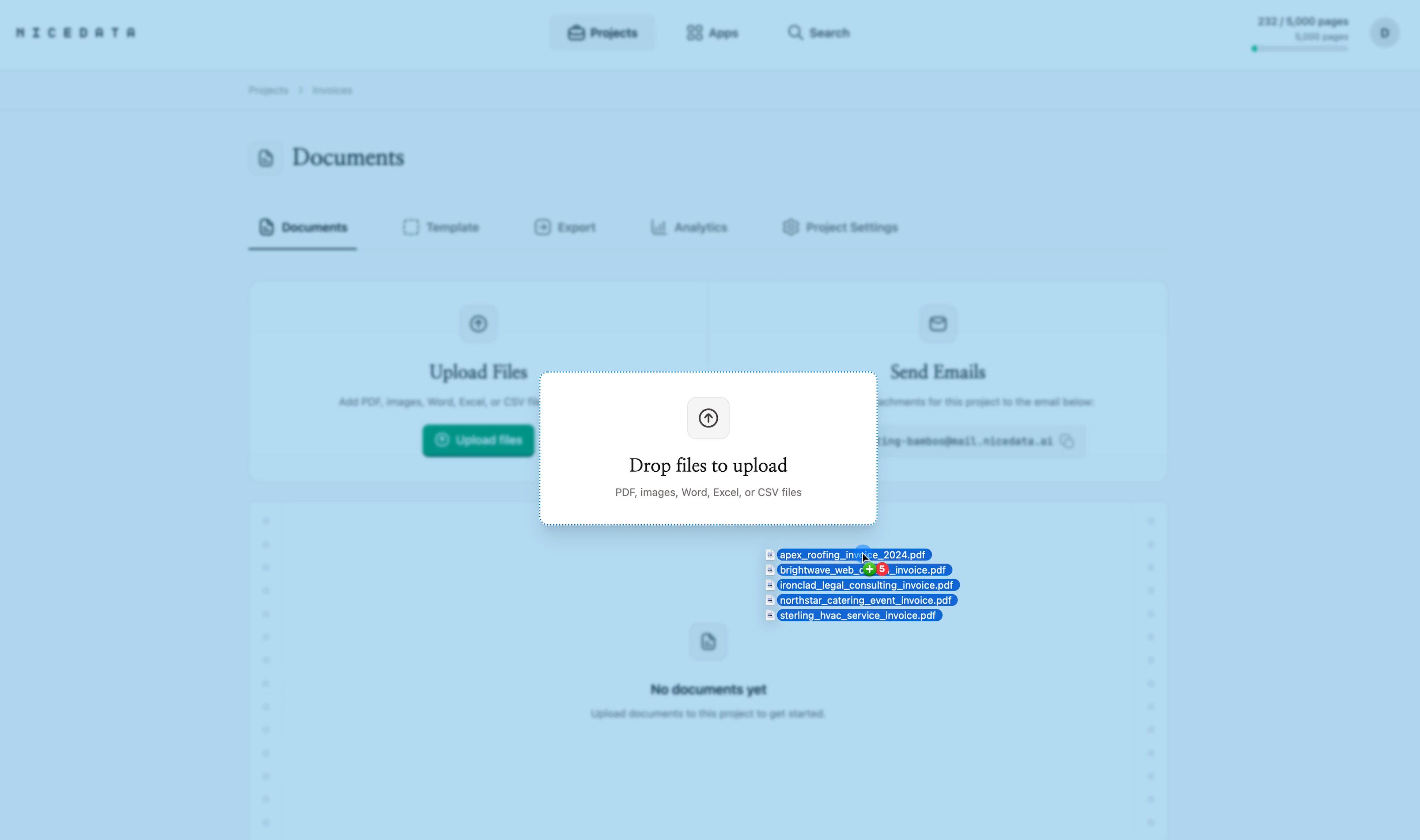
Paso 2: Deja que NiceData lea el archivo
En cuanto termina la subida, NiceData lee tu PDF. Usa IA para reconocer cada fila, columna, encabezado, fecha e importe de la página, y los organiza en una tabla limpia.
No tienes que marcar el documento. No tienes que indicar qué columna es el total ni dónde está la fila de encabezado. Lo averigua por sí solo, incluso en documentos que nunca ha visto antes.
La mayoría de los PDF se procesan en menos de un minuto.
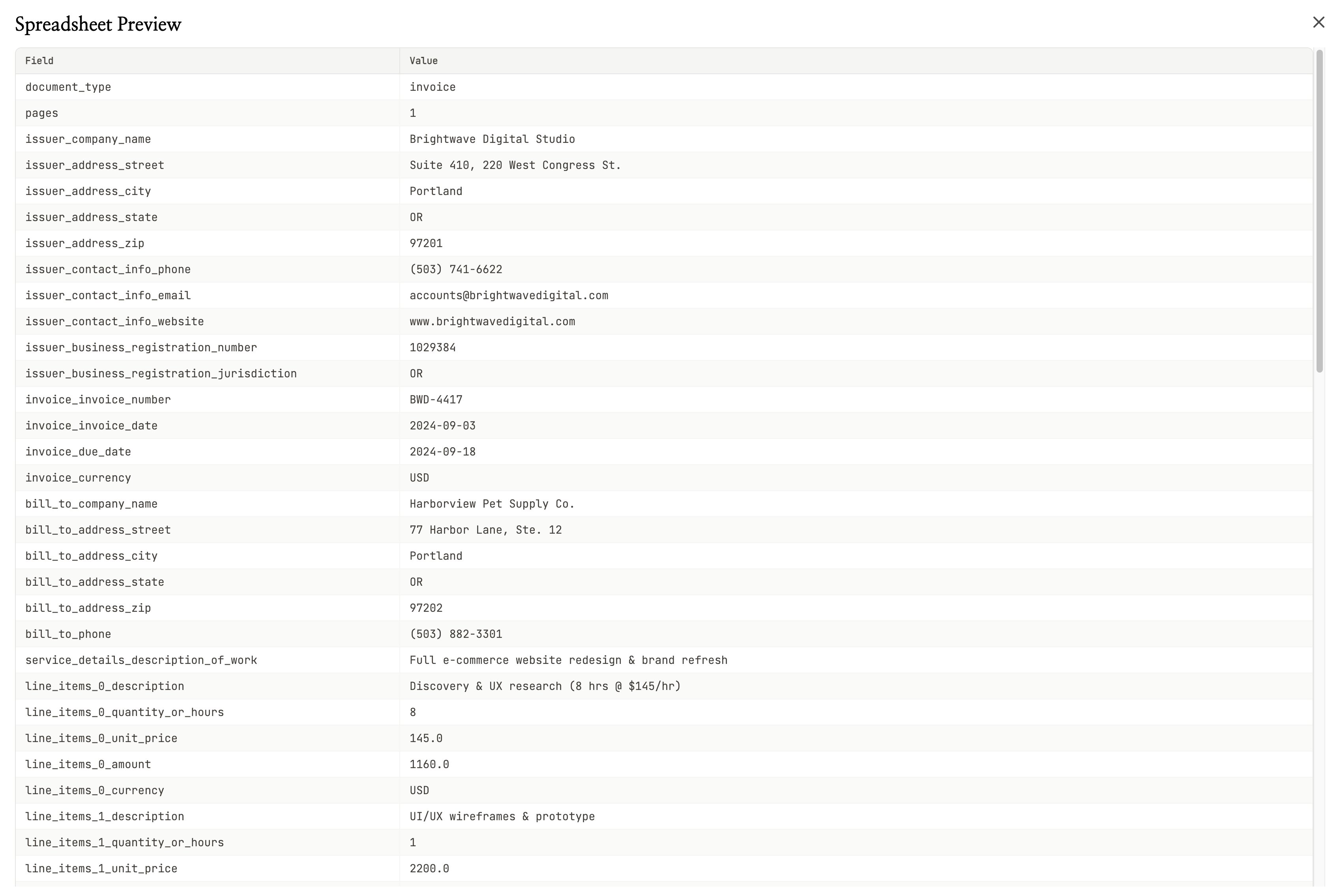
Paso 3: Exporta como CSV
Cuando termina la extracción, haz clic en el botón Download en la esquina superior derecha y elige CSV. NiceData te entrega un archivo de hoja de cálculo limpio con una fila por campo y el valor correspondiente al lado, listo para abrir en Excel, Google Sheets o cualquier otra herramienta de hojas de cálculo.
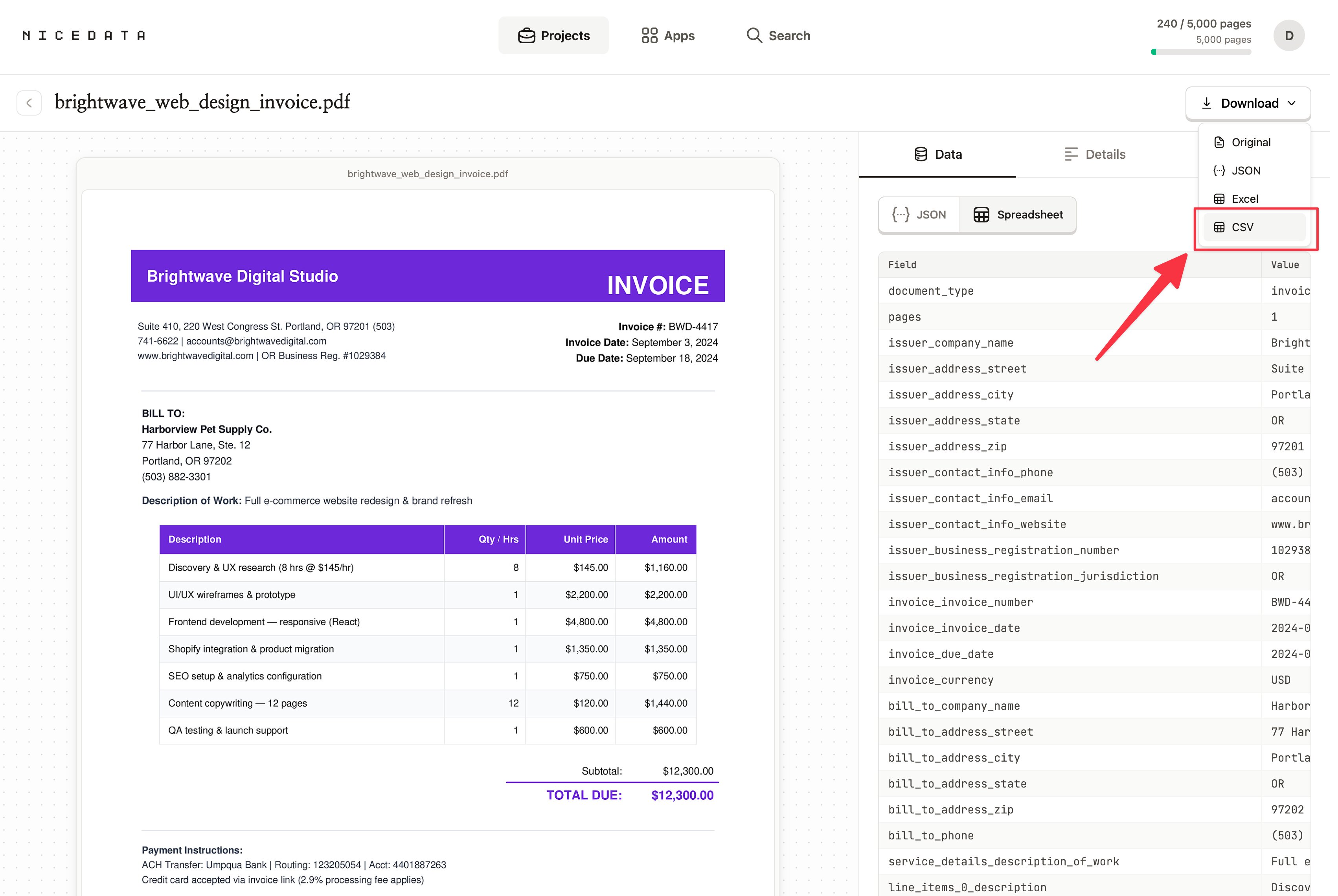
Ese es todo el proceso. De un PDF en tu escritorio a un CSV limpio en tu hoja de cálculo, en tres pasos.
Cómo controlar qué se extrae
Por defecto, NiceData extrae todos los campos que encuentra en tu PDF. Si solo quieres columnas específicas en tu CSV, puedes indicárselo en lenguaje natural.
Crea una plantilla para tu tipo de documento, escribe tus instrucciones en lenguaje natural (algo como “Solo dame los datos de la tabla del PDF”) y pruébala en una muestra dentro de la plantilla. NiceData aplica esa plantilla a cada PDF que subas al proyecto a partir de ese momento.
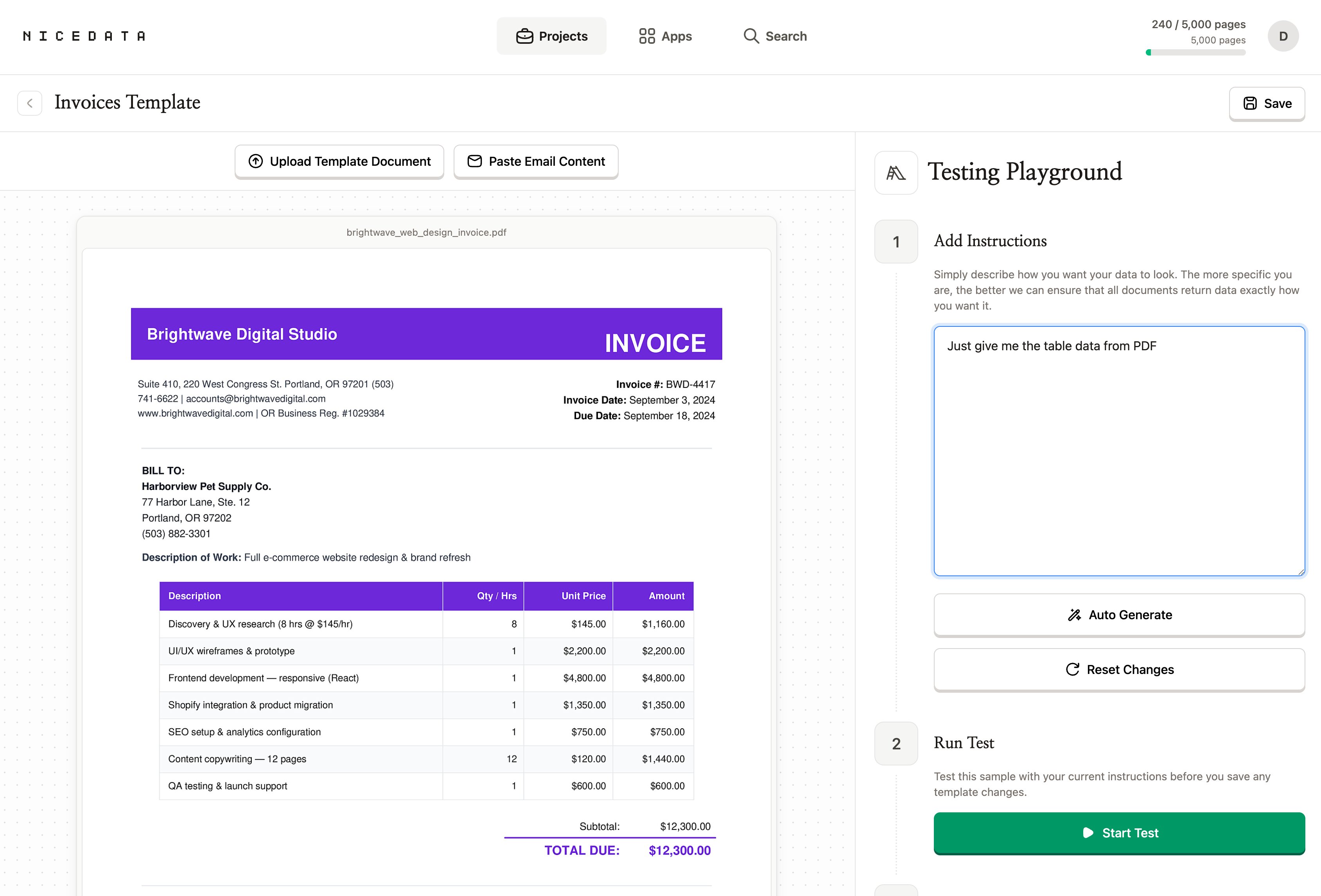
Sin reglas que escribir. Sin campos que mapear. Sin regex. Solo describe lo que quieres y NiceData se encarga del resto.
Por qué NiceData es la forma más sencilla de convertir PDF a CSV
La mayoría de las herramientas que prometen convertir PDF a CSV te hacen trabajar para lograrlo. Tienes que dibujar una plantilla visual para cada tipo de documento, mapeando cada campo a una región de la página. Tienes que entrenar un modelo con decenas de ejemplos etiquetados. Tienes que escribir reglas para encontrar campos específicos. Algunas incluso te piden registrarte como desarrollador y conectar código solo para leer una factura.
NiceData se salta todo eso. Subes un PDF, NiceData lo lee, descargas el CSV. Si quieres ajustar lo que se extrae, creas una plantilla y describes lo que quieres en lenguaje natural (sin mapear campos, sin entrenar modelos, sin código).
Esa es la diferencia. Otras herramientas están hechas para equipos técnicos grandes. NiceData está hecho para cualquier persona con un PDF y una fecha de entrega. Elige un plan en la página de precios o empieza con la prueba gratuita y pruébalo con tus propios documentos.
Qué tipos de archivo puedes subir
El PDF es el formato principal de esta guía, pero NiceData lee casi cualquier tipo de documento:
- PDF (una página o varias, digital o escaneado)
- JPG y JPEG (fotos y escaneos)
- PNG (capturas de pantalla e imágenes de alta calidad)
- TIFF y TIF (los que suelen usar los escáneres)
- GIF y WebP
- Documentos de Word (DOC y DOCX)
- Archivos de Excel (XLS y XLSX)
- CSV y archivos de texto plano
Súbelos todos al mismo proyecto si quieres. NiceData los procesa igual y te entrega un único CSV al final.
Cómo exportar tus datos
El CSV no es tu única opción una vez que NiceData ha leído el PDF. Elige el formato que mejor encaje con el destino de los datos.
- CSV es la elección correcta para hojas de cálculo y casi cualquier herramienta de negocio. Descarga un solo PDF y obtienes una lista ordenada de campos y valores; exporta un proyecto entero y cada campo se convierte en una columna y cada documento en una fila.
- Excel es lo mejor cuando quieres compartir el archivo con compañeros. Los encabezados llevan estilo, el diseño es limpio y se abre directamente en Microsoft Excel o Google Sheets.
- JSON es el formato que prefieren los desarrolladores. Si vas a pasar los datos a otra herramienta, a una integración o a una aplicación a medida, JSON es el más fácil de manejar.
- Copiar desde el panel es la opción más rápida para trabajos puntuales. Abre el documento en NiceData, copia los campos que necesites y pégalos donde quieras.
Puedes combinar formatos. Exporta el mismo PDF como CSV para tu equipo de finanzas y como JSON para tu desarrollador, sin pasos extra.
Preguntas frecuentes
¿Puedo probarlo gratis?
Sí. NiceData tiene una prueba gratuita de 14 días que incluye 25 páginas de extracción. No se requiere tarjeta de crédito. Puedes convertir tus propios PDF a CSV antes de decidir si te suscribes.
¿Necesito saber programar?
No. NiceData está pensado para personas que nunca han escrito una línea de código en su vida. Todo el flujo de trabajo ocurre en tu navegador. Si sabes arrastrar un archivo a una carpeta, puedes convertir un PDF a CSV con NiceData.
¿Qué tan precisa es la conversión?
Muy precisa, según nuestra experiencia. NiceData usa IA moderna para leer PDF, así que maneja bien las exportaciones digitales, los escaneos e incluso la mayoría de las páginas escritas a mano. Identifica correctamente filas, columnas, encabezados y totales en documentos que nunca ha visto antes.
¿Funciona con PDF de varias páginas?
Sí. Sube un PDF de varias páginas y NiceData lee cada página, hasta 25 páginas por documento. Cada página cuenta como una página de tu plan mensual, así que un PDF de 20 páginas usa 20 páginas de tu cuota.
¿Funciona con PDF escaneados?
Sí. NiceData lee los PDF escaneados y las fotos de páginas igual que lee las exportaciones digitales. No necesitas pasarlos antes por ninguna otra herramienta.
¿Mis datos están seguros?
Sí. Tus documentos se cifran en tránsito y en reposo, y se guardan en carpetas de proyecto aisladas a las que solo tú y tu equipo pueden acceder. También puedes configurar los documentos para que se eliminen automáticamente después de 1, 14, 30, 60 o 90 días.
Guías relacionadas
Convertir PDF a Excel
Convierte cualquier PDF en una hoja de Excel limpia en segundos con NiceData. Sube el archivo, deja que la IA lo lea y descarga. Pruébalo gratis.
Extraer tablas de un PDF
Extrae tablas de cualquier PDF en segundos con NiceData. Reconstruye cada fila y columna como una cuadrícula limpia para tu hoja. Pruébalo gratis.
El mejor software de entrada de datos en 2026
Excel, Google Sheets, Airtable y Notion comparados como software de entrada de datos en 2026. NiceData automatiza el tecleo en cada uno. Pruébalo gratis.

Dace Willmott
Founder
NiceData aims to eliminate manual data entry from document workflows. We write about AI-powered document processing, data extraction best practices, and the tools that help teams move faster with cleaner data.