2026 年に選ぶ最適なデータ入力ソフト
2026 年に選ぶ最適なデータ入力ソフトは、今も Microsoft Excel、Google スプレッドシート、Airtable、Notion の 4 つのどれかです。それぞれ得意なことは違い、最適な選択はチームの働き方、扱うデータ量、最終的にどこへ流したいかで変わります。
このガイドでは 4 つを正面から比較し、長所、短所、それぞれが向いているチーム像をまとめます。最後に、4 つすべてに共通する 1 つの課題と、どのツールを選んでもそのギャップを埋められる最善の方法を紹介します。
この 4 つを選んだ理由
実際の業務でデータを入力・保管・活用するために、現場のチームが本当に使っているツールに絞りました。Excel と Google スプレッドシートは古典的な表計算、Airtable は構造化データベース、Notion は記録がメモやドキュメントと並ぶ「コンテキスト付きデータ」のユースケースをカバーします。
専用 ERP や会計ソフトはその分野では優秀ですが、多くのチームが最初に手を伸ばすツールではないので除外しました。同じ理由で、開発者専用のツールも意図的に外しています。
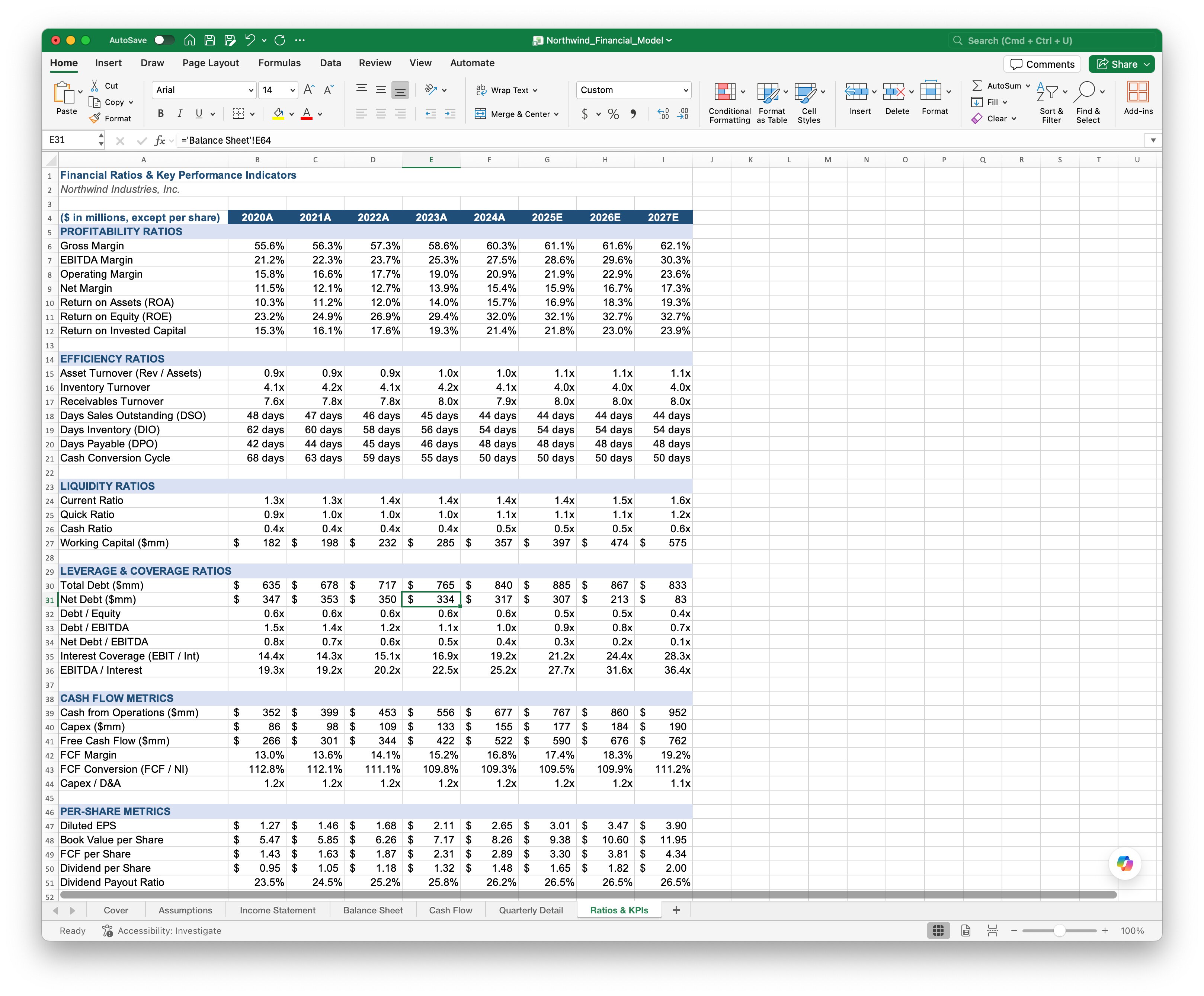
Microsoft Excel
Excel は世界で最も定着しているデータ入力ツールです。多くの人がこれで覚え、今でもどんな Web ベースの代替よりも大きなデータを速く扱えます。
長所
- このリストの中で最も強力な数式、ピボットテーブル、グラフ。
- オフラインで動く。ファイルはローカルにあり、規制のある業界に向く。
- 数百万行でも遅くならない。
- 互換性がほぼ普遍的。会計士、銀行、コンサルタントの誰もが開ける。
短所
- 有料(Microsoft 365 のサブスクリプションか、買い切りライセンス)。
- 共同編集はぎこちない。同じファイルを 2 人で同時に編集するのに今も OneDrive が必要。
- 1 セル 1 セル、結局人が打ち込む。
- ファイル単位の履歴のため、データベース型ツールに比べて監査の追跡がしづらい。
向いているのは:財務、経理、アナリスト中心のチーム、そして大量データや複雑な数式を扱うすべての人。
Google スプレッドシート
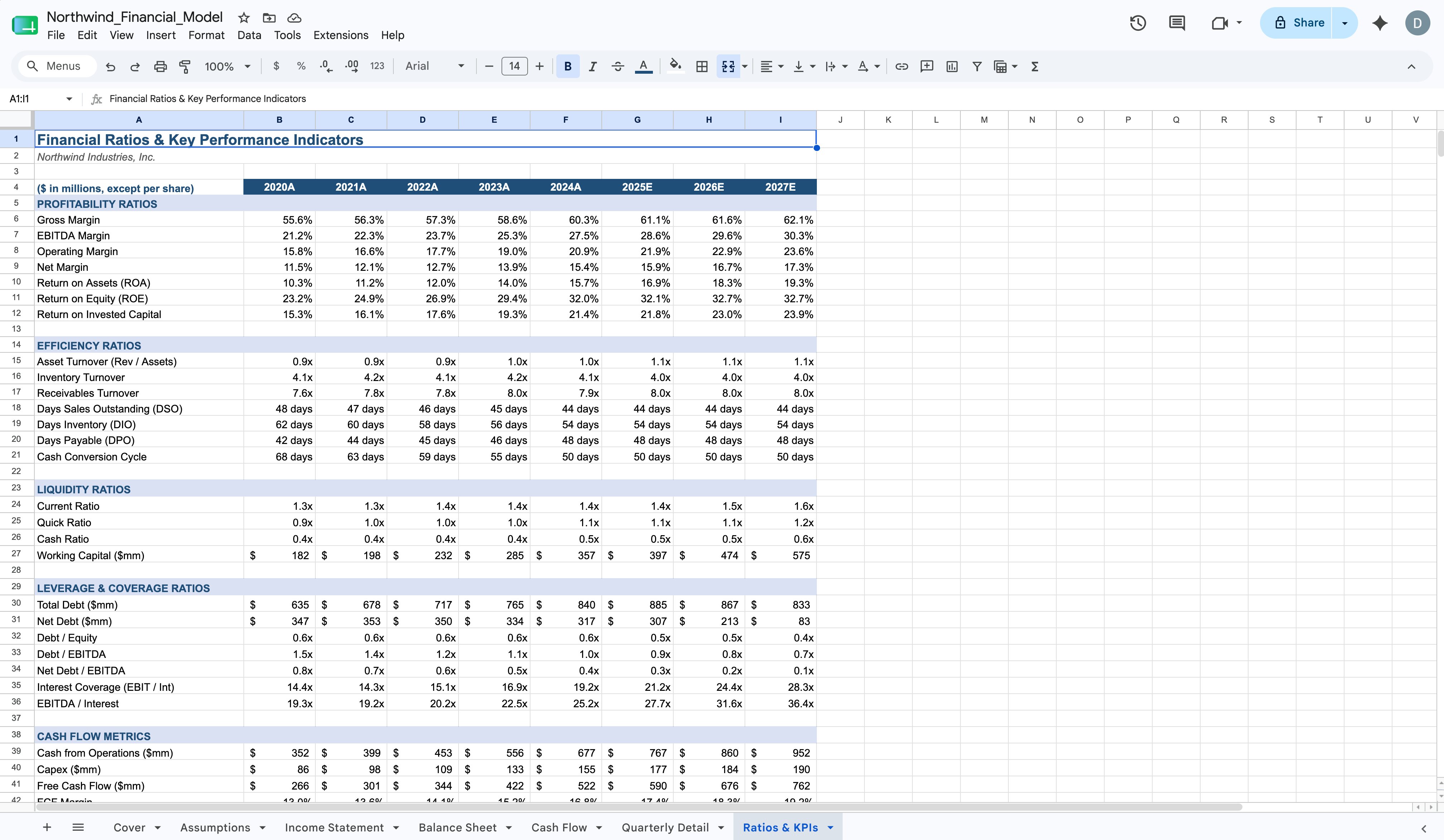
Google スプレッドシートは、クラウド表計算の定番です。個人利用は無料、Google Workspace の多くのプランに含まれており、共同編集を前提に設計されています。
長所
- リアルタイムでの複数人同時編集。
- 個人利用は無料。Workspace でも安価。
- ブラウザで動くのでインストール不要。
- リンクで簡単に共有できる。
短所
- 非常に大きなデータでは動作が重くなる。
- Excel の数式とほぼ互換だが、一部は欠けていたり挙動が違ったりする。
- オフライン利用は制限あり。
- 100% 手入力なのは変わらない。
向いているのは:素早い共同編集を必要とする、行数が数百万にはならない小〜中規模チーム。
Airtable
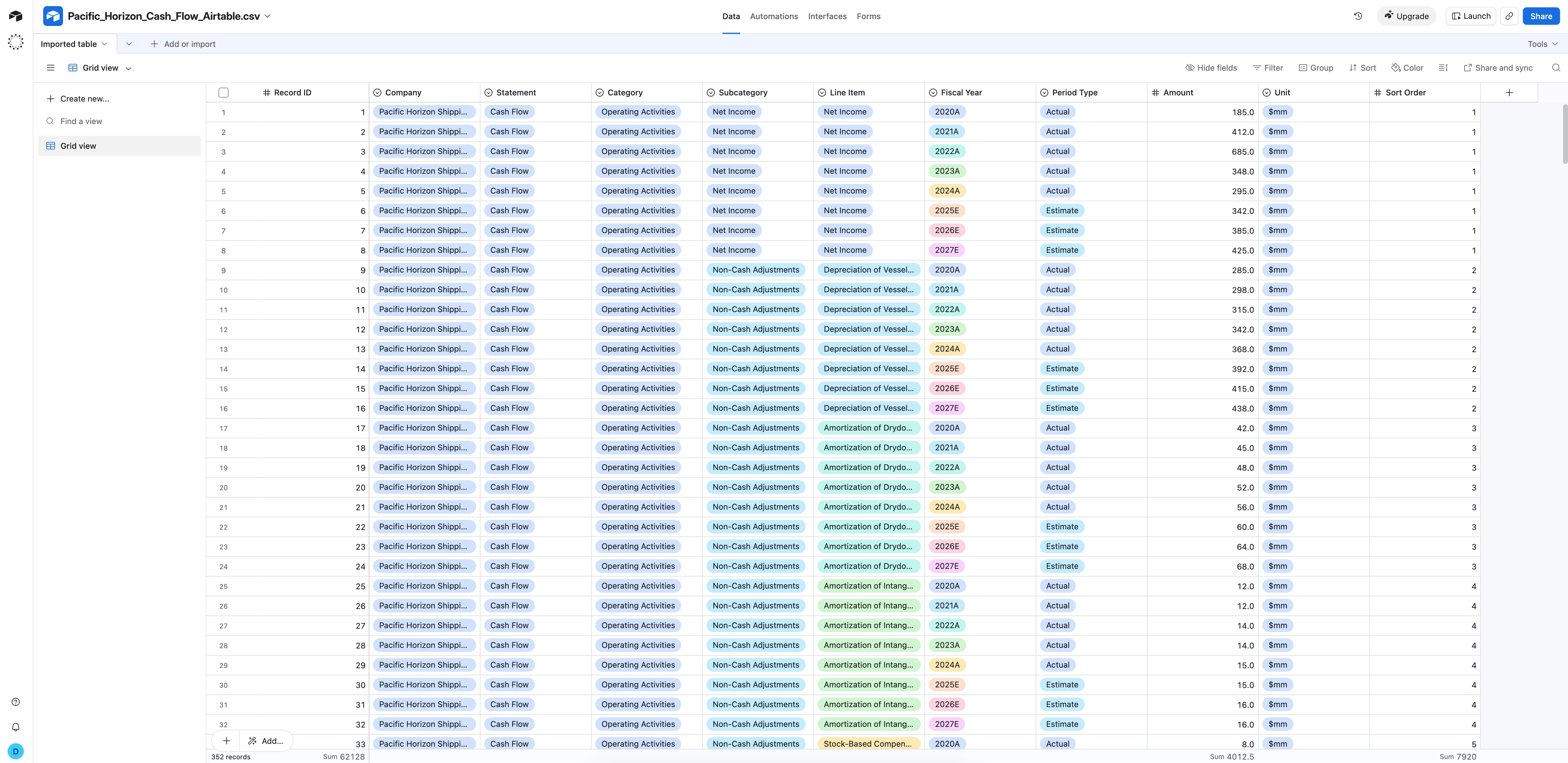
Airtable は見た目は表計算で、実体はデータベースです。レコードには項目タイプ(単一行、添付ファイル、リンク、ステータス)があり、同じデータをグリッド、カレンダー、カンバン、ギャラリーで表示でき、テーブル同士をリンクさせられます。
長所
- 各フィールドに型があるので、自由形式の表計算よりデータがきれい。
- 同じデータを複数のビュー(グリッド、カレンダー、カンバン、ギャラリー)で見られる。
- リンクレコードとルックアップ。
- そこそこ充実した標準の自動化と連携。
短所
- 無料枠を超えると、ユーザー数やレコード数で費用が一気に膨らむ。
- 表計算より学習コストが高い。
- 数十万行規模になると Excel より遅い。
- レコードは結局手入力。
向いているのは:運用チーム、コンテンツカレンダー、プロジェクト管理、CRM 的な用途、本格的なデータベース料金を払わずに構造を持たせたい場面。
Notion
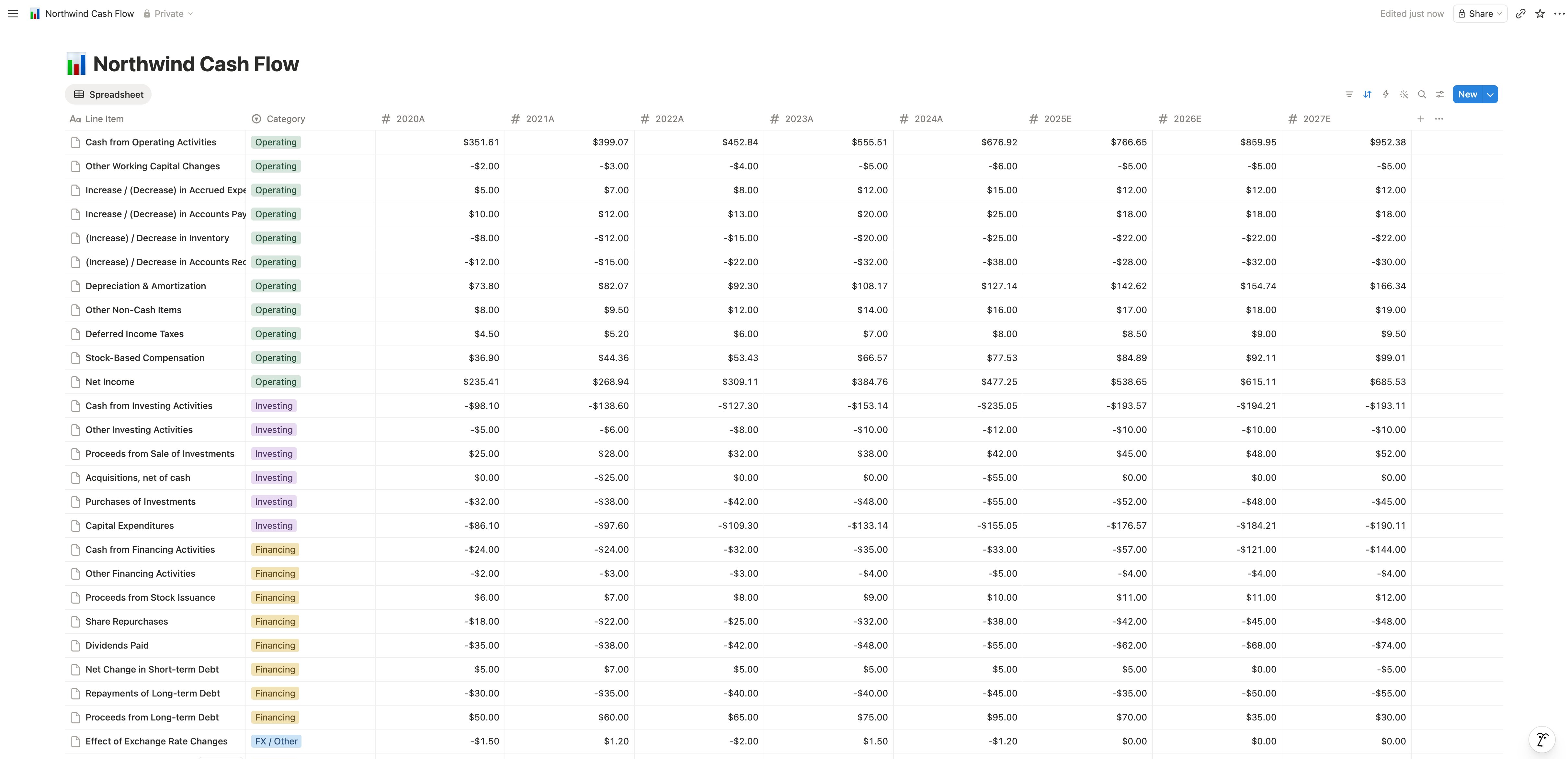
Notion の強みは、構造化データをドキュメントや Wiki、メモのすぐ隣に置けることです。Notion のデータベースはページ内のテーブル、ボード、カレンダー、ギャラリーになり、各項目はリッチな本文を持つ独自のページにもできます。
長所
- データとドキュメントが同じ場所にある。
- 柔軟。会議メモ、Wiki、CRM、プロジェクト管理を同じワークスペースに入れられる。
- 5 つのツールではなく 1 つで済ませたい小規模チームに最適。
- 料金が手頃で導入も簡単。
短所
- 行数が数千を超えると Notion のデータベースは重くなる。
- 重い分析には向かない。表計算のような行間の数式は実質ない。
- 他のツールとの連携やエクスポートは、ほかと比べて制約が大きい。
- 入力は他と同じく手作業。
向いているのは:小さなチーム、創業者、データを説明するドキュメントの隣にデータを置きたいすべての人。
結局、2026 年に一番おすすめのデータ入力ソフトは?
入力する内容と、誰が入力するかによって変わります。
- 大量データや本格的な数式を伴う表計算作業には、今でも Excel が基準です。
- 小〜中規模データの日常的な共同編集なら、Google スプレッドシートが一番簡単です。
- 互いにリンクし合う構造化レコードには、Airtable がいちばんすっきり収まります。
- ドキュメントと並ぶデータとしては、Notion が唯一無二です。
実際には、多くのチームがこのうち 2〜3 個を組み合わせて使っています。営業は Airtable、財務は Excel、ナレッジは Notion、すぐに一緒に書き込みたいときは Google スプレッドシート。「一番」のツールは、目の前の仕事に合っているものです。
より大きな問題:どれも結局、手作業
4 つのうちどれを選んでも、たどり着くところは同じです。どれも、人がキーボードの前に座り、領収書、PDF、メール、スキャンしたフォームから 1 行ずつデータを打ち込むことが前提です。
そこを NiceData が解決します。NiceData は、データが今閉じ込められている書類(領収書、請求書、契約書、フォーム、名刺、スクリーンショット、スキャンした PDF)を読み取り、数秒で整った構造化データの行に変えます。あとは、いつも使っているツールにその行を流し込むだけです。この流れの書類側については、PDF からデータを抽出する方法をご覧ください。
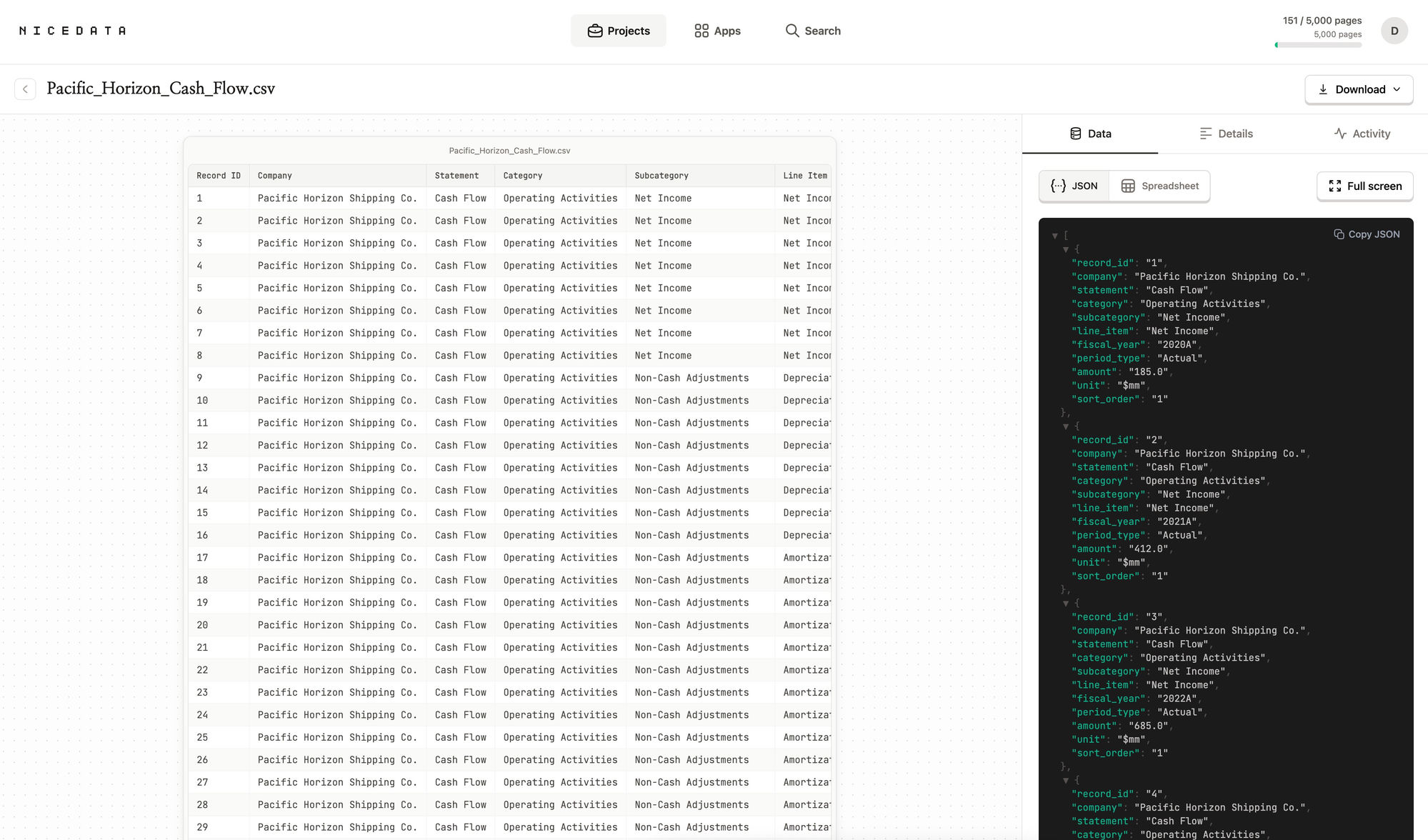
NiceData が 4 つのどのツールへの入力も自動化する仕組み
3 ステップ。設定は不要です。同じ流れは トップページ でも概要を確認できます。手入力した場合との費用比較は 料金 ページから見られます。
ステップ 1:ファイルをドラッグ&ドロップする
サインインしたら、書類をアップロードエリアにドラッグして放すだけです。1 ファイルでも数百ファイルでも一度に投げ込めます。NiceData は写真、スキャン、PDF、表計算シート、Word 文書、CSV、メールの添付ファイルに対応しています。各プロジェクトには専用のメールアドレスもあり、そちらに添付ファイルを転送できます。
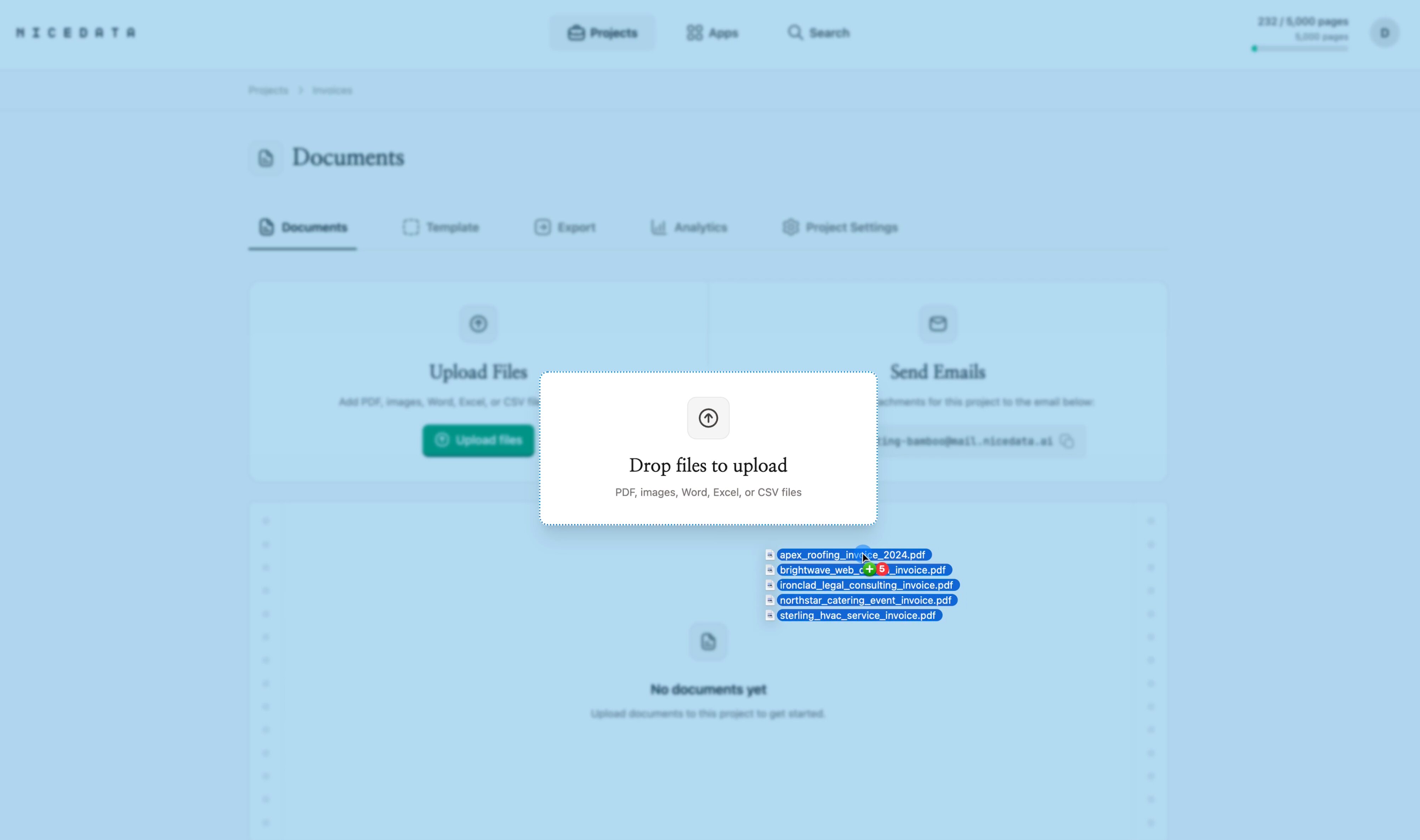
ステップ 2:NiceData がデータを読み取り、整理する
NiceData は AI を使って紙面上のあらゆる値(名前、数字、日付、住所、合計、明細項目)を認識し、きれいなフィールドに整理します。レイアウトを描く必要も、モデルを学習させる必要も、コードを書く必要もありません。
ステップ 3:使っているツールに合わせて書き出す
抽出が終わったら、データを必要な場所へ送ります。
- CSV または Excel:Microsoft Excel や Google スプレッドシートにそのまま投入。
- CSV:ワンクリックで Airtable にインポート。
- CSV またはコピー&ペースト:Notion のデータベースに取り込み。
- JSON:開発者がカスタムシステムにつなぎ込む場合。
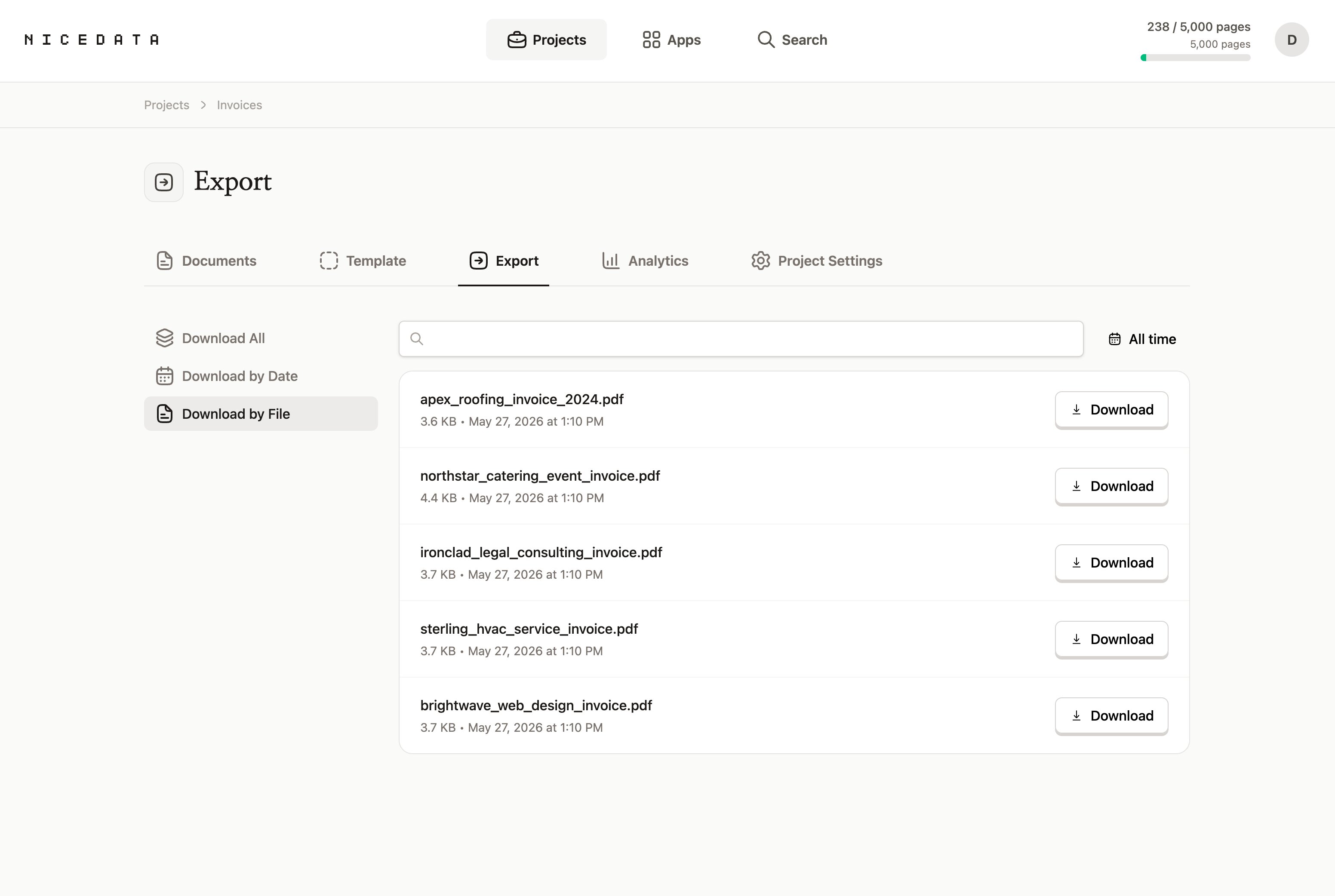
どれだけ時間とお金を節約できるか
手作業のデータ入力は、情報を動かす方法としては最も高くつく部類です。経理や事務担当者が領収書を表計算ソフトに打ち込む場合、調子のよい日でも 1 分あたり 2〜3 枚が限界です。NiceData は同じ書類を数秒で処理し、どの送り先ツールに渡す場合でも並列に処理を進めます。
- 領収書 100 枚を手入力で処理すると、若手メンバーで 2〜3 時間かかります。同じ束を NiceData なら 5 分以内で終えられます。
- データ入力に週 10 時間 をかけている経理チームは、自動化することで年間 500 時間以上を取り戻せます。
- 時給 2,000〜3,000 円のパートタイム要員を週 10 時間使うと年間で 100 万円超になります。NiceData の年間サブスクリプションはこの一部のコストで同じ作業量をカバーします。
NiceData が想定するユーザー
NiceData はエンジニアチーム向けではありません。実際にデータ入力をしている人たち、つまり運用マネージャー、経理チーム、事務担当者、営業コーディネーター、人事、その他日々書類と向き合う人たちのために作られています。
コードを書く必要はありません。レイアウトを描く必要もありません。モデルを学習させる必要もありません。ファイルをドラッグ&ドロップできるなら、NiceData を使えます。
アップロードできるファイル形式
NiceData は、お客様、取引先、同僚から実際に届く形式のすべてに対応しています:
- JPG と JPEG(写真とスキャン)
- PNG(スクリーンショットや高画質画像)
- GIF と WebP
- TIFF と TIF(スキャナーでよく使われる)
- PDF(1 ページでも複数ページでも)
- Word 文書、Excel ファイル、CSV
組み合わせも自由です。請求書の PDF、Word の契約書、メールのスクリーンショットを同じプロジェクトにアップロードして、まとめて構造化データとして同じエクスポートで取り出せます。Excel、スプレッドシート、Airtable、Notion のどこに流し込んでもそのまま使えます。
よくある質問
どのデータ入力ソフトが一番おすすめですか?
用途によります。大量データや複雑な数式なら Excel、素早い共同編集なら Google スプレッドシート、項目が互いにリンクする構造化レコードなら Airtable、ドキュメントや Wiki と並べて使いたいなら Notion が向いています。NiceData はそのどれにもきれいなデータを流し込めるので、最後は「自分のチームがどう働きたいか」で選べます。
無料で試せますか?
はい。NiceData は 14 日間の無料トライアルがあり、25 ページ分の抽出が含まれます。クレジットカードは不要です。契約を決める前に、自分の書類で試せます。
コードが書けないとダメですか?
いいえ。NiceData は、コードを 1 行も書いたことがない人のために作られています。すべての作業はブラウザの中の、わかりやすい画面で完結します。ファイルをフォルダにドラッグできるなら、NiceData を使えます。
抽出の精度はどれくらいですか?
とても高いです。NiceData は最新の AI で書類を読むので、印刷された文字、スキャン、写真、ほとんどの手書きメモまでしっかり処理できます。複数の言語、そして請求書や領収書のように文字と数字が混ざった書類でも精度を保てます。
NiceData は Excel、Google スプレッドシート、Airtable、Notion を置き換えるものですか?
いいえ。NiceData はその前の段階を担います。書類をきれいな構造化データに変えて、CSV、Excel、JSON として書き出すので、お使いのツールにそのまま流し込めます。
データは安全ですか?
はい。書類は通信中も保管中も暗号化され、あなたとチームだけがアクセスできる隔離されたプロジェクトフォルダに保存されます。1 日、14 日、30 日、60 日、90 日のいずれかで自動削除する設定もできます。
関連ガイド
データ入力の自動化とは?仕組みと始め方
データ入力の自動化で、請求書、領収書、フォームが数秒で整った構造化データに変わります。設定もコードも手入力も不要です。無料でお試しください。
PDFをExcelに変換する
NiceDataなら、どんなPDFも数秒できれいなExcelスプレッドシートに変換できます。ファイルをアップロードし、AIに読み取らせ、すぐに使えるワークブックをダウンロードするだけ。コードは不要です。
PDFをCSVに変換する
NiceDataなら、PDFを数秒でクリーンなCSVに変換できます。ファイルをアップロードするだけで、AIが読み取り、スプレッドシートをダウンロードできます。コード不要、レイアウトを描く必要なし。

Dace Willmott
Founder
NiceData aims to eliminate manual data entry from document workflows. We write about AI-powered document processing, data extraction best practices, and the tools that help teams move faster with cleaner data.