Le meilleur logiciel de saisie de données en 2026
Le meilleur logiciel de saisie de données en 2026 reste l’un de quatre outils : Microsoft Excel, Google Sheets, Airtable ou Notion. Chacun excelle dans un domaine différent, et le bon choix dépend de la façon dont travaille votre équipe, du volume de données que vous traitez et de l’endroit où les données doivent atterrir.
Ce guide compare les quatre face à face, avec leurs points forts, leurs points faibles, et le type d’équipe à qui chacun convient le mieux. Il aborde ensuite la seule chose qu’ils ont tous en commun, et la meilleure façon de combler ce manque quel que soit l’outil que vous choisissez.
Comment nous avons choisi ces quatre outils
Nous avons regardé les outils que les équipes utilisent vraiment pour saisir, stocker et travailler avec leurs données métier au quotidien. Excel et Google Sheets couvrent le travail classique sur tableur. Airtable couvre les cas d’usage de type base de données structurée. Notion couvre les données dans leur contexte, là où les enregistrements vivent à côté des notes et des documents.
Nous avons laissé de côté les ERP et logiciels comptables spécialisés (très efficaces dans leur domaine, mais pas le premier réflexe de la plupart des équipes) et volontairement écarté les outils réservés aux développeurs.
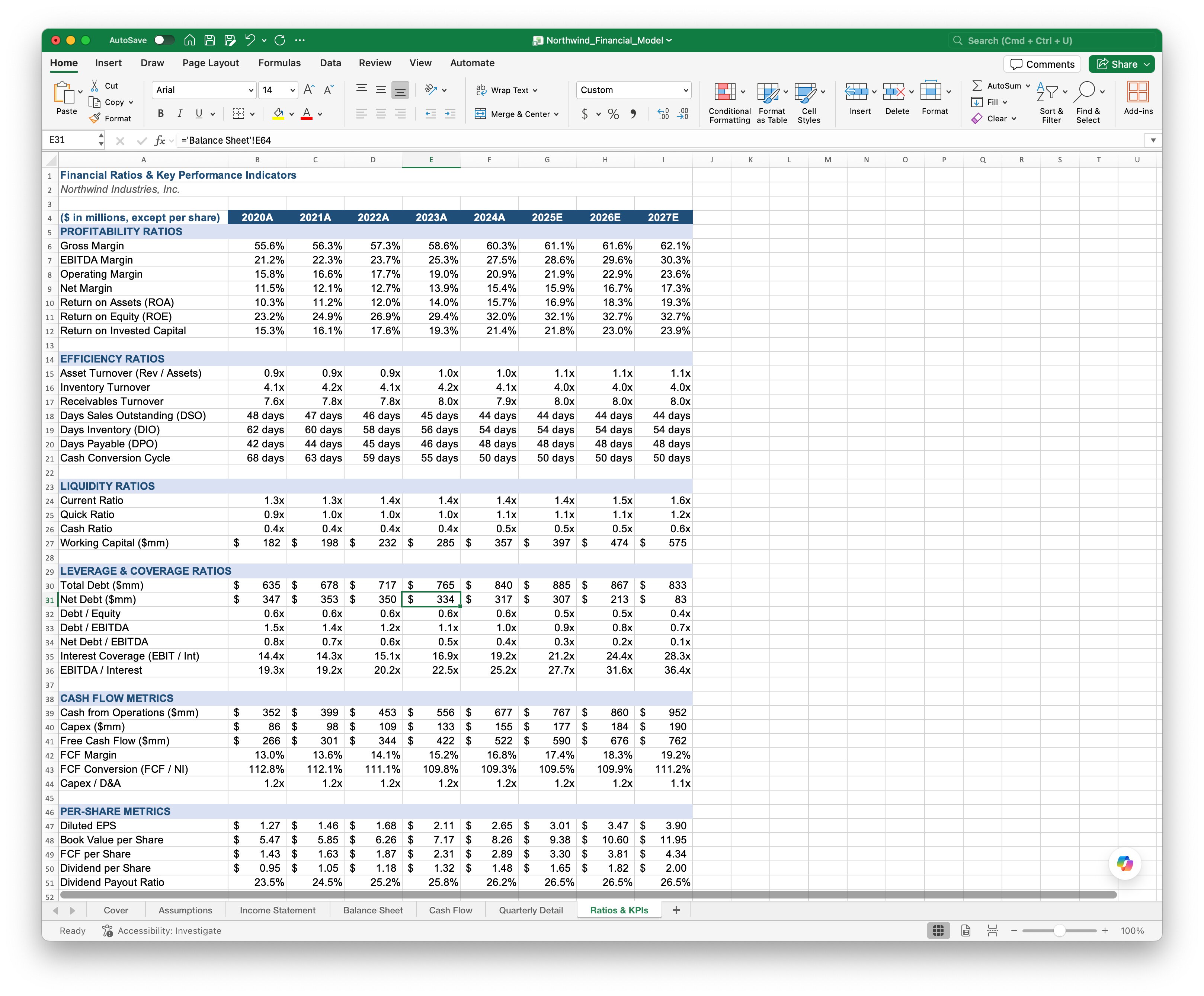
Microsoft Excel
Excel est l’outil de saisie de données le plus établi au monde. C’est sur lui que la plupart des gens ont appris, et il reste plus rapide que n’importe quelle alternative web sur de gros volumes de données.
Points forts
- Les formules, tableaux croisés dynamiques et graphiques les plus puissants de cette liste.
- Fonctionne hors ligne. Les fichiers sont locaux, ce qui convient aux secteurs réglementés.
- Gère des millions de lignes sans ralentir.
- Compatibilité quasi universelle. Comptables, banquiers et consultants peuvent tous l’ouvrir.
Points faibles
- Payant (abonnement Microsoft 365 ou licence ponctuelle).
- La collaboration est compliquée. Travailler à plusieurs sur le même fichier passe encore par OneDrive.
- Chaque valeur doit être tapée par une personne.
- L’historique par fichier rend les pistes d’audit plus difficiles que dans un outil base de données.
Idéal pour : finance, comptabilité, équipes d’analystes, et toute personne qui travaille sur de gros jeux de données ou des formules complexes.
Google Sheets
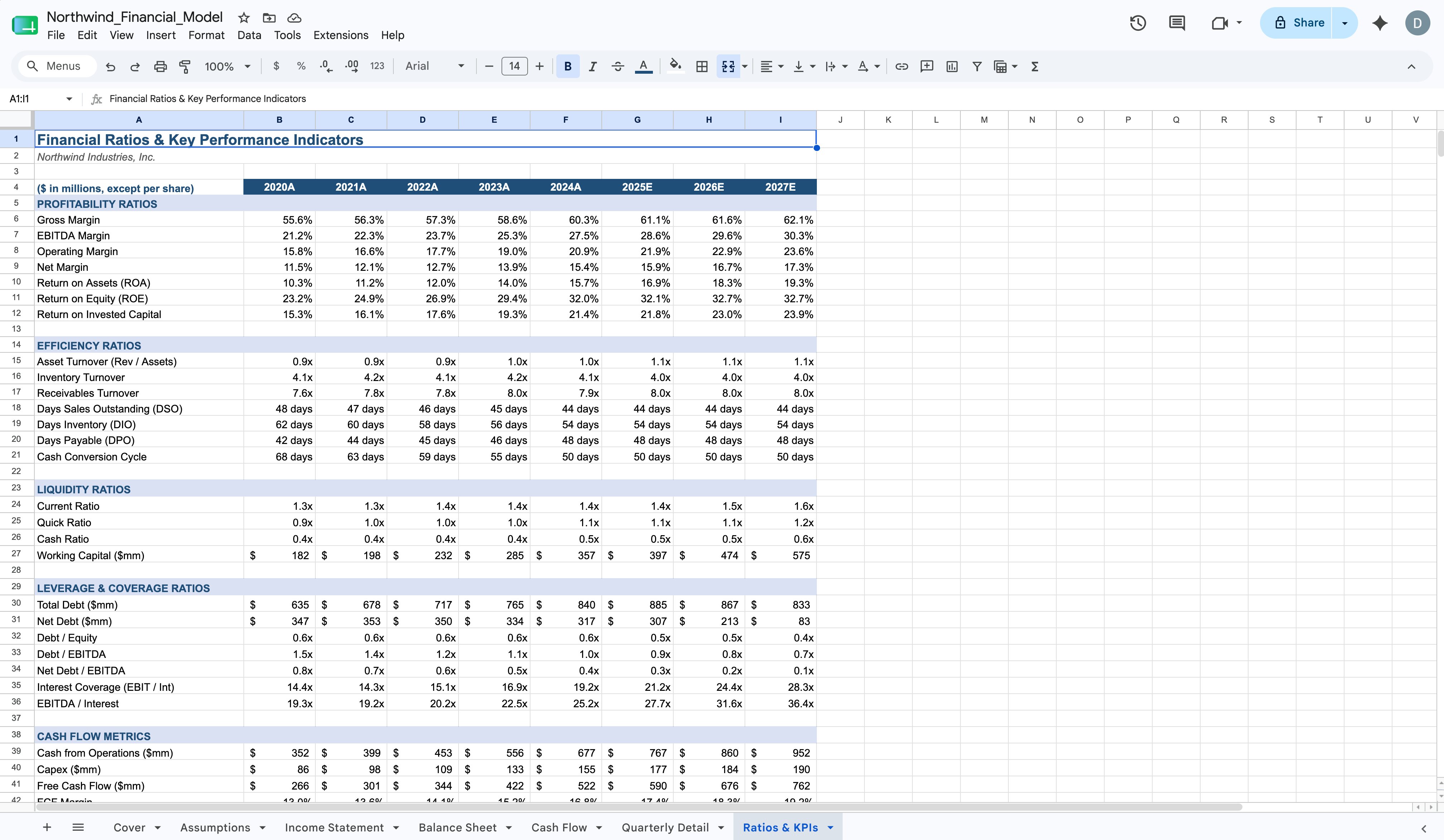
Google Sheets est le tableur cloud par défaut. Il est gratuit pour un usage personnel, inclus dans la plupart des plans Google Workspace, et conçu pour la collaboration dès le départ.
Points forts
- Édition multi-utilisateurs en temps réel.
- Gratuit pour un usage personnel. Économique sur Workspace.
- Vit dans le navigateur, donc rien à installer.
- Partage facile via un lien.
Points faibles
- Ralentit sur les très gros jeux de données.
- Compatible avec les formules Excel pour l’essentiel, mais certaines manquent ou diffèrent.
- L’usage hors ligne est limité.
- Toujours 100 % de saisie manuelle.
Idéal pour : petites et moyennes équipes qui ont besoin de collaborer vite et qui ne traitent pas des millions de lignes.
Airtable
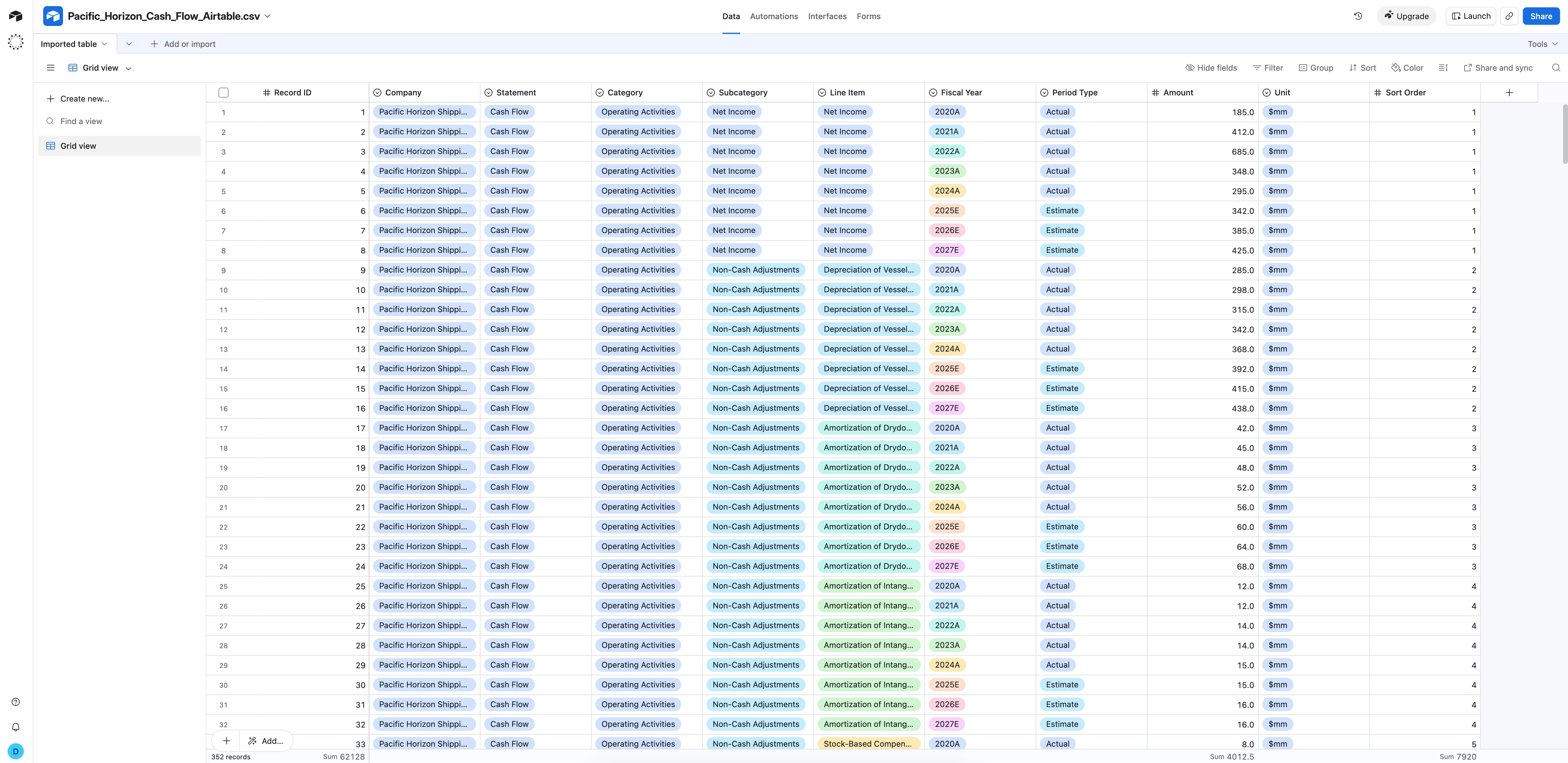
Airtable a l’apparence d’un tableur et se comporte comme une base de données. Les enregistrements ont des types de champ (ligne unique, pièce jointe, lien, statut), les mêmes données peuvent être affichées en grille, calendrier, kanban ou galerie, et les tables peuvent se lier entre elles.
Points forts
- Des données plus propres qu’un tableur libre, parce que chaque champ a un type.
- Plusieurs vues sur les mêmes données (grille, calendrier, kanban, galerie).
- Enregistrements liés et recherches.
- Automatisations et intégrations intégrées correctes.
Points faibles
- Les coûts grimpent vite au-delà du plan gratuit dès que vous ajoutez des utilisateurs et des enregistrements.
- Plus d’apprentissage qu’un simple tableur.
- Les gros volumes (centaines de milliers de lignes) sont plus lents qu’avec Excel.
- Les enregistrements doivent toujours être saisis.
Idéal pour : équipes ops, calendriers éditoriaux, suivi de projets, usages de type CRM, et tout ce qui demande de la structure sans payer une vraie base de données.
Notion
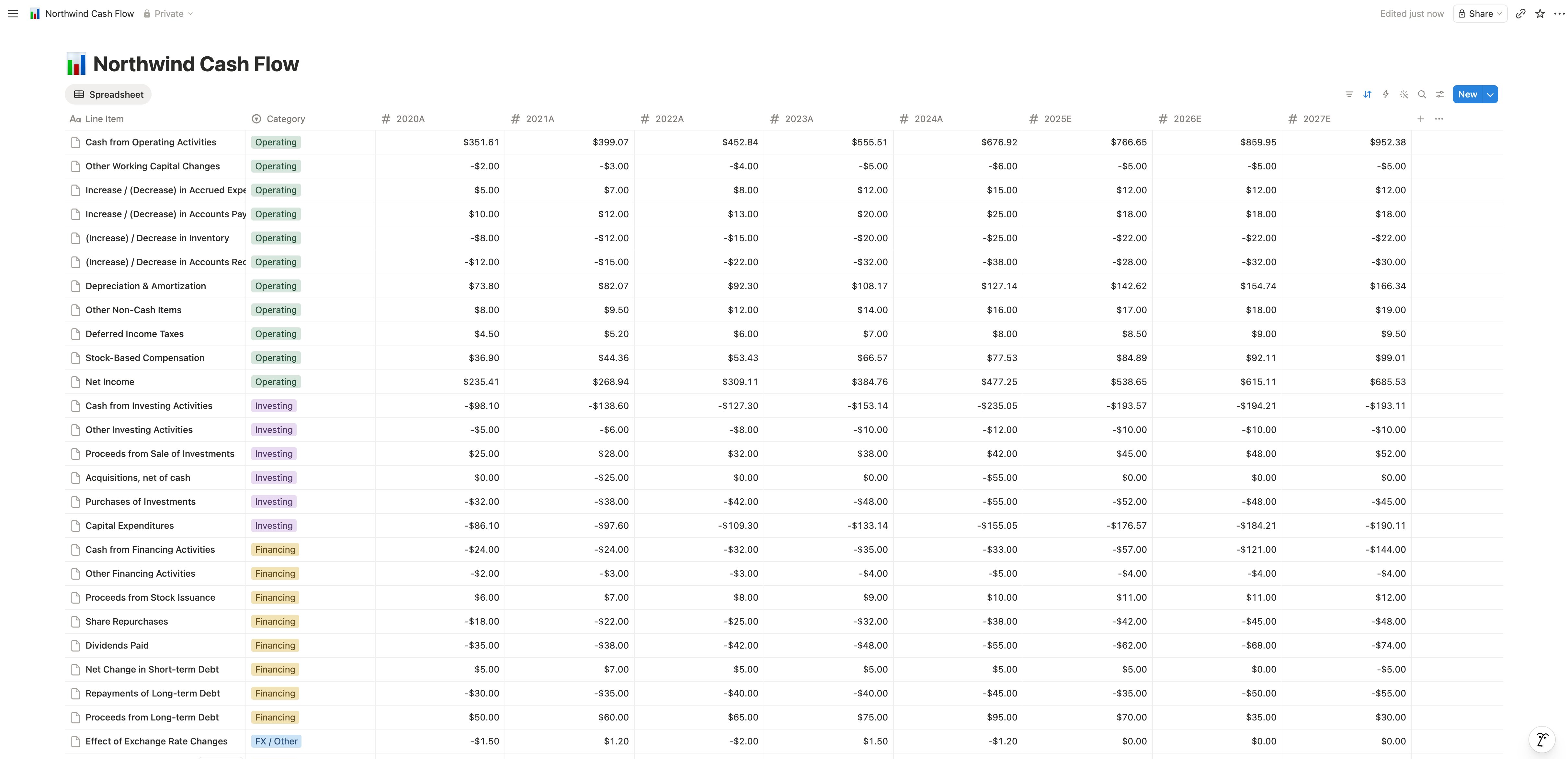
La force de Notion est de placer les données structurées juste à côté des documents, wikis et notes. Une base Notion peut prendre la forme d’une table dans une page, d’un tableau, d’un calendrier ou d’une galerie, et chaque élément peut avoir sa propre page avec un contenu riche.
Points forts
- Données et documentation au même endroit.
- Flexible. Le même espace peut accueillir notes de réunion, wiki, CRM et suivi de projet.
- Excellent pour les petites équipes qui veulent un outil plutôt que cinq.
- Tarif abordable et prise en main facile.
Points faibles
- Les bases Notion ralentissent au-delà de quelques milliers de lignes.
- Pas conçu pour l’analyse lourde. Pas de vraies formules entre lignes comme dans un tableur.
- Connexions à d’autres outils et exports limités par rapport aux autres.
- Saisie manuelle, comme les autres.
Idéal pour : petites équipes, fondateurs, et toute personne qui veut que ses données vivent à côté des documents qui les expliquent.
Alors, quel est le meilleur logiciel de saisie de données en 2026 ?
Ça dépend de ce que vous saisissez et de qui le saisit.
- Pour le gros travail sur tableur avec des jeux de données importants et des formules sérieuses, Excel reste la référence.
- Pour la collaboration quotidienne sur des données de taille petite à moyenne, Google Sheets est le plus simple.
- Pour les enregistrements structurés qui doivent se lier entre eux, Airtable est le mieux placé.
- Pour des données qui vivent à côté de documents, Notion est unique.
En pratique, la plupart des équipes en utilisent deux ou trois à la fois. Les ventes tournent sur Airtable. La finance vit dans Excel. La connaissance se range dans Notion. La collaboration rapide passe par Google Sheets. Le « meilleur » outil est celui qui convient à la tâche du moment.
Le vrai problème : tous restent manuels
Choisissez n’importe lequel des quatre et vous arrivez au même endroit. Ils sont tous construits autour de quelqu’un assis devant un clavier qui tape les données, ligne par ligne, à partir d’un reçu, d’un PDF, d’un e-mail ou d’un formulaire scanné.
C’est ce point-là que NiceData règle. NiceData lit les documents dans lesquels vos données sont piégées (reçus, factures, contrats, formulaires, cartes de visite, captures d’écran, PDF scannés) et les transforme en lignes structurées et propres en quelques secondes. Vous les envoyez ensuite dans l’outil dans lequel vous voulez vraiment travailler. Pour le volet documents de ce flux, voir comment extraire des données d’un PDF.
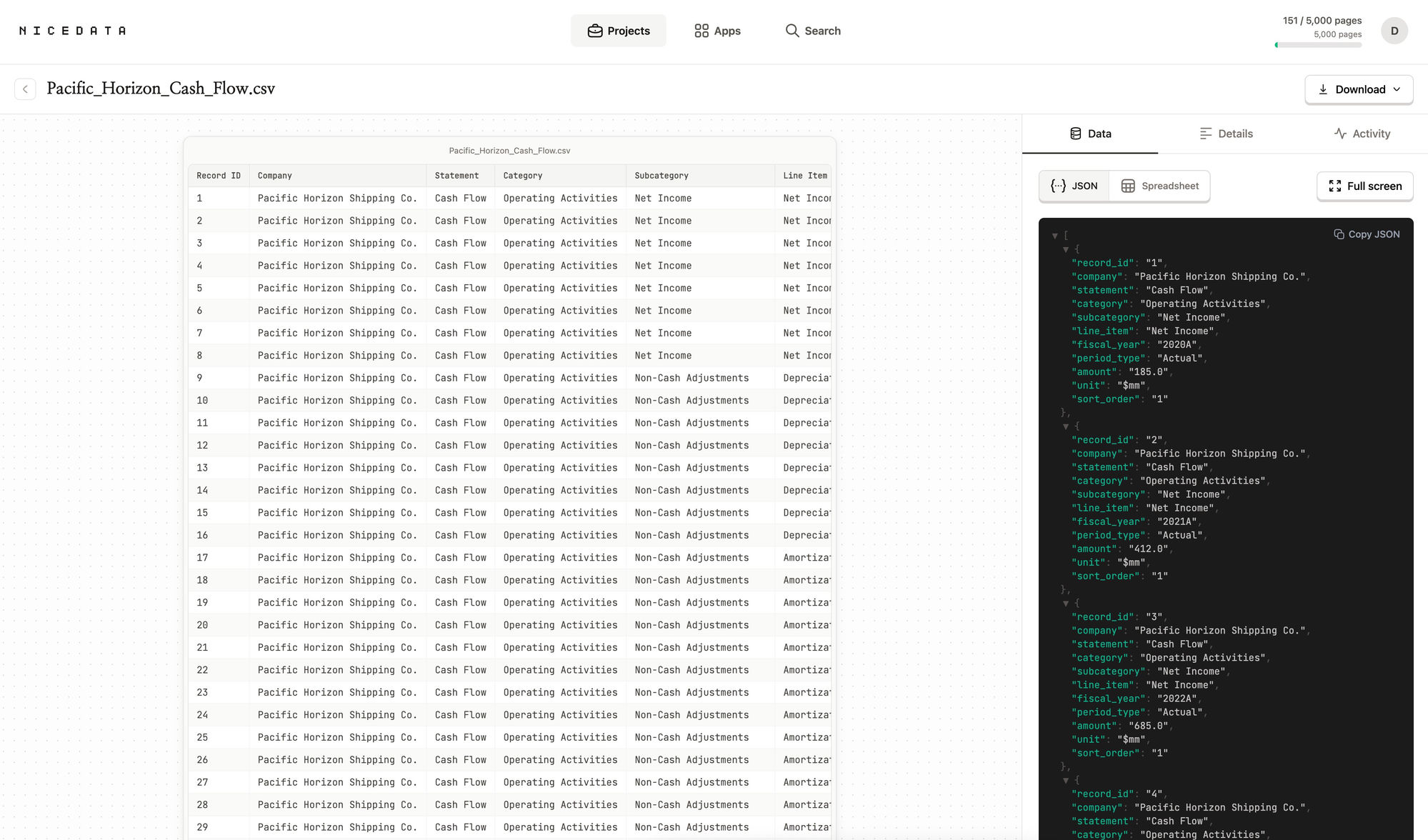
Comment NiceData automatise la saisie de données pour n’importe lequel de ces outils
Trois étapes. Aucune configuration. Vous pouvez voir le même flux sur la page d’accueil, ou consulter les tarifs pour comparer le coût à celui d’une saisie à la main.
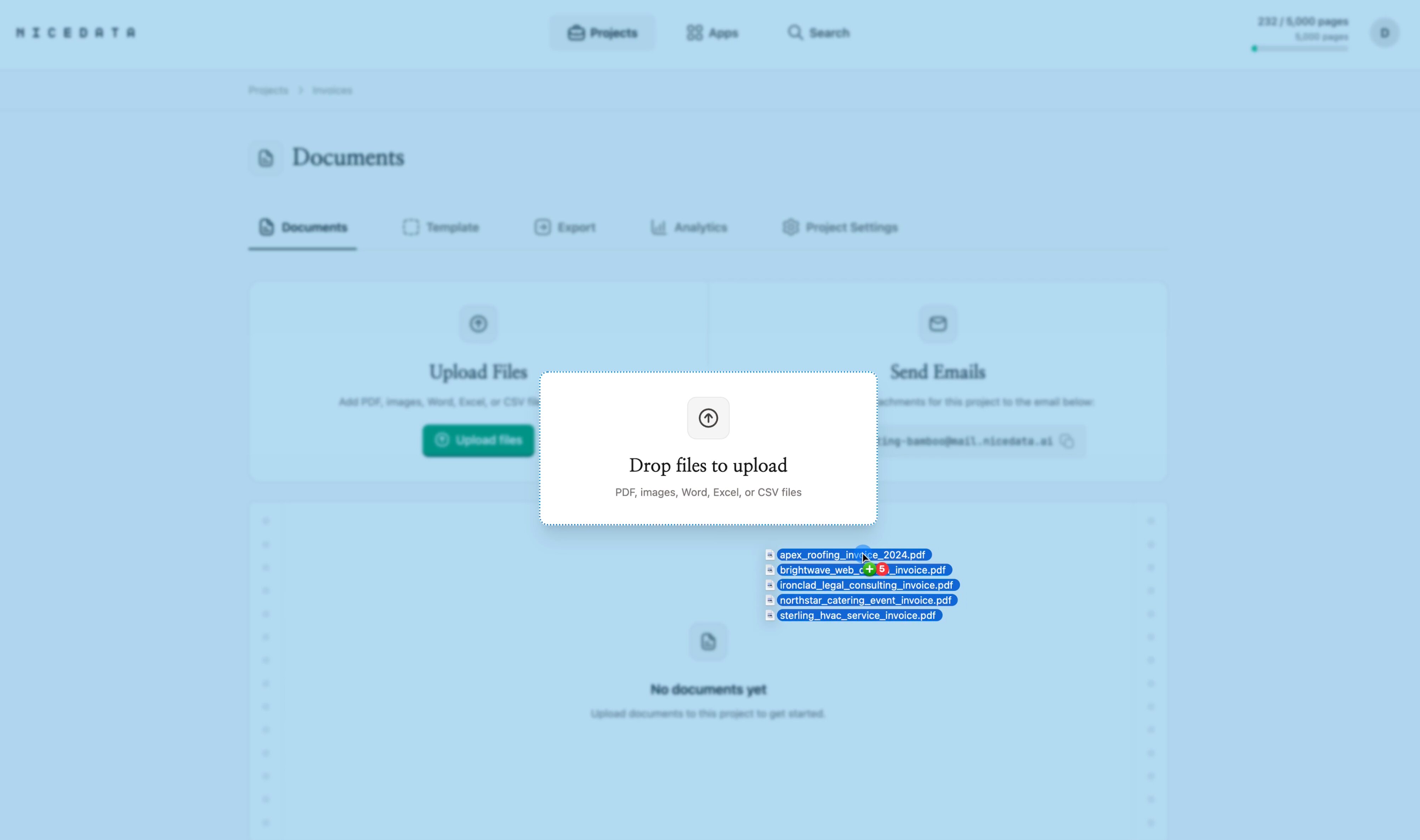
Étape 1 : Glissez-déposez vos fichiers
Connectez-vous, glissez vos documents dans la zone de téléversement et lâchez. Vous pouvez déposer un fichier ou des centaines à la fois. NiceData accepte les photos, les scans, les PDF, les tableurs, les documents Word, les CSV et les pièces jointes d’e-mails. Chaque projet vient aussi avec une adresse e-mail unique vers laquelle transférer des pièces jointes.
Étape 2 : NiceData lit et structure les données
NiceData utilise l’IA pour reconnaître chaque valeur sur la page (noms, chiffres, dates, adresses, totaux, lignes de commande) et organise les informations en champs propres. Pas de mise en page à dessiner. Pas de modèle à entraîner. Pas de code.
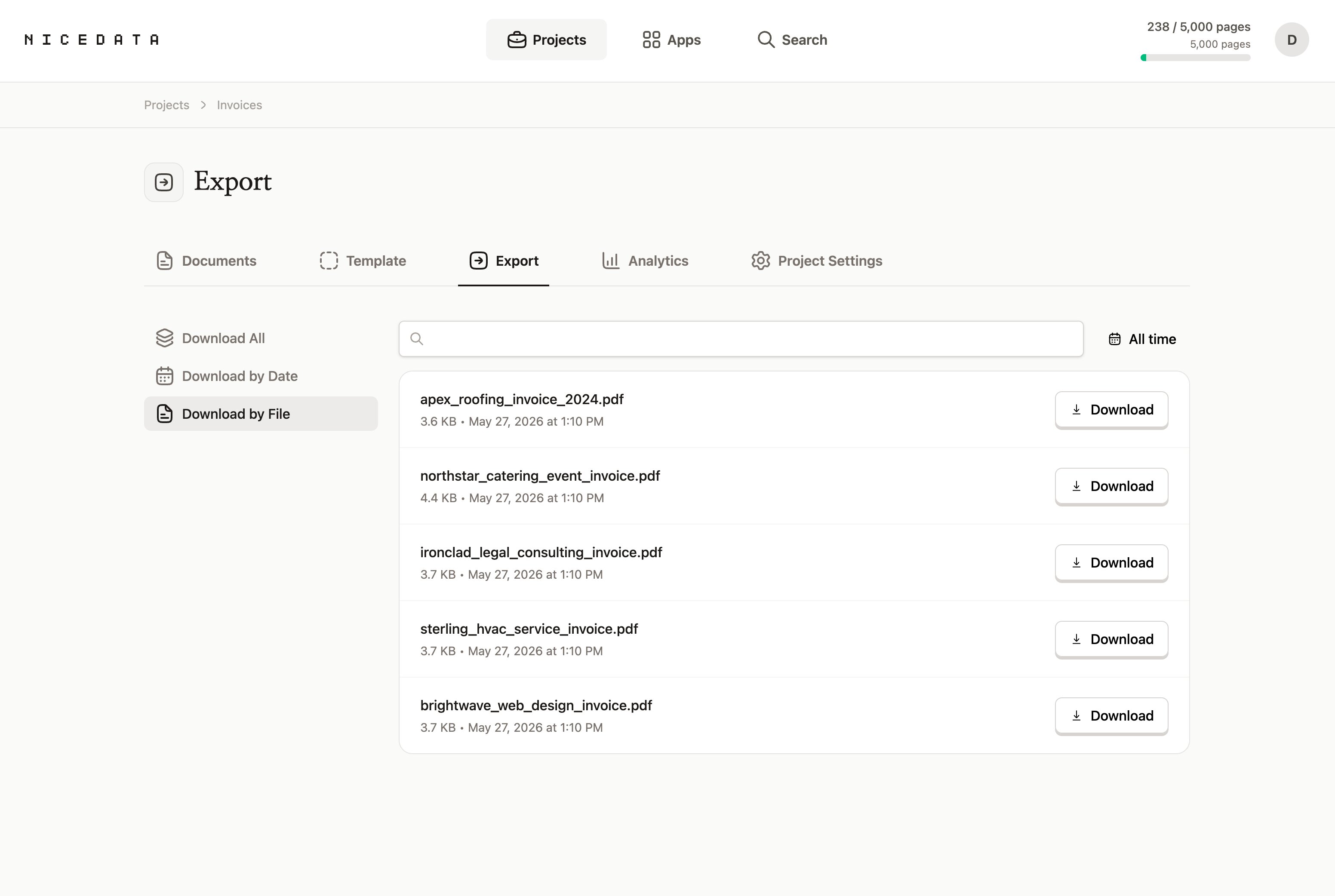
Étape 3 : Exportez vers l’outil de votre choix
Une fois l’extraction terminée, envoyez les données là où elles doivent aller :
- CSV ou Excel pour les déposer directement dans Microsoft Excel ou Google Sheets.
- CSV pour les importer en un clic dans Airtable.
- CSV ou copier-coller pour les amener dans une base Notion.
- JSON si un développeur les connecte à un outil sur mesure.
Combien de temps et d’argent vous économisez
La saisie manuelle est l’une des manières les plus coûteuses de déplacer de l’information. Un comptable ou un agent administratif qui tape des reçus dans un tableur traite généralement deux à trois documents par minute dans une bonne journée. NiceData traite les mêmes documents en quelques secondes, quel que soit l’outil de destination.
- 100 reçus saisis à la main peuvent prendre deux à trois heures à un membre junior de l’équipe. Le même lot dans NiceData se termine en moins de cinq minutes.
- Une équipe finance qui passe dix heures par semaine sur la saisie peut récupérer plus de 500 heures par an en l’automatisant.
- Un sous-traitant à temps partiel à 20 ou 30 € de l’heure pendant dix heures par semaine, c’est plus de 10 000 € par an. Un abonnement NiceData couvre le même volume pour une fraction de ce coût.
À qui NiceData s’adresse
NiceData n’est pas pensé pour les équipes d’ingénierie. Il est pensé pour les personnes qui font réellement la saisie : responsables des opérations, équipes finance, assistants, coordinateurs commerciaux, RH, et toute personne qui manipule des documents au quotidien.
Vous n’avez pas besoin d’écrire de code. Vous n’avez pas besoin de dessiner des mises en page. Vous n’avez pas besoin d’entraîner un modèle. Si vous savez glisser-déposer un fichier, vous savez utiliser NiceData.
Quels types de fichiers vous pouvez téléverser
NiceData gère les formats que vous recevez réellement de vos clients, fournisseurs et collègues :
- JPG et JPEG (photos et scans)
- PNG (captures d’écran et images haute qualité)
- GIF et WebP
- TIFF et TIF (souvent utilisés par les scanners)
- PDF (une page ou plusieurs)
- Documents Word, fichiers Excel et CSV
Vous pouvez tout mélanger. Téléversez un PDF de facture à côté d’un contrat Word à côté d’une capture d’e-mail, dans le même projet, et récupérez le tout en données structurées dans le même export, prêt pour Excel, Sheets, Airtable ou Notion.
Questions fréquentes
Quel est le meilleur logiciel de saisie de données ?
Ça dépend du travail. Excel est imbattable pour les gros volumes de données et les formules complexes. Google Sheets est le meilleur pour la collaboration rapide. Airtable est parfait pour les enregistrements structurés qui se lient entre eux. Notion brille quand les données doivent vivre à côté des documents et des wikis. NiceData fournit des données propres à chacun d'eux, donc le choix peut se résumer à la façon dont votre équipe aime travailler.
Est-ce gratuit à essayer ?
Oui. NiceData propose un essai gratuit de 14 jours qui inclut 25 pages d'extraction. Sans carte bancaire. Vous pouvez le tester sur vos propres documents avant de décider de vous abonner.
Faut-il savoir coder ?
Non. NiceData est conçu pour les personnes qui n'ont jamais écrit une ligne de code. Tout le flux se passe dans votre navigateur via une interface conviviale. Si vous savez glisser un fichier dans un dossier, vous savez utiliser NiceData.
Quelle est la précision de l'extraction ?
Très précise. NiceData utilise une IA moderne pour lire les documents, donc il gère bien le texte imprimé, les scans, les photos et la plupart des notes manuscrites. La précision tient sur plusieurs langues et sur les documents qui mélangent texte et chiffres comme les factures et les reçus.
NiceData remplace-t-il Excel, Google Sheets, Airtable ou Notion ?
Non. NiceData se place en amont. Il transforme les documents en lignes structurées propres, puis les exporte en CSV, Excel ou JSON pour que vous puissiez les charger directement dans l'outil que votre équipe utilise déjà.
Mes données sont-elles sécurisées ?
Oui. Les documents sont chiffrés en transit et au repos, et stockés dans des dossiers de projet isolés auxquels seuls vous et votre équipe avez accès. Vous pouvez aussi configurer la suppression automatique des documents après 1, 14, 30, 60 ou 90 jours.
Guides associés
Automatisation de la saisie de données
L'automatisation de la saisie de données transforme factures, reçus et formulaires en données structurées en quelques secondes. Sans code. Essai gratuit.
Convertir un PDF en Excel
Convertissez un PDF en Excel en secondes avec NiceData. L'IA lit votre fichier et vous donne un classeur prêt à l'emploi. Sans code. Essai gratuit.
Convertir un PDF en CSV
Convertissez n'importe quel PDF en CSV propre en quelques secondes avec NiceData. Déposez votre fichier, l'IA le lit, vous téléchargez le tableur. Sans code.

Dace Willmott
Founder
NiceData aims to eliminate manual data entry from document workflows. We write about AI-powered document processing, data extraction best practices, and the tools that help teams move faster with cleaner data.