PDFをCSVに変換する
PDFからCSVへの変換は、AIリーダーにデータを取り出させれば数秒で終わります。請求書、銀行明細、価格表、連絡先リストなど、書類の種類はさまざまですが、目的は同じです。並べ替え、フィルター、計算ができる行と列の形にデータを取り込むことです。
このガイドでは、PDFをCSVに変換する理由、CSVファイルとは何か、そしてご自身でいちばん簡単に変換する方法をご紹介します。CSVへの変換は、データの行き先に応じて選べるPDFからデータを抽出するいくつかの方法のひとつです。
なぜPDFをCSVに変換するのか
PDFは共有や印刷には便利です。しかし、中のデータを扱うとなると非常に不便です。並べ替えやフィルター、計算をしようとすると、データが行と列の形になっている必要があります。それを実現するのがCSVです。
PDFをCSVに変換する代表的な理由は次のとおりです。
- 請求書を会計ソフトやスプレッドシートに取り込んで確認する
- 銀行明細やクレジットカード明細を予算管理や帳簿付けに使う
- 仕入先の価格表を在庫システムに登録する
- 注文確認書や出荷レポート
- カンファレンスPDFから取り出した連絡先リストや参加者名簿
- 公開レポートから抜き出した調査データ
- 物件情報、経費精算、給与集計など、数多くのビジネス書類
これを手作業でやると時間がかかり、ミスも起こりやすくなります。しかも、必要なデータはたいていページ上ですでに表として並んでいます。変換ツールは、それを読み取るだけで済みます。
CSVファイルとは何か、なぜ役立つのか
CSVは「カンマ区切り値(comma-separated values)」の略です。データをファイルに保存する、もっともシンプルな方法と言えます。1行が1レコードを表し、列はカンマで区切られます。形式の説明はそれだけです。
CSVをテキストエディタで開くと、次のように見えます。
date,vendor,amount,category
2026-05-12,Acme Supplies,142.50,Office
2026-05-14,City Power,89.20,Utilities
同じファイルをExcel、Googleスプレッドシート、Numbers、Airtableで開けば、ヘッダー、列、並べ替え可能な行を備えた、きちんとしたスプレッドシートになります。これこそがCSVの強みです。あらゆるスプレッドシート、データベース、そしてほぼすべてのビジネスツールがCSVを読み込めます。
CSVが選ばれる理由はいくつかあります。
- 汎用性が高い。 データを取り込めるツールなら、まず間違いなくCSVを取り込めます。プラグインのインストールも、バージョンの不一致を気にする必要もありません。
- 軽量。 CSVはただのテキストです。ファイルは小さく、メール送信も速く、数万行あっても素早く開けます。
- 将来も使える。 CSVは何十年も同じ仕組みで動いてきました。今日保存したファイルは、アプリが移り変わっても50年後にまだ開けます。
- 比較や差分が簡単。 プレーンテキストなので、2つのバージョンの違いをひと目で確認できます。
- 関数との相性が良い。 データがCSVに入ってしまえば、ピボット、グラフ化、合計計算、ダッシュボード構築が下準備なしで行えます。
データが行と列で表せるほぼすべての用途で、CSVは正解です。入れ子構造があるデータならJSONが向きます。ヘッダーの装飾や関数をファイルに埋め込みたい場合は?それならPDFをExcelに変換しましょう。それ以外はCSVが手軽な定番です。
NiceDataでPDFをCSVに変換する方法
手順は3つだけ。それが全工程です。
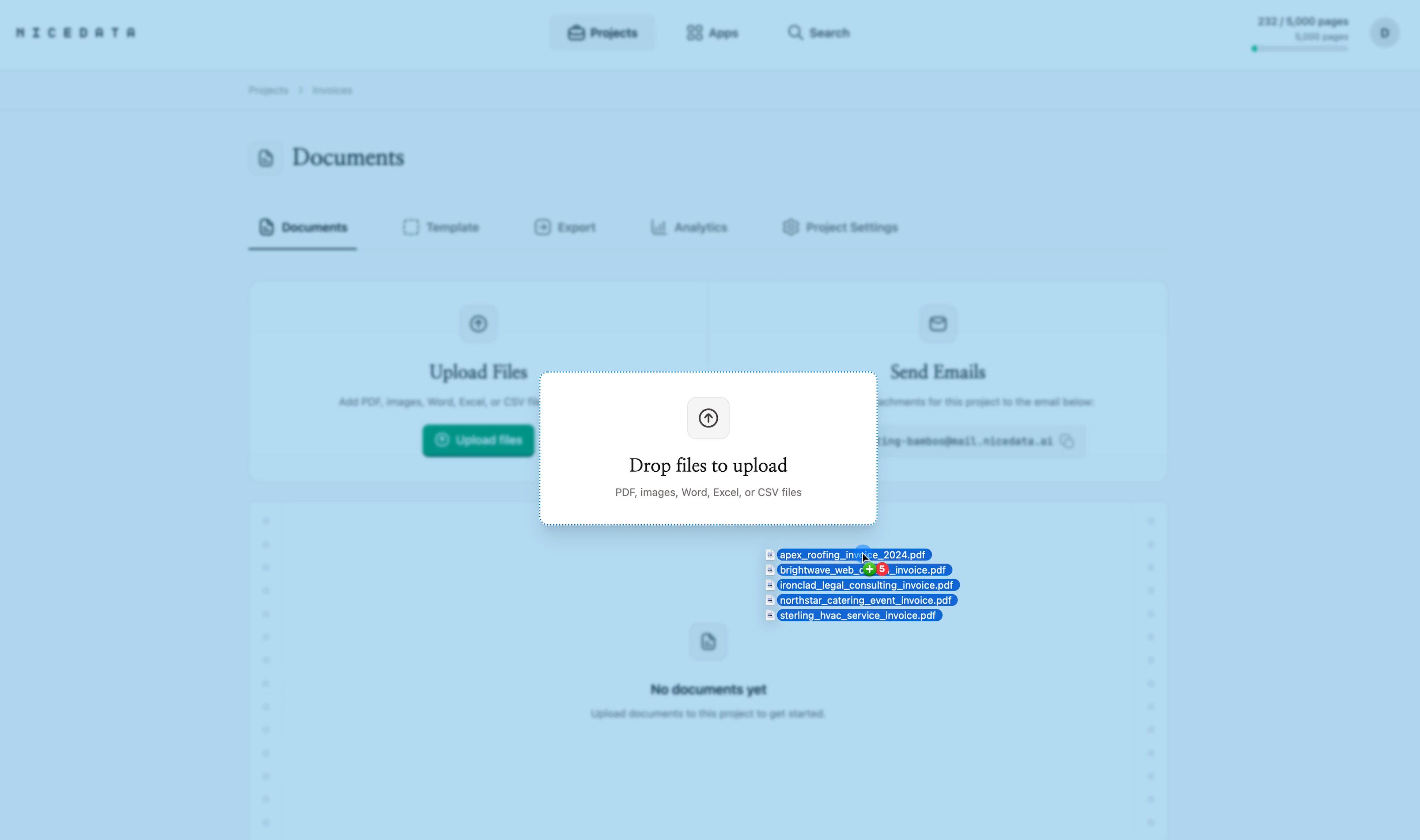
ステップ1:PDFをアップロードする
NiceDataにサインインして、PDFをアップロード画面にドラッグします。1ファイルでも数百ファイルでも、一度に投入できます。1ページのPDFも複数ページのPDFも、スキャンしたPDFやページの写真も使えます。
ファイルを事前に整える必要はありません。少し傾いたスキャンでも問題ありません。ロゴ、ヘッダー、フッターがあるページも大丈夫です。複数ページにまたがる表も処理できます。
ステップ2:NiceDataにファイルを読み取らせる
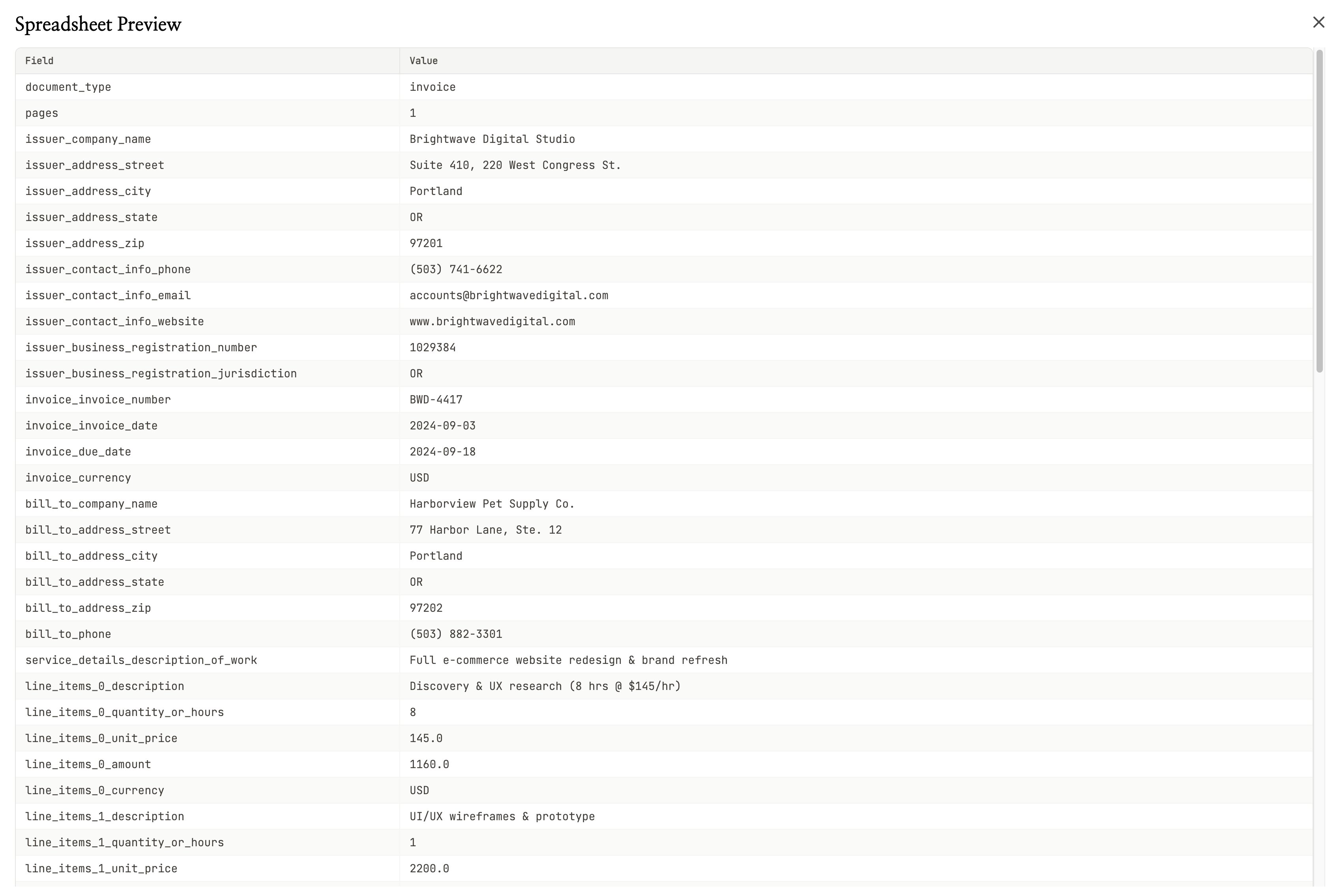
アップロードが完了すると、NiceDataはすぐにPDFを読み取り始めます。AIがページ上のすべての行、列、ヘッダー、日付、金額を認識し、整ったテーブルにまとめます。
書類にマークアップする必要はありません。どの列が合計か、ヘッダー行がどこにあるかを教える必要もありません。初めて見る書類でも、NiceDataが自動で判断します。
ほとんどのPDFは1分以内で処理が終わります。
ステップ3:CSVとしてエクスポートする
抽出が終わったら、画面右上のDownloadボタンをクリックして、CSVを選びます。NiceDataは、1行に1フィールドとその値が並ぶ整ったスプレッドシートファイルを出力し、Excel、Googleスプレッドシート、その他のスプレッドシートツールですぐに開ける状態にします。
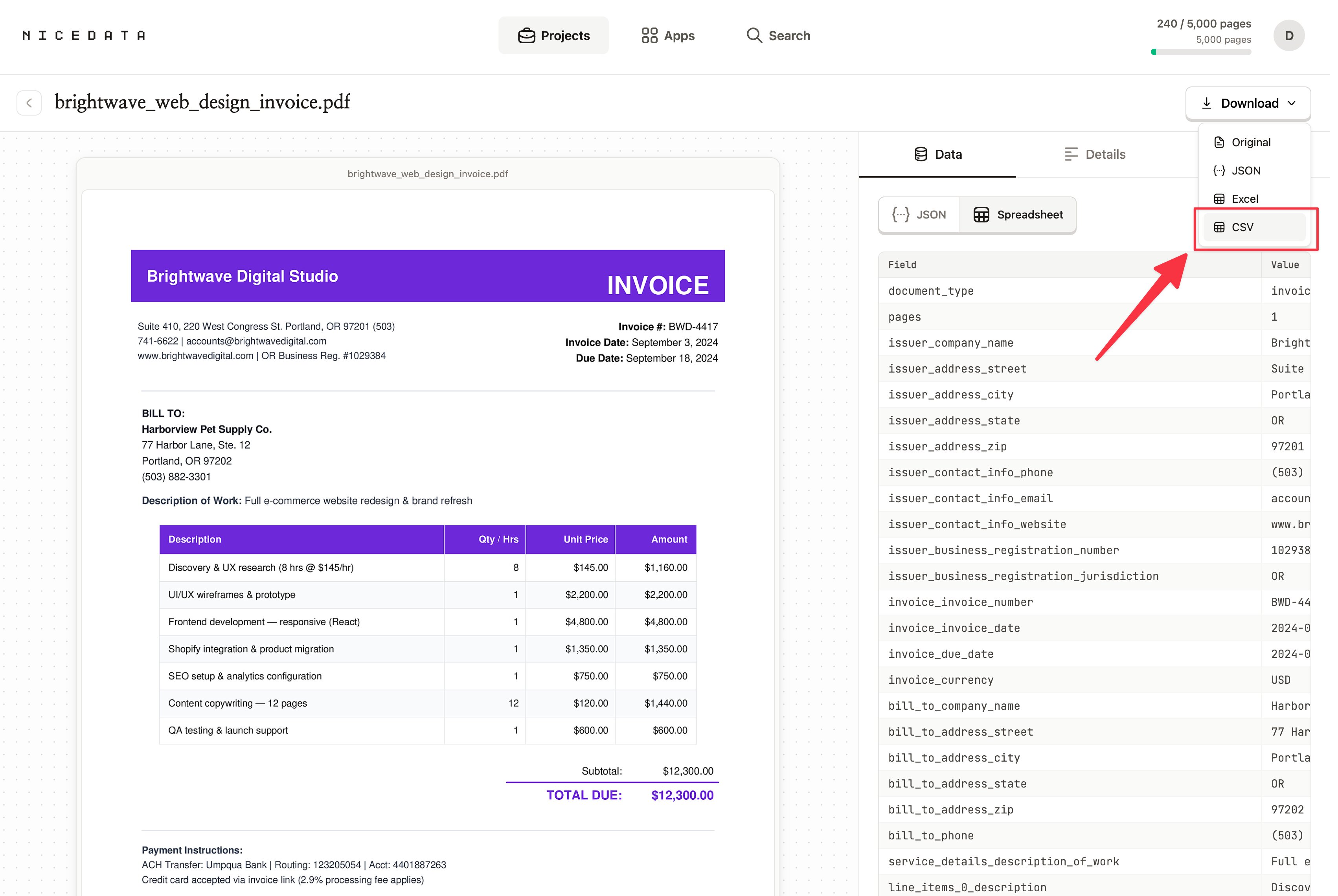
これで全行程です。デスクトップのPDFから、スプレッドシートで開ける整ったCSVまで、たったの3ステップです。
抽出する内容を制御する方法
NiceDataはデフォルトで、PDFから見つけられるすべてのフィールドを抜き出します。CSVに特定の列だけ含めたい場合は、日本語の文章で指示するだけで済みます。
書類の種類に合わせてテンプレートを作成し、テンプレート内に日本語の文章で指示を記述します(たとえば「PDFの表データだけください」など)。サンプルで試すこともできます。NiceDataはそれ以降、そのプロジェクトにアップロードされるすべてのPDFに、そのテンプレートを適用します。
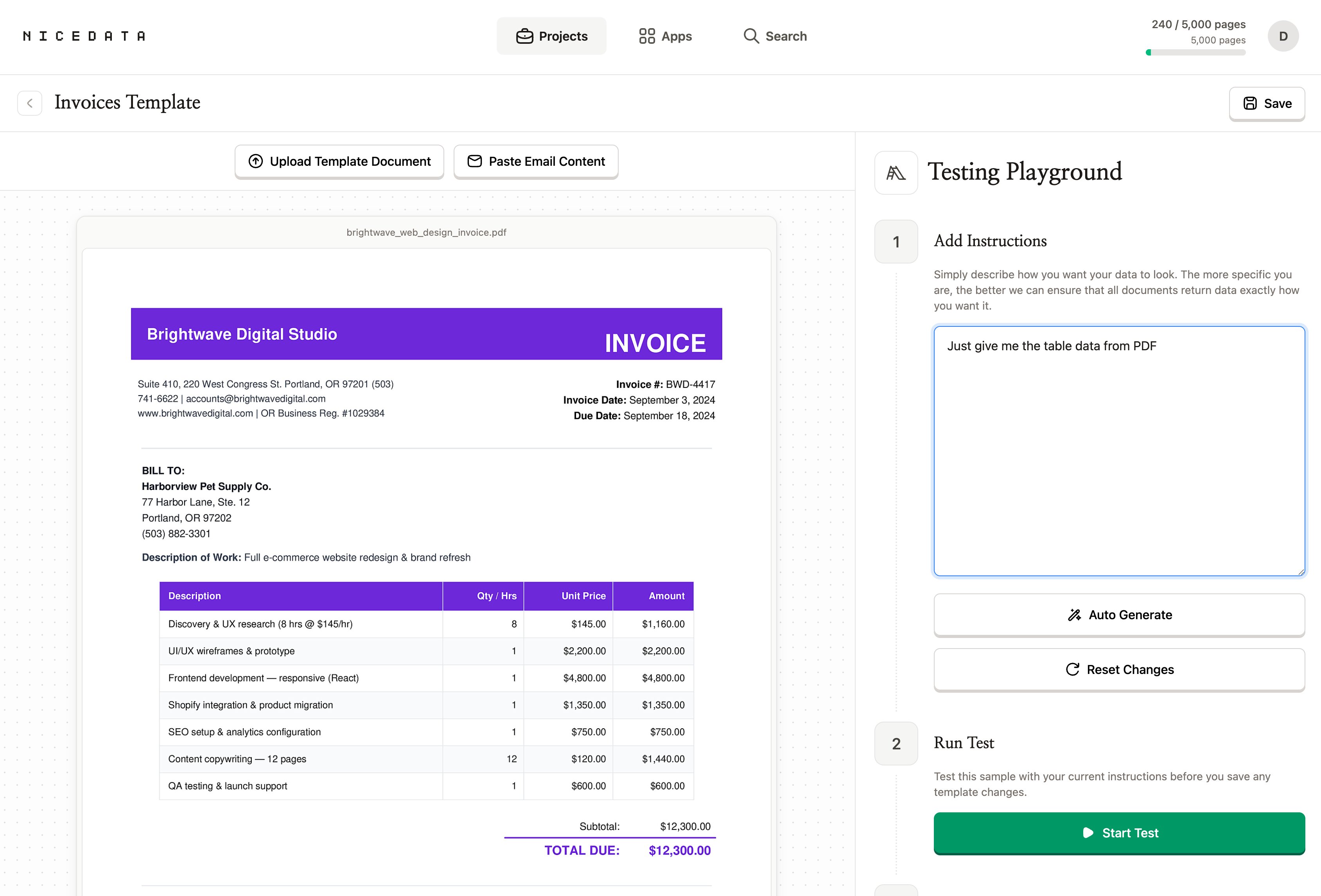
ルールを書く必要も、フィールドを対応付ける必要も、正規表現を組む必要もありません。やりたいことを言葉で伝えれば、あとはNiceDataが対応します。
PDFをCSVに変換するなら、NiceDataがいちばんシンプルな理由
PDFをCSVに変換すると謳う多くのツールでは、こちらが手間をかける必要があります。書類の種類ごとに視覚的なテンプレートを描き、各フィールドをページ上の領域にマッピングしなければなりません。ラベル付きのサンプルを何十件も使ってモデルを学習させる必要もあります。特定のフィールドを見つけるルールを書くことも求められます。中には、請求書1枚を読み込むためだけに開発者アカウントの登録とコード連携を求めるものもあります。
NiceDataにはそれらが一切ありません。PDFをアップロードし、NiceDataが読み取り、CSVをダウンロードするだけです。抽出する内容を細かく調整したい場合は、テンプレートを作成し、欲しい内容を日本語の文章で記述するだけです(フィールドのマッピングなし、モデル学習不要、コード不要)。
そこが違いです。他のツールは大規模な技術チーム向けに作られていますが、NiceDataはPDFと締め切りを抱えたすべての人のために作られています。料金ページからプランを選ぶか、無料トライアルでご自身の書類を試してみてください。
アップロードできるファイル形式
このガイドの主役はPDFですが、NiceDataはほぼあらゆる種類の書類を読み取れます。
- PDF(1ページでも複数ページでも、デジタルでもスキャンでも)
- JPGとJPEG(写真とスキャン)
- PNG(スクリーンショットや高画質画像)
- TIFFとTIF(スキャナでよく使われる形式)
- GIFとWebP
- Word文書(DOCとDOCX)
- Excelファイル(XLSとXLSX)
- CSVやプレーンテキストファイル
これらを同じプロジェクトにまとめて入れても問題ありません。NiceDataは同じように処理し、最後に1つのCSVとして出力します。
データのエクスポート方法
NiceDataがPDFを読み取った後、選べるのはCSVだけではありません。次にデータを使う場所に合わせて、ぴったりの形式を選びましょう。
- CSVはスプレッドシートやほぼあらゆるビジネスツールに向いた選択肢です。PDFを1件だけダウンロードすると、フィールドと値が整理されたリストが得られます。プロジェクト全体をエクスポートすると、各フィールドが列に、各書類が行になります。
- Excelは同僚と共有したいときに最適です。ヘッダーが装飾され、レイアウトが整っており、Microsoft ExcelやGoogleスプレッドシートでそのまま開けます。
- JSONは開発者が好む形式です。データを別のツール、連携サービス、独自アプリに渡すなら、JSONがいちばん扱いやすい形式です。
- ダッシュボードからコピーは、単発の作業にもっとも素早い方法です。NiceDataで書類を開き、必要なフィールドをコピーして、貼り付けたい場所に貼り付けます。
組み合わせて使うこともできます。同じPDFを経理チーム向けにCSVで、開発者向けにJSONでエクスポート。追加の手間はありません。
よくある質問
無料で試せますか?
はい。NiceDataには14日間の無料トライアルがあり、25ページ分の抽出が含まれます。クレジットカードは不要です。ご自身のPDFをCSVに変換してから、契約するかどうかを判断していただけます。
プログラミングの知識は必要ですか?
いいえ。NiceDataは、コードを書いたことがない方のために設計されています。すべての作業はブラウザの中で完結します。ファイルをフォルダにドラッグできる方なら、誰でもNiceDataでPDFをCSVに変換できます。
変換の精度はどのくらいですか?
私たちの経験では、非常に高い精度です。NiceDataは最新のAIでPDFを読み取るため、デジタル書類、スキャン、さらには手書きのページの多くもきれいに処理できます。初めて見る書類でも、行、列、ヘッダー、合計などを正しく抽出します。
複数ページのPDFにも対応していますか?
はい。複数ページのPDFをアップロードすれば、NiceDataは1書類あたり最大25ページまで、すべてのページを読み取ります。1ページにつき月間プランの1ページ分を消費するので、20ページのPDFなら20ページ分を使います。
スキャンしたPDFでも使えますか?
はい。NiceDataはスキャンしたPDFやページの写真も、デジタル書類と同じように読み取ります。事前に他のツールにかける必要はありません。
データは安全ですか?
はい。書類は通信中も保存中も暗号化され、ご自身とチームだけがアクセスできる独立したプロジェクトフォルダに保管されます。1日、14日、30日、60日、または90日後に書類を自動で削除する設定も可能です。
関連ガイド
PDFをExcelに変換する
NiceDataなら、どんなPDFも数秒できれいなExcelスプレッドシートに変換できます。ファイルをアップロードし、AIに読み取らせ、すぐに使えるワークブックをダウンロードするだけ。コードは不要です。
PDFから表を抽出する
あらゆるPDFから数秒で表を抽出します。NiceDataがすべての行と列を、スプレッドシートにそのまま貼り込めるきれいなグリッドとして再構築します。無料でお試しください。
2026 年に選ぶ最適なデータ入力ソフト
2026 年のデータ入力ソフトとして、Excel、Google スプレッドシート、Airtable、Notion を比較。NiceData がどれへの入力も自動化します。無料でお試しください。

Dace Willmott
Founder
NiceData aims to eliminate manual data entry from document workflows. We write about AI-powered document processing, data extraction best practices, and the tools that help teams move faster with cleaner data.