2026 年最好的数据录入软件
2026 年最好的数据录入软件,仍然是四款工具之一:Microsoft Excel、Google 表格、Airtable,或者 Notion。它们各自擅长不同的事情,怎么选最好,取决于团队怎么工作、处理多少数据,以及数据最终要去哪里。
这份指南把这四款工具放在一起逐项对比,列出优缺点和它们最适合的团队类型。然后再谈一个它们都绕不开的共同问题,以及无论你选哪一款,填补这个空缺的最佳方式。
我们为什么选这四款
我们专注于团队真正用来录入、保存和处理日常业务数据的工具。Excel 和 Google 表格代表了经典的表格工作;Airtable 代表结构化数据库类的用法;Notion 代表”数据和上下文一起”的场景,也就是记录和笔记、文档生活在同一处。
我们没有把专业的 ERP 和会计软件放进来(它们在各自领域非常优秀,但通常不是团队最先伸手去拿的工具),也有意避开了只面向开发者的工具。
Microsoft Excel
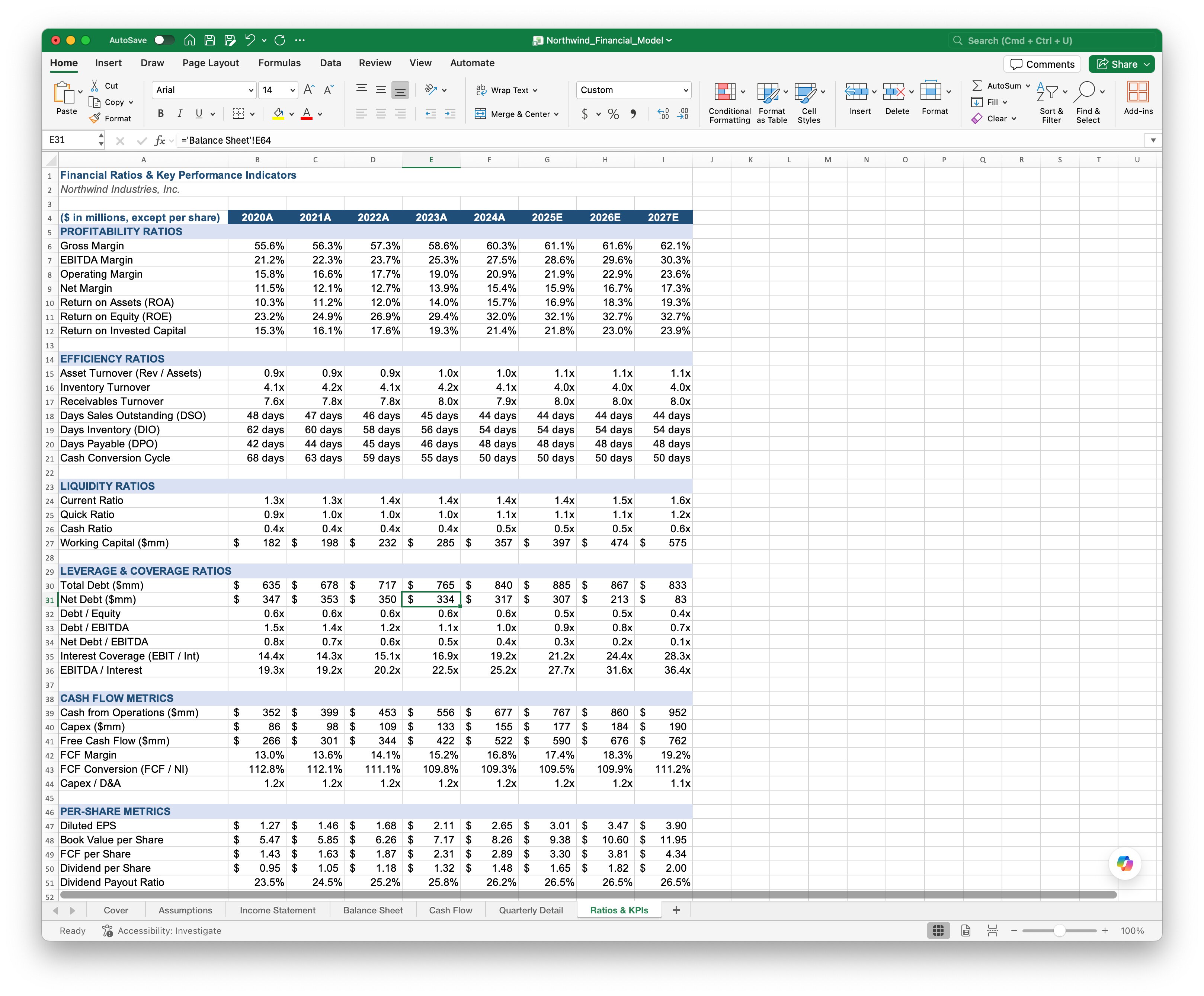
Excel 是世界上最根深蒂固的数据录入工具。大多数人是用它入门的,至今在大规模数据上仍然比任何基于网页的替代品都更快。
优点
- 这份名单中最强的公式、数据透视表和图表能力。
- 可以离线工作,文件保存在本地,适合受监管的行业。
- 数百万行也不卡顿。
- 几乎无所不在的兼容性。会计、银行、咨询顾问都能打开。
缺点
- 收费(Microsoft 365 订阅或一次性许可)。
- 协作不够流畅。两个人同时编辑同一文件,仍然要走 OneDrive。
- 每一个单元格仍然得有人输入。
- 基于文件的版本管理让审计追踪比数据库类工具更难。
最适合:财务、会计、分析师为主的团队,以及任何需要处理大数据集或复杂公式的人。
Google 表格
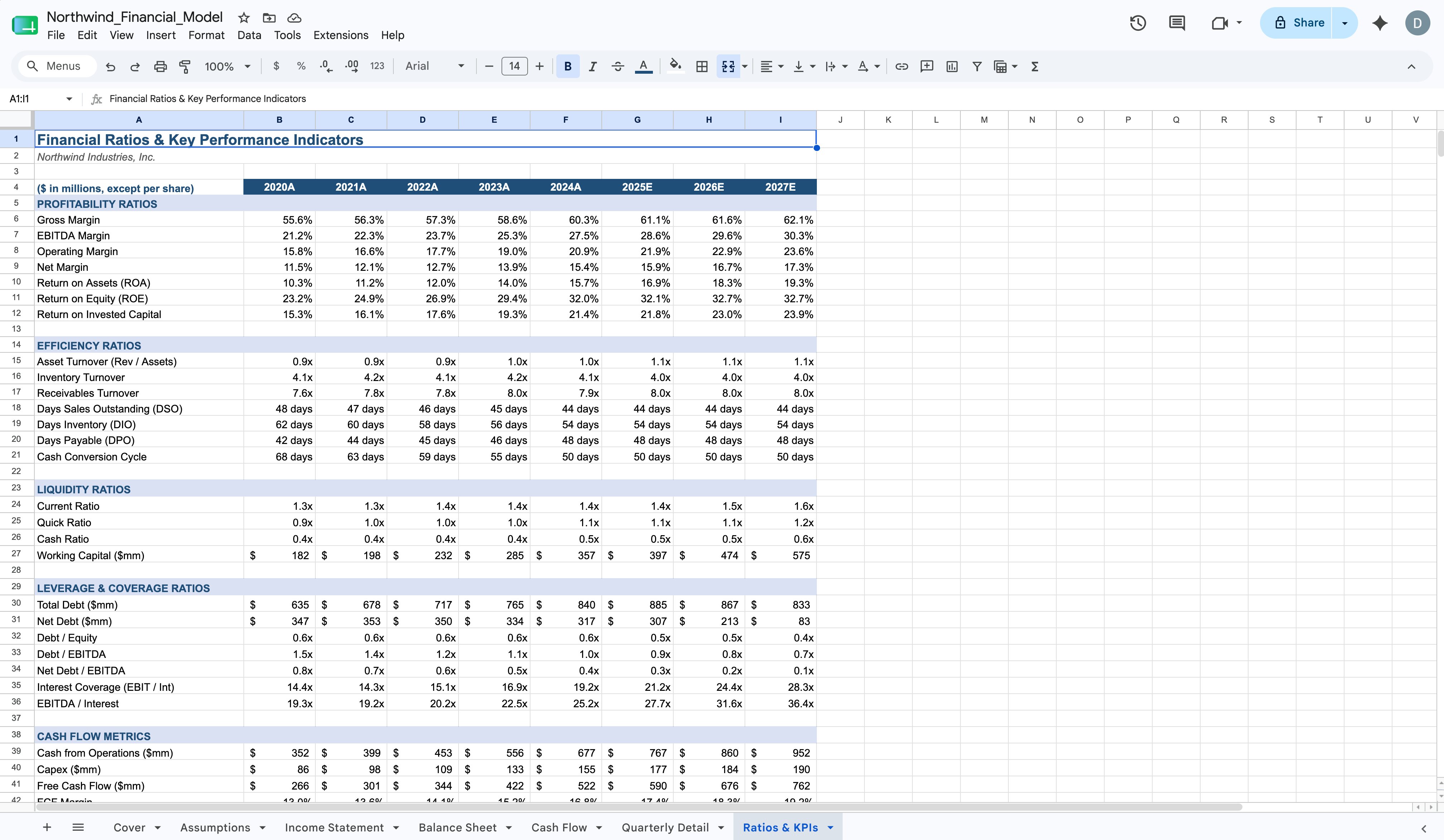
Google 表格是默认的云端表格工具。个人使用免费,绝大多数 Google Workspace 套餐都包含它,并且从一开始就是为协作而设计的。
优点
- 实时多人编辑。
- 个人使用免费,Workspace 上也很便宜。
- 在浏览器里运行,不用安装。
- 用一条链接就能共享。
缺点
- 在超大数据集上会变慢。
- 公式和 Excel 大体兼容,但有一些缺失或行为不同。
- 离线使用比较受限。
- 仍然是 100% 手动录入。
最适合:需要快速协作、又不处理几百万行数据的小型到中型团队。
Airtable
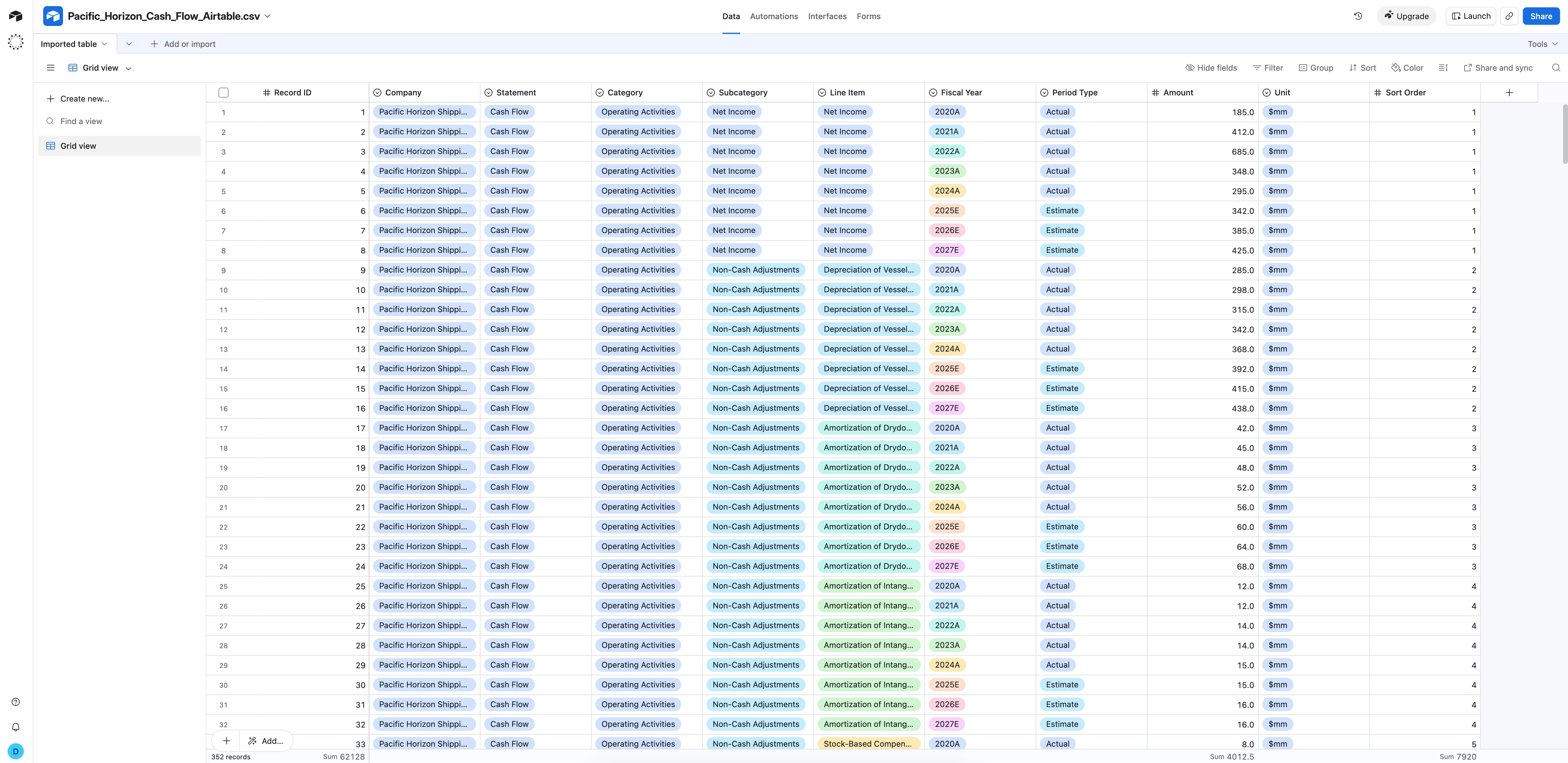
Airtable 看起来像一张表格,行为更像一个数据库。记录有字段类型(单行文本、附件、链接、状态等),同一份数据可以以网格、日历、看板或画廊视图查看,表与表之间可以建立关联。
优点
- 因为每个字段都有类型,所以数据比自由格式的表格更整洁。
- 同一份数据有多种视图(网格、日历、看板、画廊)。
- 关联记录和查找。
- 自带的自动化和集成相当不错。
缺点
- 一旦超出免费套餐,用户和记录一多,费用就上涨得很快。
- 学习曲线比一张表格更陡。
- 在几十万行的大数据集上比 Excel 慢。
- 记录仍然要人工录入。
最适合:运营团队、内容日历、项目跟踪、CRM 类用法,以及任何想要结构化但又不想为真正的数据库买单的场景。
Notion
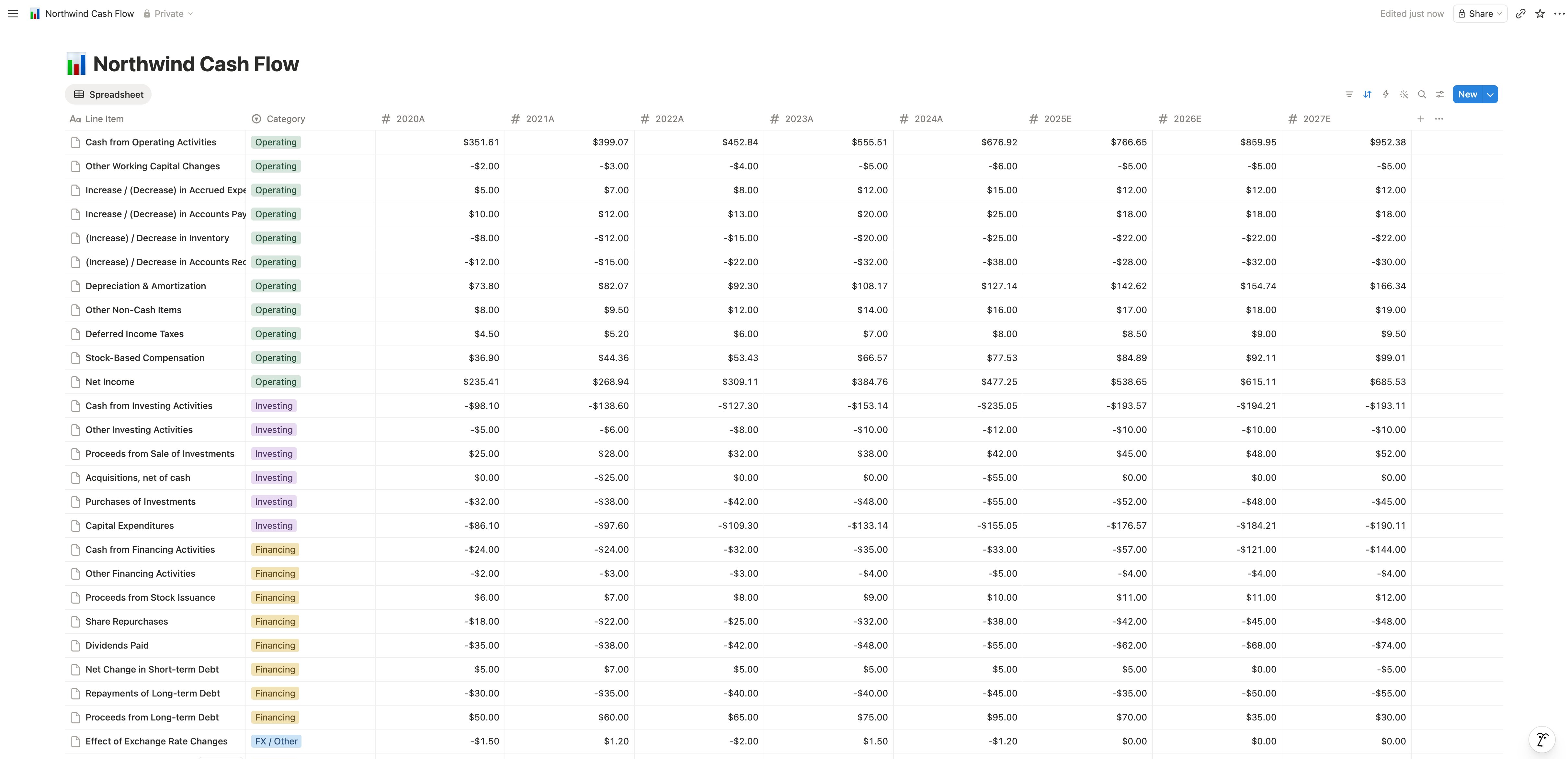
Notion 的强项是把结构化数据放在文档、Wiki 和笔记旁边。一个 Notion 数据库可以是一个页面内的表格,可以是看板、日历或画廊,每一条记录都可以是一份内容丰富的页面。
优点
- 数据和文档同处一地。
- 灵活。同一个工作区可以放会议笔记、Wiki、CRM 和项目跟踪。
- 对那些只想用一个工具、不想用五个工具的小团队尤其友好。
- 价格便宜,上手简单。
缺点
- 数据库行数到几千就会变慢。
- 不是为重度数据分析设计的。没有像表格那样在多行间运行的真正公式。
- 与其他工具的对接和导出能力比其他三款更弱。
- 录入仍然全靠手动,跟其他几款一样。
最适合:小团队、创业者,以及任何希望数据紧贴着解释它的文档一起存在的人。
那么,2026 年最好的数据录入软件是哪一款?
答案取决于你要录入什么,以及谁来录入。
- 处理大量数据和复杂公式的重度表格工作,Excel 仍然是基准。
- 处理中小规模数据的日常协作,Google 表格最方便。
- 处理互相关联的结构化记录,Airtable 最合适。
- 处理和文档紧密相邻的数据,Notion 是独一档。
实际上,大多数团队最后会同时用其中两到三款。销售跑在 Airtable 上,财务住在 Excel 里,知识沉淀在 Notion,快速协作放在 Google 表格。“最好”的工具,就是最贴合你眼前这件事的那一款。
更大的问题:它们都仍然是手动的
无论你选哪一款,最后你都会到同一个地方。它们都建立在这样一个前提之上:有个人坐在键盘前,对着一张收据、一份 PDF、一封邮件或者一份扫描的表单,一行一行地把数据敲进去。
而这正是 NiceData 要解决的部分。NiceData 会读取你的数据当前所藏的那些文档(收据、发票、合同、表单、名片、截图、扫描 PDF),并在几秒钟之内把它们变成干净的结构化行。之后你只需要把这些行送进你真正想要使用的那一款工具就行了。至于这个流程里处理文档的那一侧,可以看看如何从 PDF 中提取数据。
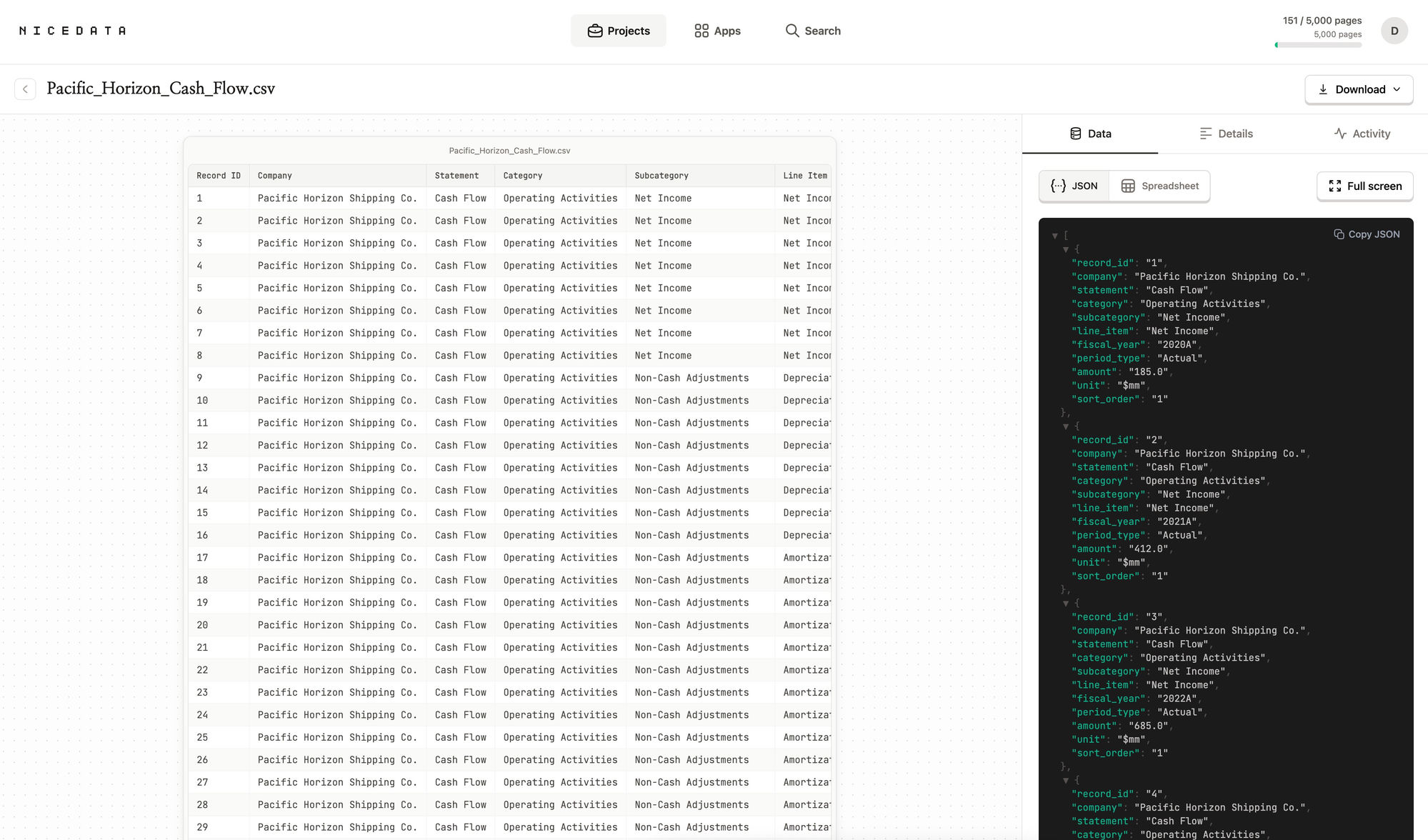
NiceData 如何为其中任何一款工具自动化数据录入
三步搞定,零配置。你也可以在 首页 上快速看一遍整个流程,或者在 价格 页面对比它和手动录入相同数据的成本差异。
第一步:拖放你的文件
登录后,把你的文件拖进上传区松手就好。一次拖一份或几百份都行。NiceData 支持照片、扫描件、PDF、电子表格、Word 文档、CSV 和邮件附件。每个项目还自带一个专属邮箱地址,可以把附件转发过来。
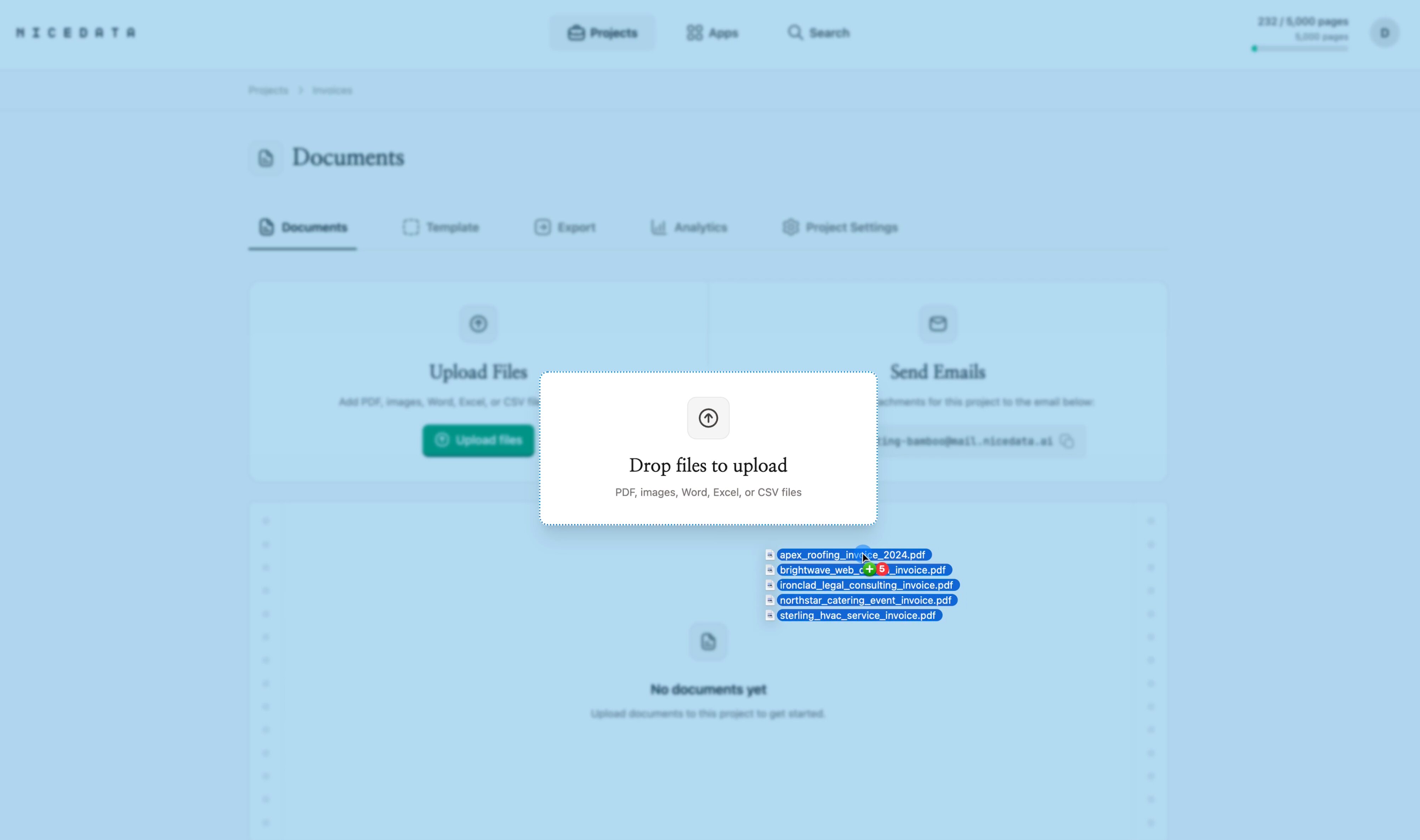
第二步:NiceData 读取并整理数据
NiceData 用 AI 识别页面上的每一个值(姓名、数字、日期、地址、合计、明细行),并把它们整理成干净的字段。无需画版面,无需训练模型,无需写代码。
第三步:导出到你正在使用的工具
提取完成之后,把数据送到它该去的地方:
- CSV 或 Excel:直接打开到 Microsoft Excel 或 Google 表格里。
- CSV:一键导入 Airtable。
- CSV 或复制粘贴:导入到 Notion 数据库。
- JSON:交给开发人员接到任何自定义系统里。
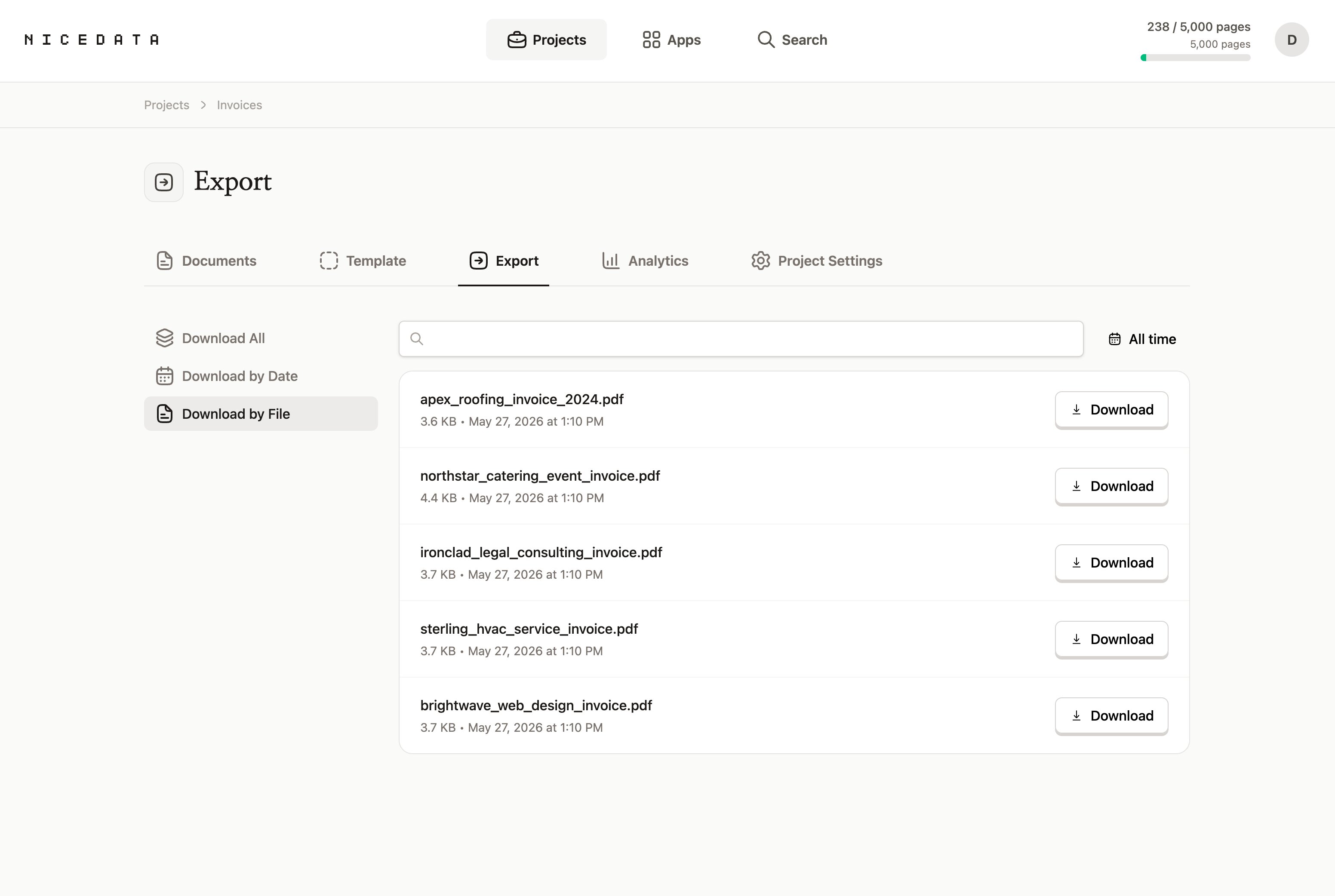
能节省多少时间和钱
手动录入数据是搬运信息时最贵的方式之一。一位会计或行政在最好的状态下,把收据敲进表格,每分钟也就两三张。NiceData 则在几秒钟内就能处理好同样的文档,无论最后要送到哪一款工具里。
- 100 张收据让一位初级员工手动录入,可能要花两到三个小时。同样的一批文件交给 NiceData,五分钟之内就能搞定。
- 一个财务团队每周花十小时在数据录入上,如果改成自动化处理,一年能省下 500 多个小时。
- 时薪 150-200 元的兼职录入员,每周工作十小时,一年就要花上数万元。NiceData 的订阅价格远低于这个数字,却能覆盖同样的工作量。
NiceData 是为谁打造的
NiceData 不是给工程团队用的。它是给真正在做数据录入的人用的:运营负责人、财务团队、行政、销售协调、HR,以及任何工作中要和文档打交道的人。
不需要写代码。不需要画版面。不需要训练模型。只要你会拖放文件,你就会用 NiceData。
你可以上传哪些文件类型
NiceData 能处理你真正会从客户、供应商和同事那里收到的格式:
- JPG 和 JPEG(照片和扫描件)
- PNG(截图和高质量图片)
- GIF 和 WebP
- TIFF 和 TIF(扫描仪常用)
- PDF(单页或多页)
- Word 文档、Excel 文件 和 CSV
你可以混着用。把发票 PDF、Word 合同和邮件截图一起放进同一个项目,最后通过同一个导出,把它们都以结构化数据的形式取回来,可以直接灌进 Excel、表格、Airtable 或 Notion。
常见问题
哪一款数据录入软件最好?
要看用途。Excel 最适合大数据量和复杂公式;Google 表格最适合快速协作;Airtable 最适合互相关联的结构化记录;Notion 在数据要紧贴文档和 Wiki 时最有优势。NiceData 可以把干净的数据送进任何一个工具,所以最后选哪一款,往往取决于你团队的工作习惯。
可以免费试用吗?
可以。NiceData 提供 14 天免费试用,包含 25 页的提取额度。不需要信用卡。可以先用你自己的文档测试一下,再决定要不要订阅。
我需要会编程吗?
不需要。NiceData 是为从没写过一行代码的人设计的。整个流程都在浏览器里、通过友好的界面完成。如果你会把文件拖进文件夹,你就会用 NiceData。
提取的准确度怎么样?
非常高。NiceData 使用现代 AI 读取文档,所以处理打印文本、扫描件、照片以及大部分手写笔记都没问题。在多种语言以及发票、收据这种文字数字混排的文档上,准确度都能保持稳定。
NiceData 会取代 Excel、Google 表格、Airtable 或 Notion 吗?
不会。NiceData 是这些工具的上游。它把文档变成干净的结构化数据,再以 CSV、Excel 或 JSON 的形式导出,直接灌进你团队已经在用的工具。
我的数据安全吗?
安全。文档在传输和存储时都会加密,并存放在隔离的项目文件夹中,只有你和你的团队可以访问。你也可以设置文档在 1 天、14 天、30 天、60 天或 90 天后自动删除。
相关指南

Dace Willmott
Founder
NiceData aims to eliminate manual data entry from document workflows. We write about AI-powered document processing, data extraction best practices, and the tools that help teams move faster with cleaner data.