将 PDF 转换为 CSV
把 PDF 转换为 CSV,其实只需要几秒钟:让 AI 阅读器帮你把数据取出来就行。你的 PDF 也许是一张发票、一份银行对账单、一份价目表,或者一份联系人名单。无论是哪种文档,目的都一样:把数据放进可以排序、筛选和计算的行和列里。
本指南会带你了解人们为什么要把 PDF 转换为 CSV、CSV 文件究竟是什么,以及自己动手完成转换最简单的方法。转换为 CSV 只是从 PDF 中提取数据的几种方式之一,具体取决于数据接下来要去往哪里。
为什么要把 PDF 转换为 CSV?
PDF 适合分享和打印,但要处理其中的数据就很糟糕。只要你想排序、筛选或做计算,就必须把数据整理成行和列的形式,而 CSV 正好能做到这一点。
常见的 PDF 转 CSV 场景包括:
- 发票导入会计软件,或放进电子表格进行核对
- 银行和信用卡对账单用于预算管理与记账
- 供应商价目表需要导入到库存系统
- 订单确认单和发货报告
- 会议 PDF 中的联系人名单和参会名单
- 从已发布报告中抽取的研究数据
- 房产信息、报销单、工资汇总,以及数十种其他业务文档
人工处理既慢又容易出错,而你需要的数据通常已经在页面上以表格的形式排好了,转换工具只要读取它就行。
什么是 CSV 文件?为什么它有用?
CSV 是「comma-separated values」(逗号分隔值)的缩写。它是存储数据最简单的方式:每一行就是一行文本,每一列之间用逗号分隔。整个格式就这么简单。
用文本编辑器打开 CSV,看起来是这样的:
date,vendor,amount,category
2026-05-12,Acme Supplies,142.50,Office
2026-05-14,City Power,89.20,Utilities
在 Excel、Google 表格、Numbers 或 Airtable 中打开同一份文件,它就会变成一份正规的电子表格,带表头、列和可排序的行。这就是 CSV 实用之处:几乎所有电子表格、所有数据库、所有商业工具都能读取它。
人们之所以选择 CSV,主要因为:
- **通用。**只要一个工具能导入数据,就一定能导入 CSV。不用安装插件,不用担心版本不兼容。
- **轻量。**CSV 只是文本。文件很小,易于邮件发送,即使包含几万行也能很快打开。
- **面向未来。**CSV 几十年来用法不变。今天保存的文件,五十年后依然能打开,不管软件如何更新换代。
- **方便比较和对比。**因为 CSV 是纯文本,你可以一眼看出两个版本之间的差异。
- **与公式契合得很好。**数据进了 CSV,你就能直接做透视、画图表、计算总计、搭建仪表板,无需额外准备。
只要数据是按行和列组织的,CSV 几乎就是最合适的选择。如果数据有嵌套结构,JSON 更合适。需要把带样式的表头和公式直接做进文件里?那就把 PDF 转换为 Excel。除此之外,CSV 就是省心的默认选项。
如何用 NiceData 把 PDF 转换为 CSV
只有三步,这就是全部流程。
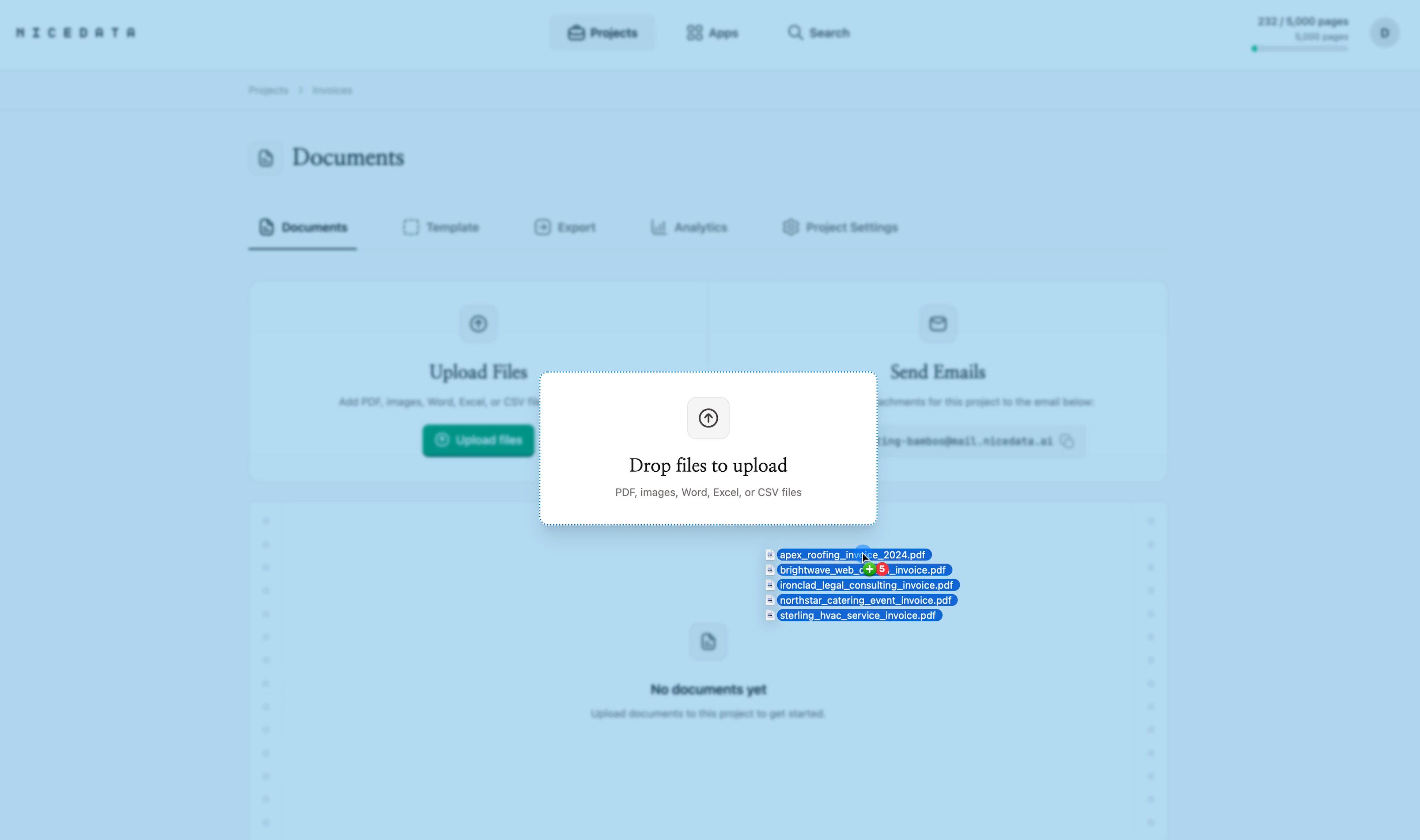
第一步:上传 PDF
登录 NiceData,把 PDF 拖到上传区域。可以一次拖一份,也可以同时拖几百份。单页和多页 PDF 都支持,扫描版 PDF 和页面照片同样可以。
文件不需要预先整理。略微倾斜的扫描件可以,带 logo、页眉、页脚的页面可以,跨多页的表格也可以。
第二步:让 NiceData 读取文件
上传一完成,NiceData 就会读取你的 PDF。它使用 AI 识别页面上的每一行、每一列、表头、日期和金额,并将它们整理成清晰的表格。
你不需要给文档做任何标记,也不需要告诉它哪一列是总计,或者表头在哪一行。它会自己分析,即使是从未见过的文档也能搞定。
大多数 PDF 在一分钟内就能完成处理。
第三步:导出为 CSV
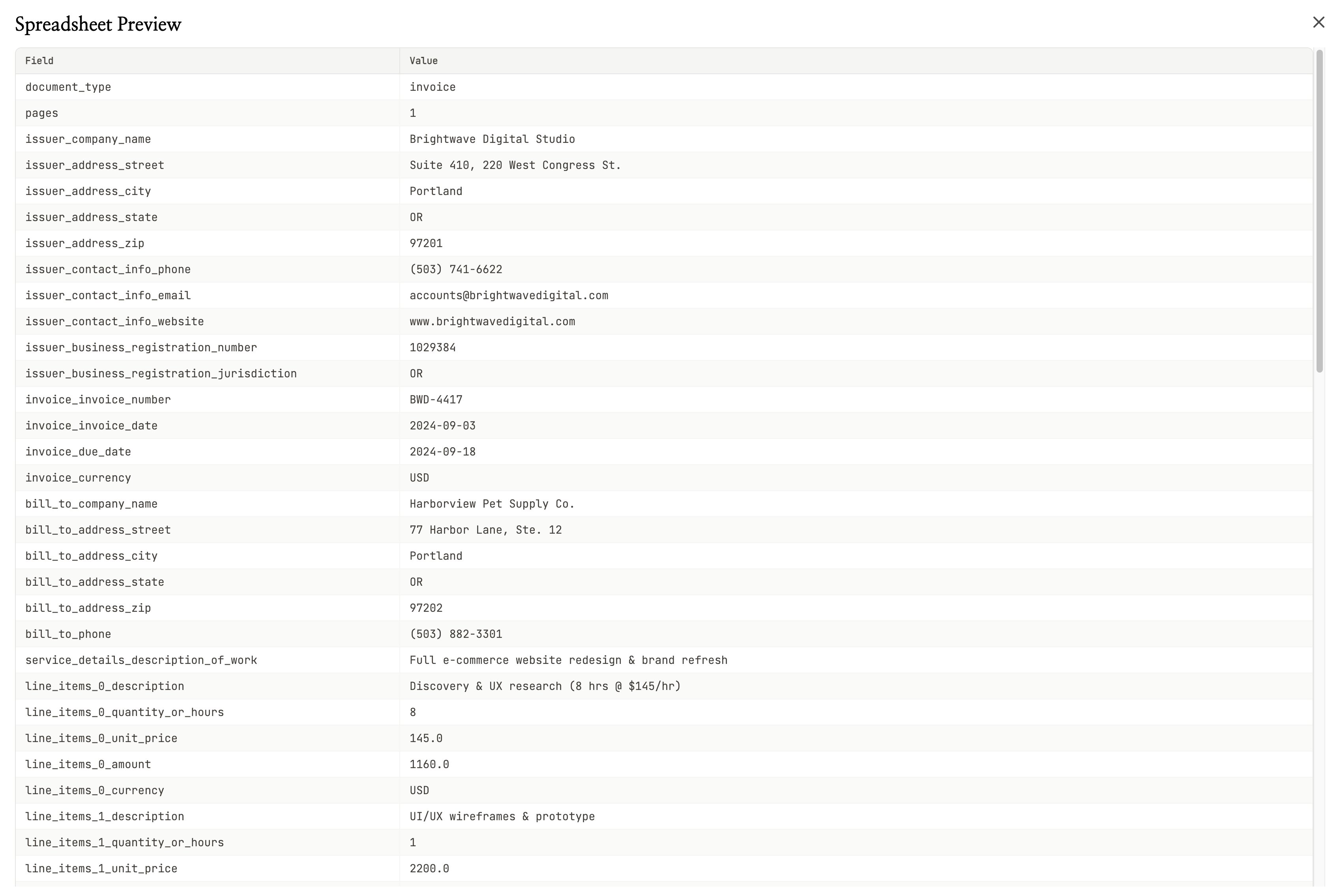
提取完成后,点击右上角的 Download 按钮,然后选择 CSV。NiceData 会给你一份干净的电子表格文件,每个字段占一行,旁边是对应的值,可以直接在 Excel、Google 表格或任何其他电子表格工具中打开。
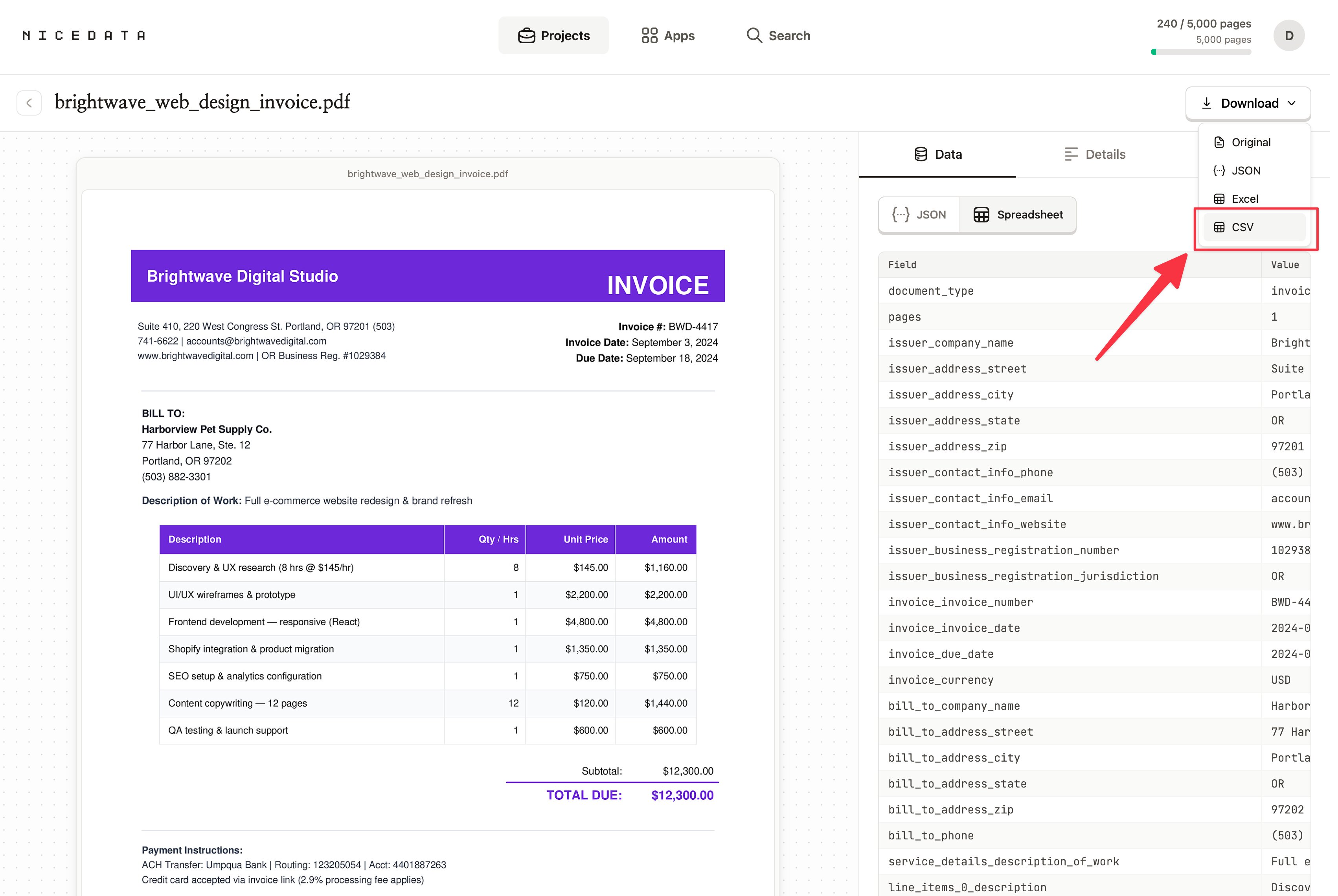
整个流程就是这样。从桌面上的一份 PDF,到电子表格中的一份干净 CSV,只要三步。
如何控制提取内容
默认情况下,NiceData 会从 PDF 中提取它能找到的所有字段。如果你只想要 CSV 中的特定列,可以用大白话告诉它。
为你的文档类型创建一个模板,在模板里用中文写下你的指令(例如「只给我 PDF 里的表格数据」),并用样本测试一下。从那以后,你上传到该项目的每一份 PDF,NiceData 都会按这个模板处理。
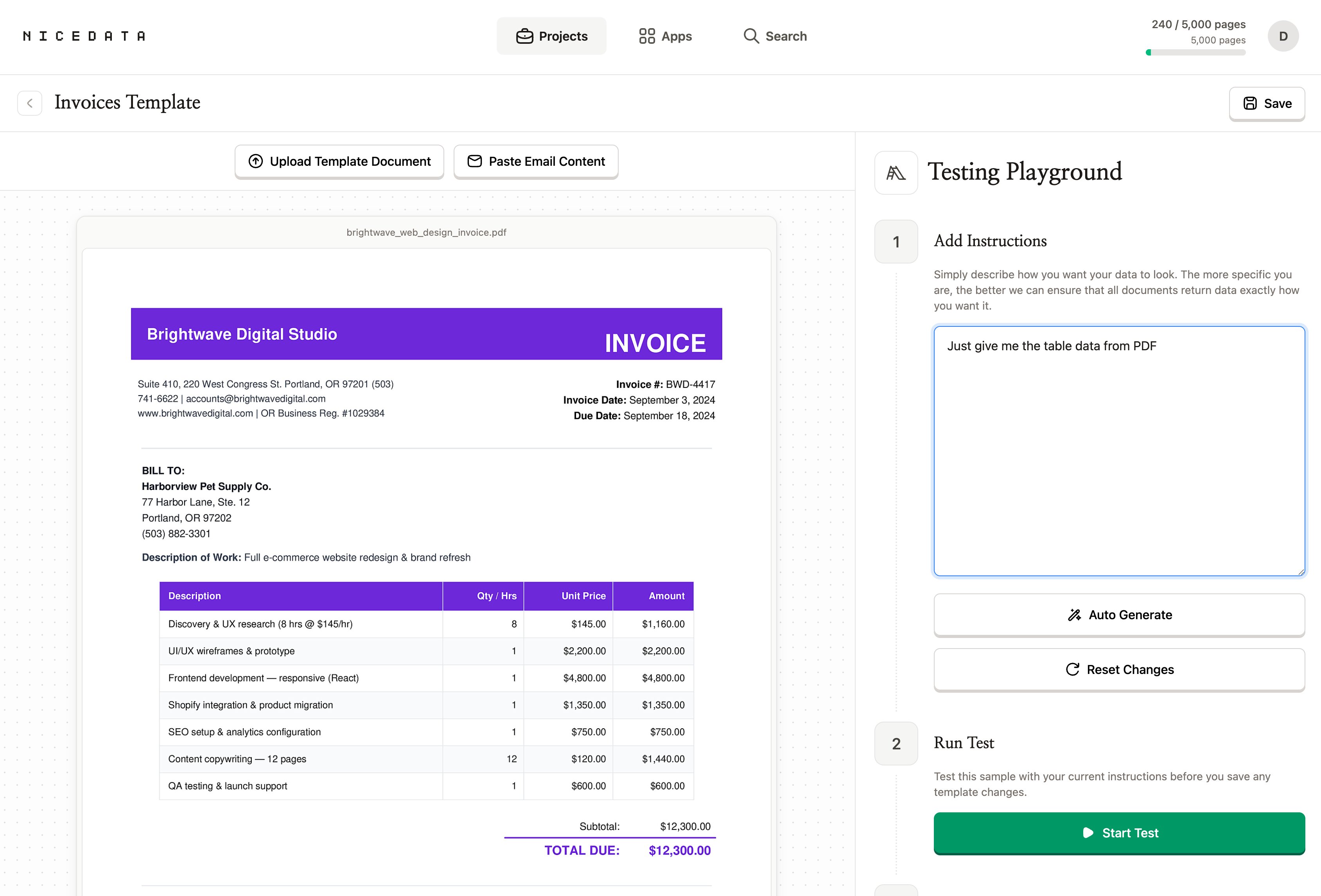
不用写规则,不用映射字段,不用正则表达式。你只要描述自己想要什么,剩下的交给 NiceData。
为什么 NiceData 是把 PDF 转换为 CSV 最简单的方式
很多号称能把 PDF 转换为 CSV 的工具,其实需要你做很多事。你得为每种文档画出一个可视化版面,把每个字段映射到页面上的特定区域。你得用几十个标注好的样本训练模型。你得写规则去定位特定字段。有些工具甚至要求你注册开发者账号、写代码,才能读取一份发票。
NiceData 把这些都省掉了。你上传 PDF,NiceData 读取,你下载 CSV。如果你想微调提取内容,只需创建一个模板,用中文描述你想要的内容即可(无需字段映射,无需训练模型,无需代码)。
这就是差别。其他工具是为大型技术团队设计的,而 NiceData 是为每一个手里拿着 PDF、又有交付期限的人设计的。在定价页面选择套餐,或者先用免费试用,在自己的文档上试试看。
你可以上传哪些文件类型
PDF 是本指南的主角,但 NiceData 几乎能读取任何类型的文档:
- PDF(单页或多页,数字版或扫描版)
- JPG 和 JPEG(照片和扫描件)
- PNG(截图和高清图片)
- TIFF 和 TIF(常用于扫描仪)
- GIF 和 WebP
- Word 文档(DOC 和 DOCX)
- Excel 文件(XLS 和 XLSX)
- CSV 和纯文本文件
如果愿意,把它们全部放进同一个项目也没问题。NiceData 会以相同的方式处理,最后给你一份 CSV。
如何导出数据
NiceData 读取完 PDF 后,CSV 并不是你唯一的选择。根据数据接下来要去的地方,选择最合适的格式。
- CSV 适合电子表格和几乎所有业务工具。下载单份 PDF,你会得到一份整齐的字段和值列表;导出整个项目,则每个字段成为一列,每份文档成为一行。
- Excel 适合与同事分享。表头带样式,排版整洁,可以直接在 Microsoft Excel 或 Google 表格中打开。
- JSON 是开发者偏爱的格式。如果你要把数据传给其他工具、集成或自定义应用,JSON 最方便。
- 从仪表板复制是处理一次性任务的最快方式。在 NiceData 中打开文档,复制你需要的字段,粘贴到任何你想要的位置。
你可以混合使用。同一份 PDF,既可以导出为 CSV 给财务团队,也可以导出为 JSON 给开发人员,过程没有任何额外步骤。
常见问题
可以免费试用吗?
可以。NiceData 提供 14 天免费试用,包含 25 页的提取额度,无需信用卡。你可以先用自己的 PDF 转换成 CSV,再决定是否订阅。
需要会编程吗?
不需要。NiceData 是为从未写过一行代码的人设计的。整个流程都在浏览器中完成。只要你会把文件拖进文件夹,就能用 NiceData 把 PDF 转换为 CSV。
转换的准确度如何?
根据我们的使用经验,准确度非常高。NiceData 使用现代 AI 来读取 PDF,因此能很好地处理数字导出的文档、扫描件,甚至大多数手写页面。即便是它从未见过的文档,也能正确识别行、列、表头和总计。
支持多页 PDF 吗?
支持。上传多页 PDF 后,NiceData 会读取每一页,每份文档最多 25 页。每一页计为月度套餐中的一页,因此一份 20 页的 PDF 会消耗 20 页额度。
扫描版 PDF 也能处理吗?
可以。NiceData 处理扫描版 PDF 和页面照片的方式,与处理数字导出文件相同。你不需要先用其他工具进行预处理。
我的数据安全吗?
安全。你的文档在传输和存储过程中都经过加密,并保存在仅你和团队可访问的独立项目文件夹中。你还可以设置文档在 1、14、30、60 或 90 天后自动删除。
相关指南

Dace Willmott
Founder
NiceData aims to eliminate manual data entry from document workflows. We write about AI-powered document processing, data extraction best practices, and the tools that help teams move faster with cleaner data.