Extraer texto de un PDF
La forma más rápida de extraer texto de un PDF es subirlo a una herramienta que lea cada página por ti. Quizás tu PDF es una factura, un contrato, un extracto bancario o un formulario escaneado. Copiar y pegar no funciona o desordena todo el diseño, y volver a escribirlo a mano es lento y propenso a errores.
Esta guía explica por qué la gente extrae el texto de los PDF, en qué situaciones importa más y la forma más sencilla de hacerlo tú mismo, incluido cómo enviar un PDF directamente desde tu bandeja de entrada. Sacar el texto es una de las varias formas de extraer datos de un PDF.
¿Por qué extraer el texto de un PDF?
Los PDF están hechos para compartir e imprimir, no para reutilizar el contenido que llevan dentro. El texto de la página parece seleccionable, pero en cuanto intentas pasarlo a una hoja de cálculo o a otro sistema, todo se descontrola. Las líneas se juntan, las columnas se desmoronan y las páginas escaneadas no te dan nada.
Razones habituales por las que la gente extrae el texto de un PDF:
- Facturas y recibos que van a un programa de contabilidad o a un informe de gastos
- Extractos bancarios y de tarjeta de crédito para presupuestos y contabilidad
- Contratos y acuerdos en los que necesitas las condiciones clave en un formato que se pueda buscar
- Listas de precios de proveedores que hay que cargar en un sistema de inventario
- Confirmaciones de pedido e informes de envío
- Listas de contactos y hojas de asistentes de un PDF de una conferencia
- Datos de investigación copiados de un informe publicado
- Formularios, informes de gastos y resúmenes de nóminas que llegan en PDF cada mes
El texto que necesitas ya está ahí, en la página. Lo difícil es sacarlo de forma limpia, con una estructura que de verdad puedas usar.
Cómo extraer el texto de un PDF con NiceData
Son tres pasos, y el primero te ofrece dos formas de empezar.
Paso 1: Lleva tu PDF a NiceData
Puedes darle un PDF a NiceData de dos maneras. Elige la que mejor encaje con tu forma de trabajar.
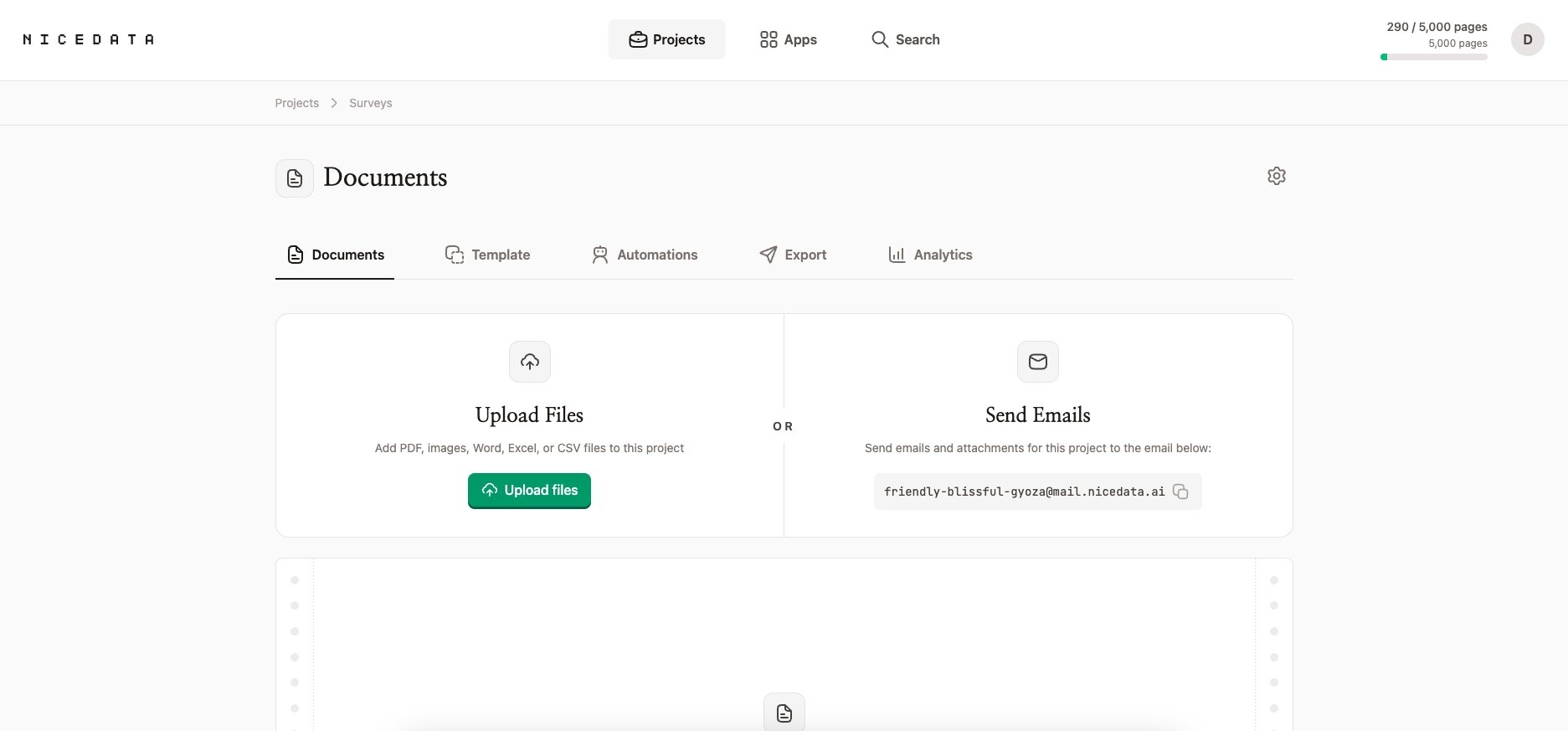
Súbelo en la aplicación. Inicia sesión en NiceData y arrastra tu PDF a la zona de subida, o haz clic en Subir archivos y elígelo desde tu ordenador. Puedes soltar un solo archivo o varios a la vez. Funcionan tanto los PDF de una página como los de varias, y también los PDF escaneados y las fotos de páginas. No necesitas limpiar nada antes. Los escaneos torcidos, los logotipos, los encabezados y los pies de página no son ningún problema.
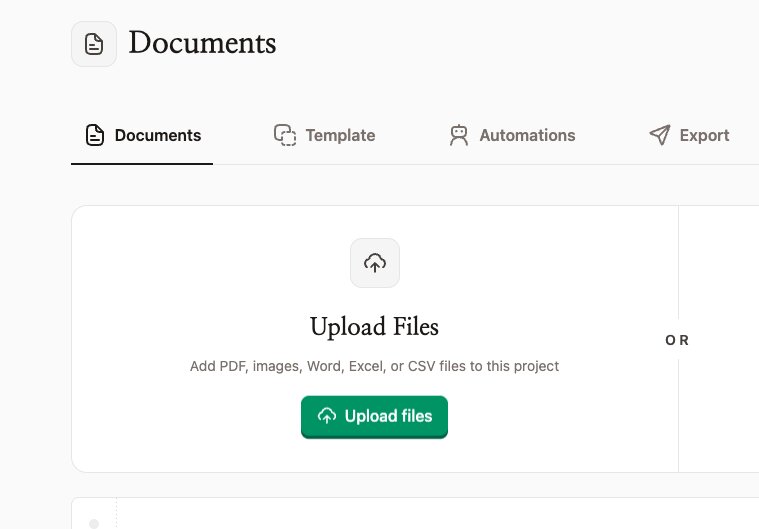
Envíalo como archivo adjunto. Cada proyecto en NiceData tiene su propia dirección de correo, que puedes copiar desde los ajustes del proyecto. Adjunta tu PDF a un correo y envíalo a esa dirección, o configura un reenvío para que los documentos lleguen ahí de forma automática. NiceData procesa el archivo adjunto en cuanto llega, exactamente igual que un archivo que subes a mano. Puedes adjuntar hasta 10 archivos a un mismo correo, y puedes elegir si NiceData lee los archivos adjuntos, el cuerpo del correo o ambos.
Paso 2: Deja que NiceData lea el texto
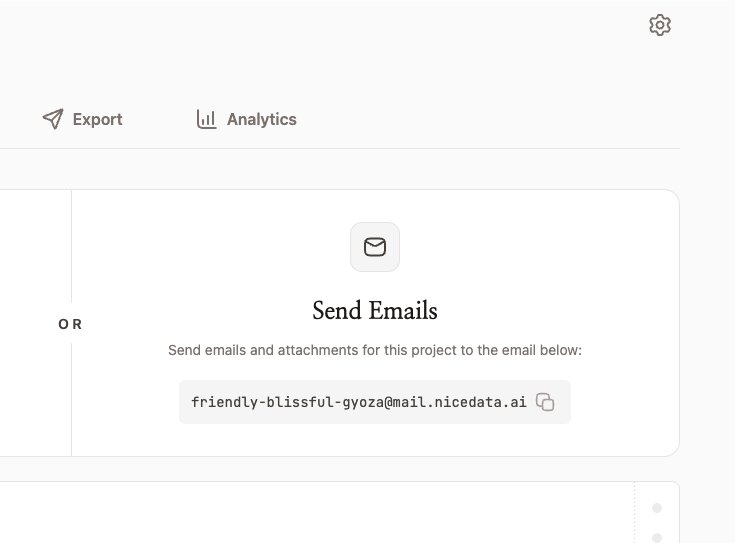
En cuanto llega el PDF, NiceData lo lee. Usa inteligencia artificial para reconocer cada línea de texto, cada columna, encabezado, fecha e importe de la página, y lo organiza todo en campos limpios y estructurados.
No tienes que marcar el documento ni decirle dónde está cada cosa. Lo averigua por sí solo, incluso con documentos que nunca ha visto antes. La mayoría de los PDF terminan de procesarse en menos de un minuto.
Paso 3: Exporta los datos
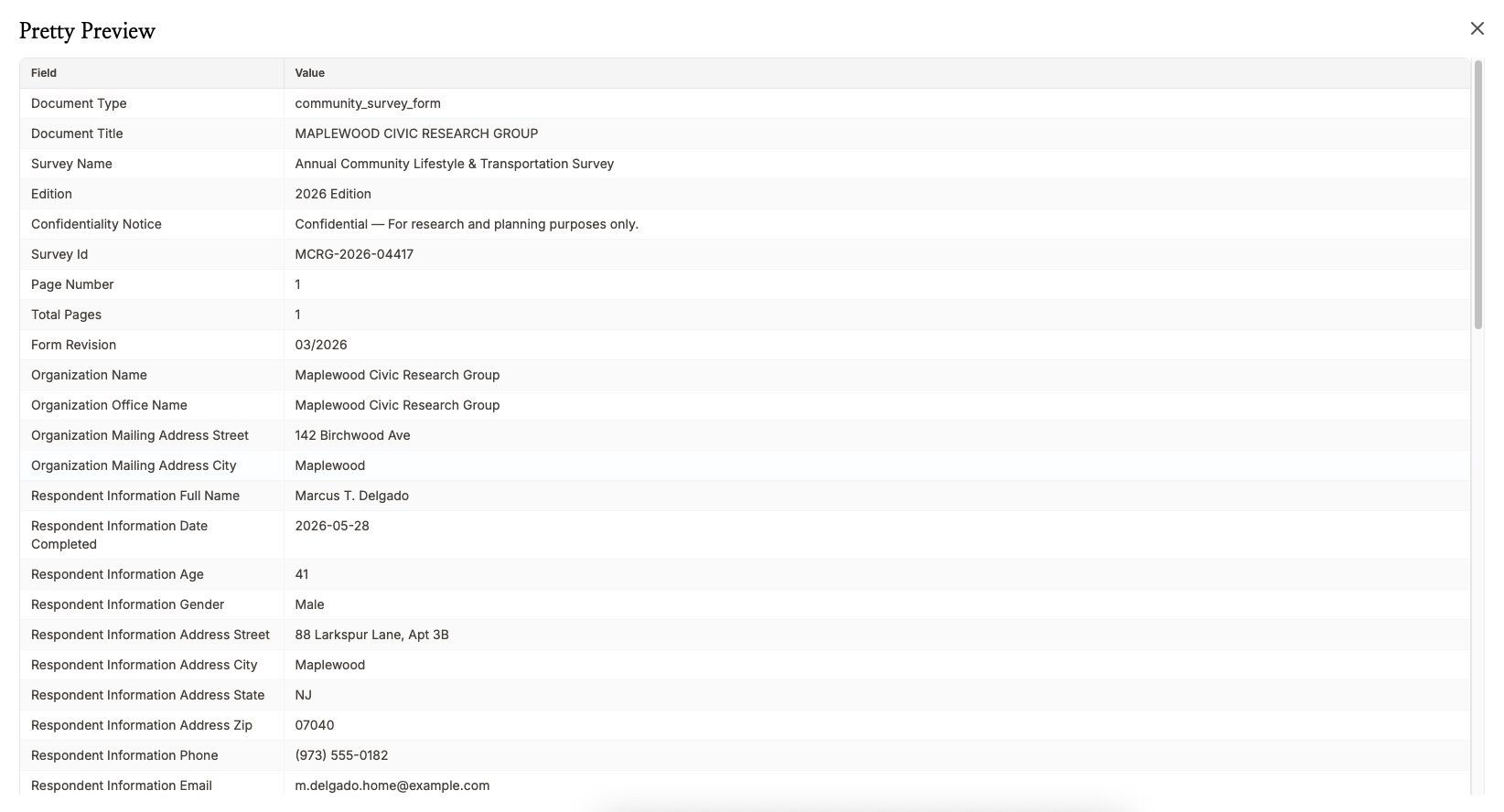
Cuando la extracción haya terminado, haz clic en el botón Descargar de la esquina superior derecha y elige el formato que quieras. NiceData te da el texto como un archivo limpio, listo para abrir en tu hoja de cálculo o pasarlo a otra herramienta.
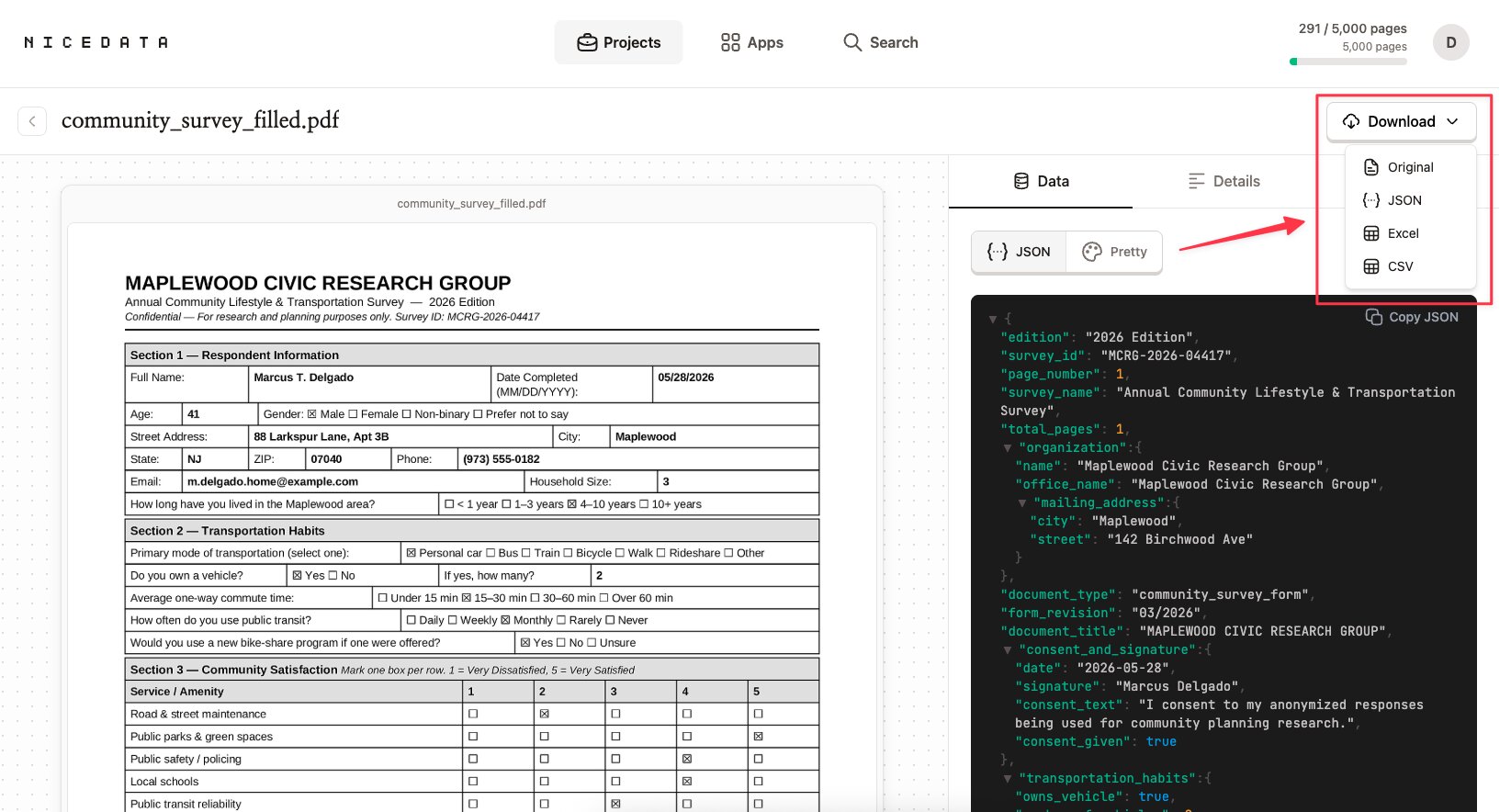
Ese es todo el proceso. De un PDF en tu bandeja de entrada o en tu escritorio a texto limpio y utilizable, en tres pasos.
Cómo controlar lo que se extrae
Por defecto, NiceData extrae todo el texto que encuentra en tu PDF. Si solo quieres campos concretos, puedes indicárselo en lenguaje sencillo.
Crea una plantilla para tu tipo de documento, escribe tus instrucciones en lenguaje sencillo (algo como “Dame solo las líneas de detalle y los totales”) y pruébala con un ejemplo dentro de la plantilla usando el Espacio de pruebas. A partir de ahí, NiceData aplica esa plantilla a cada PDF que subas o envíes por correo al proyecto.
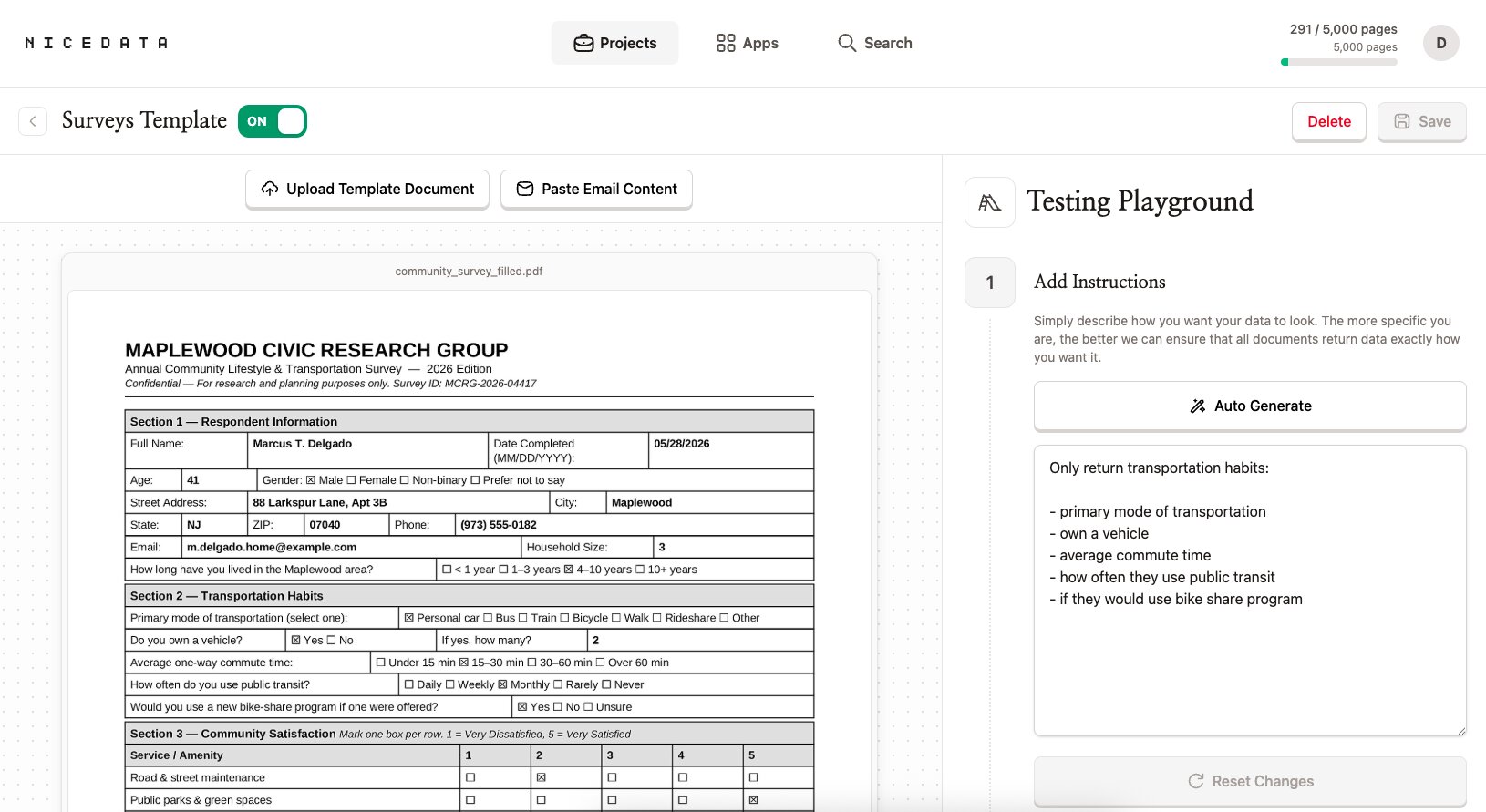
Sin reglas que escribir. Sin campos que asignar. Sin expresiones regulares. Solo describe lo que quieres y NiceData se encarga del resto.
Por qué NiceData es la forma más sencilla de extraer el texto de un PDF
La mayoría de las herramientas que prometen extraer texto de los PDF te hacen trabajar mucho. Tienes que dibujar una plantilla visual para cada tipo de documento, asignando cada campo a una zona de la página. Tienes que entrenar un modelo con decenas de ejemplos etiquetados. Tienes que escribir reglas para encontrar campos concretos. Algunas incluso te piden que te registres como desarrollador y conectes código solo para leer un documento.
NiceData se salta todo eso. Subes o envías un PDF por correo, NiceData lo lee y tú descargas el resultado. Si quieres ajustar lo que se extrae, creas una plantilla y describes lo que quieres en lenguaje sencillo. Sin asignación de campos, sin entrenamiento de modelos, sin código.
Esa es la diferencia. Otras herramientas están hechas para grandes equipos técnicos. NiceData está hecho para cualquier persona que tenga un PDF y una fecha de entrega. Elige un plan en la página de precios, o empieza con la prueba gratuita y pruébalo con tus propios documentos.
Qué tipos de archivo puedes subir
El PDF es el formato protagonista de esta guía, pero NiceData lee casi cualquier tipo de documento:
- PDF (de una página o de varias, digital o escaneado)
- JPG y JPEG (fotos y escaneos)
- PNG (capturas de pantalla e imágenes de alta calidad)
- TIFF y TIF (que suelen usar los escáneres)
- GIF y WebP
- Documentos de Word (DOC y DOCX)
- Archivos de Excel (XLS y XLSX)
- CSV y archivos de texto sin formato
Súbelos todos al mismo proyecto si quieres, o envíalos por correo. NiceData los maneja todos de la misma manera.
Cómo exportar tus datos
Una vez que NiceData ha leído el PDF, eliges el formato que mejor encaje con el destino del texto.
- CSV es la opción adecuada para hojas de cálculo y casi cualquier herramienta de negocio. Cada campo se convierte en una columna y cada documento en una fila.
- Excel es lo mejor cuando quieres compartir el archivo con compañeros. Los encabezados tienen estilo, el diseño queda limpio y se abre directamente en Microsoft Excel o Google Sheets.
- JSON es el formato que prefieren los desarrolladores. Si vas a pasar el texto a otra herramienta, a una integración o a una aplicación propia, JSON es el más fácil de manejar.
- Copiar desde el panel es la opción más rápida para tareas puntuales. Abre el documento en NiceData, copia los campos que necesites y pégalos donde quieras.
Puedes combinarlos como prefieras. Exporta el mismo PDF como CSV para tu equipo de finanzas y como JSON para tu desarrollador, sin pasos adicionales.
Más allá de descargar un documento a la vez, la pestaña Exportar te ofrece varias formas de sacar los datos de todo un proyecto de una sola vez.
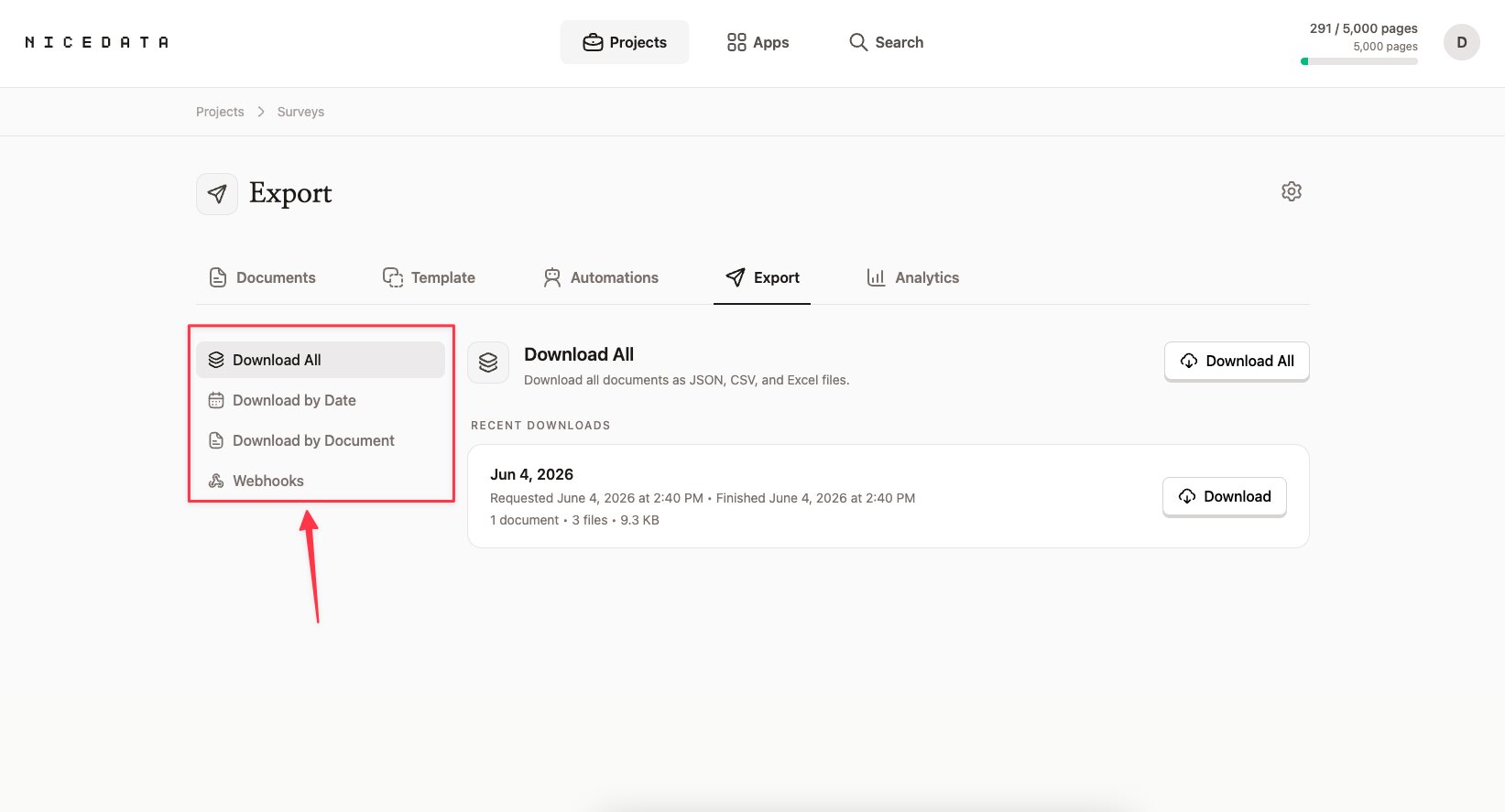
- Descargar todo agrupa todos los documentos del proyecto en un único conjunto de archivos JSON, CSV y Excel. Ideal para llevarte todo con un solo clic.
- Descargar por fecha limita la exportación a los documentos de un rango de fechas que elijas, para que puedas sacar solo el mes o el trimestre pasado.
- Descargar por documento te permite escoger a mano los documentos concretos que quieres y exportar solo esos.
- Webhooks envían los datos extraídos a otra herramienta en el momento en que un documento termina de procesarse, así no tienes que descargar nada a mano.
Preguntas frecuentes
¿Es gratis probarlo?
Sí. NiceData ofrece una prueba gratuita de 14 días que incluye 25 páginas de extracción. No se necesita tarjeta de crédito. Puedes extraer el texto de tus propios PDF antes de decidir si quieres suscribirte.
¿Necesito saber programar?
No. NiceData está pensado para personas que nunca han escrito una línea de código en su vida. Todo el proceso ocurre en tu navegador. Si sabes arrastrar un archivo a una carpeta o enviar un correo, sabes extraer el texto de un PDF con NiceData.
¿Qué tan precisa es la extracción?
Muy precisa, según nuestra experiencia. NiceData usa inteligencia artificial moderna para leer los PDF, así que maneja bien las exportaciones digitales, los escaneos e incluso la mayoría de las páginas escritas a mano. Reconoce correctamente líneas, columnas, encabezados, fechas y totales en documentos que nunca ha visto antes.
¿Puede con PDF de varias páginas?
Sí. Sube un PDF de varias páginas y NiceData lee cada una, hasta 25 páginas por documento. Cada página cuenta como una página de tu plan mensual, así que un PDF de 20 páginas usa 20 páginas de tu cuota.
¿Puedo enviar un PDF por correo en lugar de subirlo?
Sí. Cada proyecto tiene su propia dirección de correo. Reenvía o envía un correo con un PDF adjunto y NiceData procesa el archivo de forma automática, igual que cuando subes un archivo a mano. Puedes adjuntar hasta 10 archivos por correo.
¿Están seguros mis datos?
Sí. Tus documentos se cifran durante el envío y mientras están guardados, y se almacenan en carpetas de proyecto aisladas a las que solo tú y tu equipo tenéis acceso. También puedes configurar que los documentos se eliminen automáticamente después de 1, 14, 30, 60 o 90 días.
Guías relacionadas
Extraer texto de una imagen
Extrae texto de cualquier imagen en segundos con NiceData. Sube una foto, captura o escaneo y exporta los datos como JSON, CSV o Excel. Sin código.
Extraer tablas de un PDF
Extrae tablas de cualquier PDF en segundos con NiceData. Reconstruye cada fila y columna como una cuadrícula limpia para tu hoja. Pruébalo gratis.
Extraer palabras clave de un texto
Extrae palabras clave de un texto en segundos con NiceData. Sube un archivo, saca los términos clave y exporta a CSV, Excel o JSON. Pruébalo gratis.

Dace Willmott
Founder
NiceData aims to eliminate manual data entry from document workflows. We write about AI-powered document processing, data extraction best practices, and the tools that help teams move faster with cleaner data.