Extraer palabras clave de un texto
Extraer palabras clave de un texto ya no significa repasar páginas de informes, respuestas de encuestas o contratos con un rotulador. El software puede leer el documento por ti y sacar los términos que importan: subes el archivo, describes las palabras clave que te interesan y recibes una lista limpia en segundos.
Esta guía repasa por qué los equipos extraen palabras clave de sus textos, cómo hacerlo tú mismo en tres pasos y cómo controlar exactamente qué términos recibes.
¿Por qué extraer palabras clave de un texto?
Una palabra clave es cualquier término que concentra el significado de un documento: un tema, el nombre de un producto, una persona, una queja recurrente, un término definido en un contrato. Sacarlas a mano de un texto largo es lento, y es el tipo de tarea que se come tardes enteras sin que te des cuenta. Algunas razones comunes para automatizarlo:
- Equipos de contenido y SEO sacan los temas y frases recurrentes de artículos y borradores para ver de qué trata realmente una página.
- Investigadores etiquetan transcripciones de entrevistas, artículos e informes por tema para poder agruparlos y compararlos después.
- Equipos de soporte detectan nombres de productos y problemas recurrentes en cientos de tickets y formularios de feedback.
- Especialistas en marketing rastrean reseñas y respuestas de encuestas en busca de las palabras exactas que usan los clientes para describir un producto.
- Equipos legales y de operaciones extraen términos definidos, nombres de las partes y plazos de los contratos.
- Reclutadores sacan habilidades y cualificaciones de montones de currículums.
En todos los casos el objetivo es el mismo: convertir un muro de texto en una lista corta y estructurada de términos que puedes ordenar, contar y aprovechar.
Cómo extraer palabras clave de un texto con NiceData
Son tres pasos. Eso es todo el proceso.
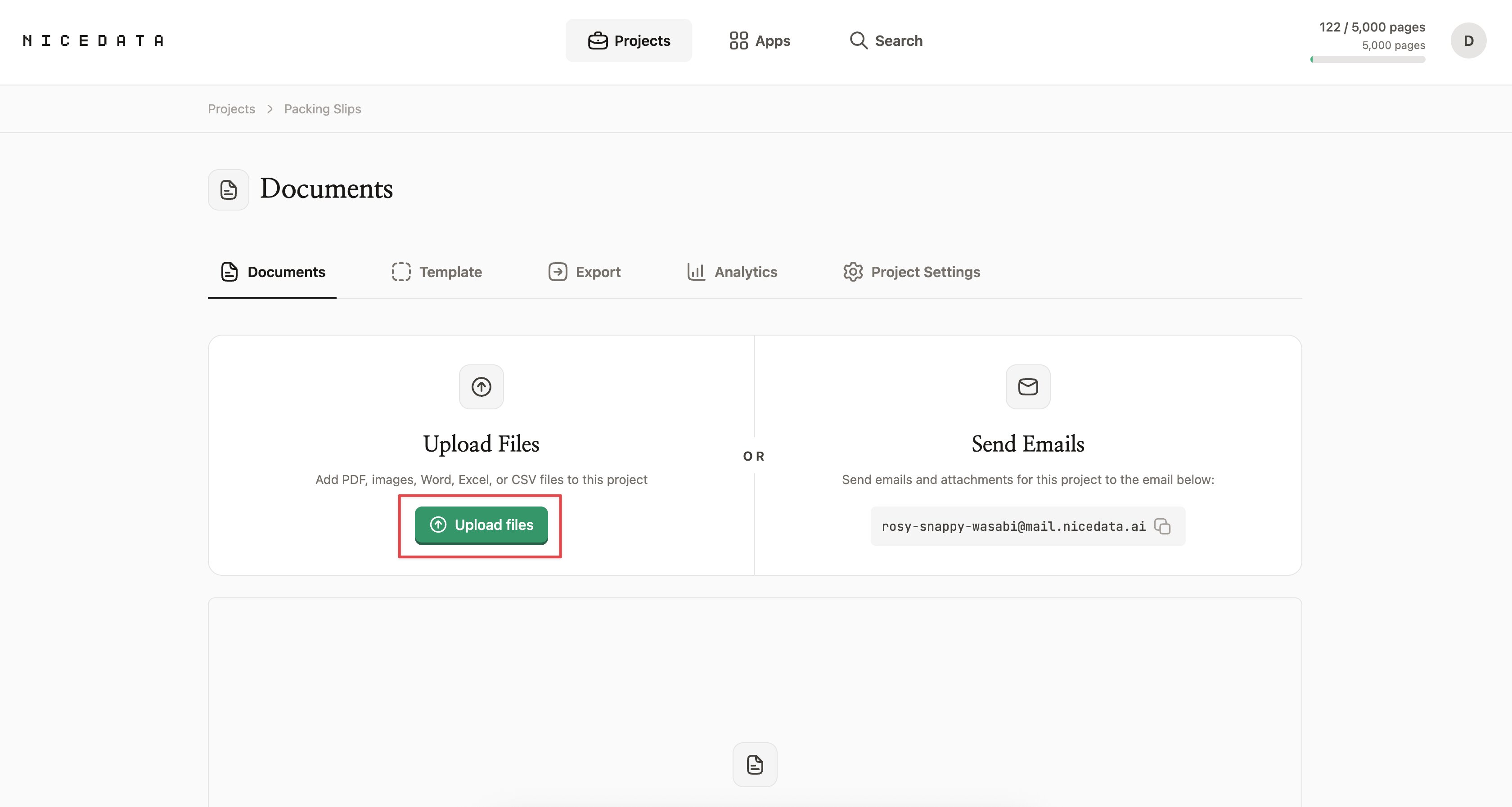
Paso 1: Sube tu documento
Inicia sesión en NiceData y arrastra tu archivo al área de subida. Puedes soltar un documento o cientos a la vez, y también puedes enviar archivos a tu proyecto como adjuntos por correo. Funcionan los PDF, documentos de Word, fotos, capturas de pantalla y escaneos.
El texto no necesita estar limpio ni bien formateado antes. La foto de un formulario de encuesta funciona igual de bien que un informe mecanografiado.
Paso 2: Deja que NiceData saque las palabras clave
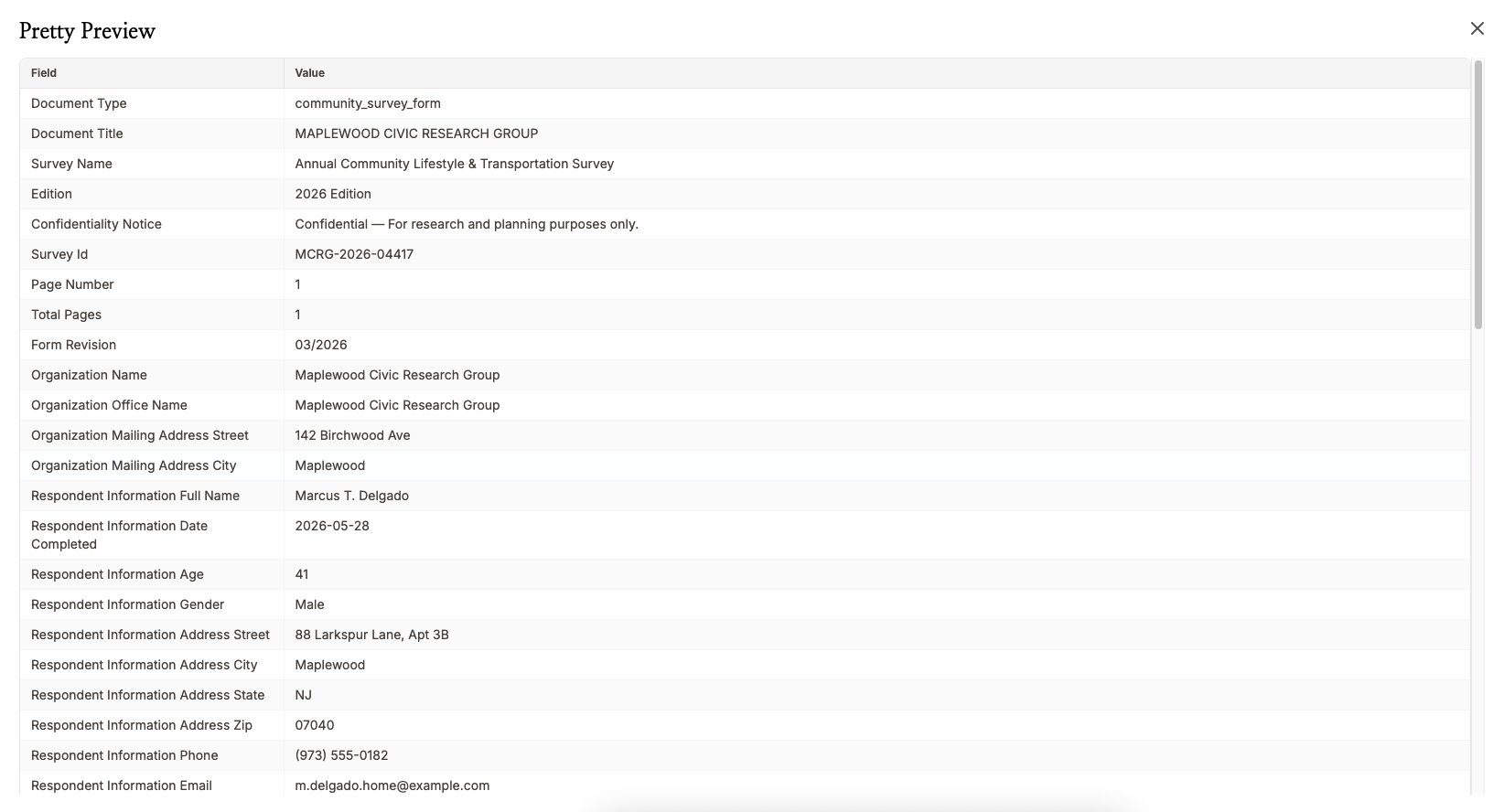
En cuanto termina la subida, NiceData empieza a leer. Usa IA para entender el documento en su conjunto, así que identifica los temas, nombres y términos que concentran el significado, no solo las palabras que más se repiten.
No tienes que subrayar nada, marcar la página ni decirle dónde mirar. Cada término llega como un campo etiquetado que puedes usar de verdad.
La mayoría de los documentos se procesan en menos de un minuto.
Paso 3: Exporta tus palabras clave
Cuando la extracción acaba, tienes varias opciones:
- Consulta las palabras clave en el panel de NiceData y copia lo que necesites.
- Descárgalas como CSV para abrir en Excel, Google Sheets o Numbers.
- Descárgalas como Excel con cabeceras ya formateadas y listas para compartir.
- Descárgalas como JSON si quieres pasarlas a un desarrollador o a otra herramienta.
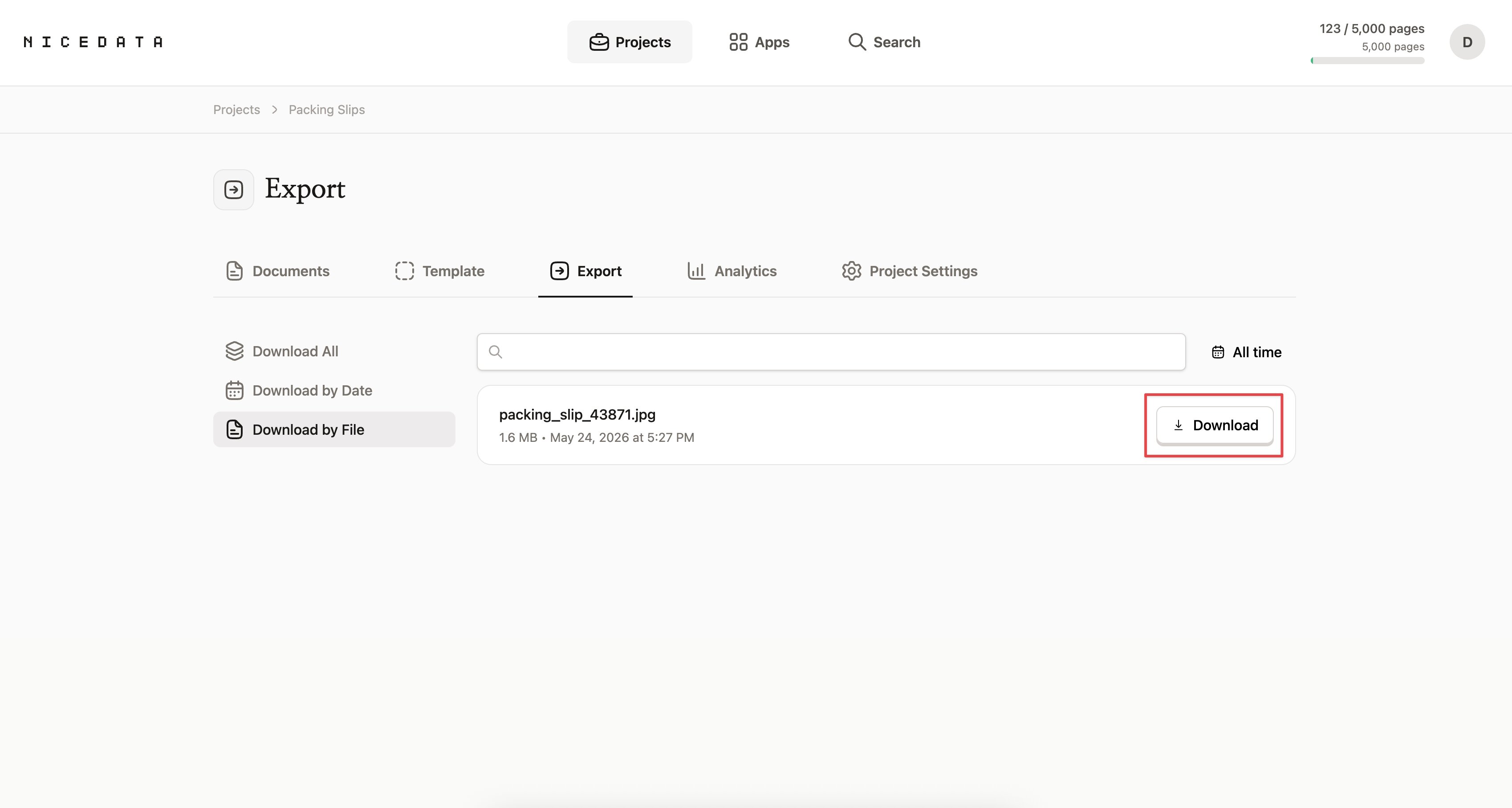
Eso es todo. De una carpeta de documentos a una lista limpia de palabras clave, en tres pasos.
Cómo controlar qué palabras clave se extraen
De forma predeterminada, NiceData lee todo lo que encuentra en tu documento. Para extraer palabras clave normalmente quieres algo más concreto, y puedes pedirlo en lenguaje natural.
Crea una plantilla para tu tipo de documento y escribe lo que quieres como instrucciones. Por ejemplo:
- «Lista los 10 temas más importantes de este documento.»
- «Saca cada nombre de producto mencionado, con un recuento de cuántas veces aparece.»
- «Extrae las habilidades y cualificaciones de este currículum.»
- «Lista las quejas recurrentes en este feedback, agrupadas por tema.»
Después prueba la plantilla con un documento de muestra dentro de la propia plantilla. Cuando devuelva las palabras clave que buscas, NiceData aplicará esas instrucciones a cada documento que subas al proyecto a partir de ese momento.
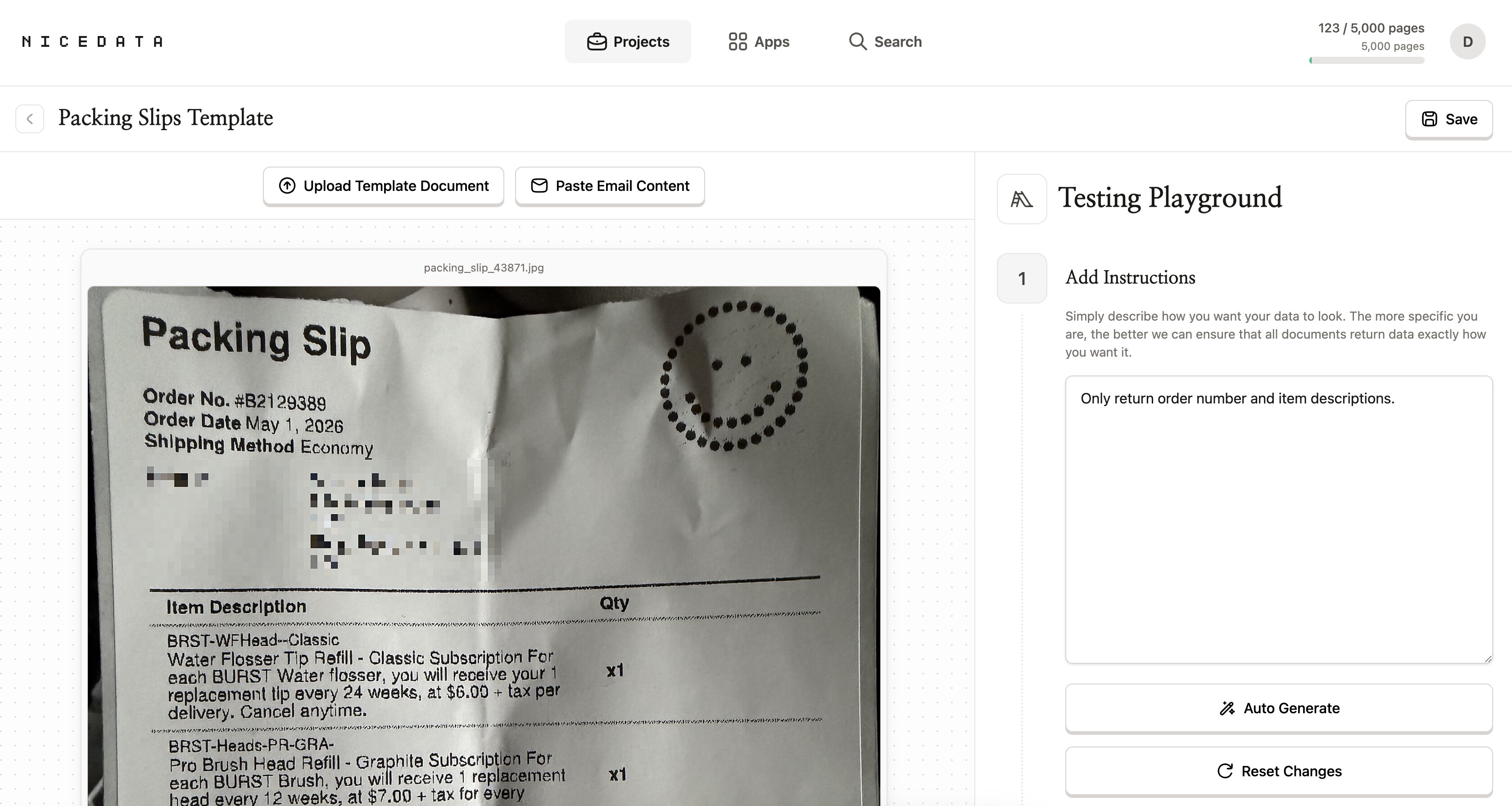
Sin reglas que escribir. Sin campos que mapear. Sin regex. Solo describe lo que quieres y NiceData se encarga del resto.
Por qué NiceData es la forma más simple de extraer palabras clave
La mayoría de las herramientas que prometen extraer palabras clave te obligan a trabajar para conseguirlo. Tienes que dibujar una plantilla visual para cada tipo de documento, mapeando cada campo a una región de la página. Tienes que entrenar un modelo con decenas de ejemplos etiquetados antes de que los resultados sirvan. Tienes que escribir reglas de extracción, o registrarte como desarrollador y conectar código solo para analizar un informe.
NiceData se salta todo eso. Subes un documento, NiceData lo lee, descargas el resultado. Si quieres ajustar qué palabras clave recibes, creas una plantilla y describes lo que quieres en lenguaje natural (sin mapear campos, sin entrenar modelos, sin código).
Esa es la diferencia. Las otras herramientas están hechas para grandes equipos técnicos. NiceData está hecho para cualquiera con un documento y un plazo de entrega. Puedes probarlo gratis durante 14 días y luego elegir el plan que encaje con tu volumen.
Qué tipos de archivo puedes subir
NiceData extrae palabras clave de todos los formatos comunes de documento e imagen:
- PDF (una página o varias)
- Documentos de Word (DOC y DOCX)
- JPG y JPEG (fotos y escaneos)
- PNG (capturas e imágenes de alta calidad)
- TIFF y TIF (habituales en escáneres)
- Archivos Excel y CSV (si tu texto vive en una hoja de cálculo)
Si necesitas todas las palabras de un documento y no solo los términos clave, mira nuestras guías sobre cómo extraer texto de un PDF y cómo extraer texto de una imagen, o empieza por la guía general sobre cómo extraer datos de un PDF.
Cómo exportar tus palabras clave
Cuando NiceData ha leído tu texto, puedes exportar las palabras clave en el formato que mejor le venga a lo que vayas a hacer después.
- CSV es la opción correcta si quieres ordenar y contar palabras clave en una hoja de cálculo. Cada campo se convierte en una columna, cada documento en una fila.
- Excel es ideal para compartir los resultados con compañeros. Las cabeceras vienen formateadas, el diseño es limpio y se abre directamente en Microsoft Excel o Google Sheets.
- JSON es el formato preferido de los desarrolladores. Si vas a pasar las palabras clave a otra herramienta, una integración o una aplicación a medida, JSON es el más fácil.
- Copiar desde el panel es la opción más rápida para trabajos puntuales. Abre el documento en NiceData, copia los términos que necesites, pégalos donde quieras.
Puedes combinar opciones. Exporta el mismo proyecto como Excel para tu equipo y como JSON para tu desarrollador, sin pasos extra.
Preguntas frecuentes
¿Es gratis probarlo?
Sí. NiceData ofrece una prueba gratuita de 14 días que incluye 25 páginas de extracción. Sin tarjeta de crédito. Puedes probarlo con tus propios documentos antes de decidir si suscribirte.
¿Necesito saber programar?
No. NiceData está pensado para personas que nunca han escrito una línea de código. Todo el flujo ocurre en tu navegador con una interfaz amigable. Si sabes arrastrar un archivo a una carpeta, sabes usar NiceData.
¿Cómo de precisa es la extracción de palabras clave?
Muy precisa, según nuestra experiencia. NiceData usa IA moderna para leer y entender tu documento, así que detecta los términos que de verdad importan en lugar de limitarse a contar cuántas veces aparece cada palabra. Gestiona bien documentos impresos, escaneos, fotos e incluso la mayoría de notas manuscritas.
¿Qué idiomas admite?
Cualquier idioma. NiceData lee texto en español, inglés, francés, alemán, italiano, portugués, japonés, coreano, chino y decenas más. No tienes que indicarle en qué idioma está el documento. Lo detecta solo.
¿Puede gestionar PDF de varias páginas?
Sí. Sube un PDF de varias páginas y NiceData lee cada una. Cada página cuenta como una página de tu plan mensual, así que un documento de 25 páginas consume 25 páginas de tu cuota.
¿Mis datos están seguros?
Sí. Tus documentos se cifran en tránsito y en reposo, y se guardan en carpetas de proyecto aisladas a las que solo tienen acceso tú y tu equipo. También puedes configurar que los documentos se borren automáticamente a los 1, 14, 30, 60 o 90 días.
Guías relacionadas
Extraer texto de un PDF
Extrae el texto de cualquier PDF en segundos con NiceData. Conviértelo en datos limpios y estructurados, sin código. Pruébalo gratis.
Extraer texto de una imagen
Extrae texto de cualquier imagen en segundos con NiceData. Sube una foto, captura o escaneo y exporta los datos como JSON, CSV o Excel. Sin código.
Cómo extraer datos de un PDF
Extrae datos de cualquier PDF en segundos con NiceData. Obtén texto, tablas o campos y exporta a CSV, Excel o JSON. Sin código. Pruébalo gratis.

Dace Willmott
Founder
NiceData aims to eliminate manual data entry from document workflows. We write about AI-powered document processing, data extraction best practices, and the tools that help teams move faster with cleaner data.