PDF에서 데이터를 추출하는 방법
PDF에는 온갖 종류의 데이터가 담길 수 있습니다. 여러 문단의 텍스트, 수치가 들어 있는 표, 청구서나 양식에 있는 몇 가지 핵심 항목 등이 그렇습니다. PDF에서 데이터를 추출하는 가장 좋은 방법은 무엇을 뽑아내야 하는지, 그리고 그 데이터가 다음에 어디로 가는지에 따라 달라집니다. 이 안내서는 주요 접근 방식을 설명한 뒤, 각각에 대한 단계별 가이드로 안내합니다.
좋은 소식은 문서마다 서로 다른 도구가 필요하지 않다는 점입니다. NiceData에서는 PDF를 업로드하면 페이지에 있는 내용을 읽어내고, 그 결과를 내보내면 됩니다. 텍스트, 표, 전체 스프레드시트 모두 똑같은 세 단계로 처리됩니다.
PDF에서 데이터를 꺼내는 것이 생각보다 어려운 이유
PDF는 어디서나 똑같이 보이도록 설계되었지, 그 안의 데이터를 넘겨주도록 설계되지는 않았습니다. 파일은 페이지에서 텍스트와 선이 놓인 위치를 저장할 뿐, 그 뒤에 담긴 의미는 저장하지 않습니다. “이 숫자는 합계다”라거나 “이 값은 가격 열에 속한다”라고 알려주는 것이 전혀 없습니다.
그래서 복사해서 붙여넣기가 그토록 자주 실패하는 것입니다. 열이 어긋나고, 두 줄로 줄바꿈된 행이 둘로 쪼개지며, 머리글이 데이터와 뒤섞입니다. 손으로 다시 입력하는 것은 느리고 실수를 불러옵니다. 필요한 것은 사람이 읽듯이 페이지를 읽어내고 그 뒤에 있는 데이터를 다시 만들어내는 도구입니다.
어떤 종류의 데이터를 뽑아내려고 하나요?
먼저 실제로 무엇이 필요한지부터 따져본 다음, 그에 맞는 가이드를 따르세요:
- 표 (청구서 항목, 명세서 거래 내역, 가격표)로, 행과 열이 중요한 경우. PDF에서 표를 추출하는 방법을 참고하세요.
- 일반 텍스트 (계약서, 편지, 스캔한 양식)로, 단어들을 깔끔하게 뽑아내고 싶은 경우. PDF에서 텍스트를 추출하는 방법을 참고하세요.
- 어디서나 열 수 있는 스프레드시트로, CSV가 보편적인 형식인 경우. PDF를 CSV로 변환하는 방법을 참고하세요.
- Excel 통합 문서로, 합계, 필터링, 피벗을 위한 경우. PDF를 Excel로 변환하는 방법을 참고하세요.
문서가 PDF가 아니라 사진이나 스크린샷이라도 동일한 방식이 이미지에도 똑같이 적용됩니다. 그리고 모든 단어가 아니라 핵심 용어만 필요하다면 텍스트에서 키워드를 추출하는 방법을 참고하세요.
NiceData로 PDF에서 데이터를 추출하는 방법
무엇을 뽑아내든 과정은 똑같은 세 단계입니다.
1단계: PDF 업로드하기
NiceData에 로그인하고 PDF를 업로드 영역으로 끌어다 놓으세요. 한 개의 파일을 넣어도 되고 여러 개를 한꺼번에 넣어도 됩니다. 한 페이지짜리 PDF와 여러 페이지짜리 PDF가 모두 작동하며, 스캔한 PDF와 페이지를 찍은 사진도 작동합니다. 받은 편지함이 더 편한가요? 모든 프로젝트에는 고유한 이메일 주소가 있어서, PDF를 이메일에 첨부해 바로 보낼 수 있습니다.
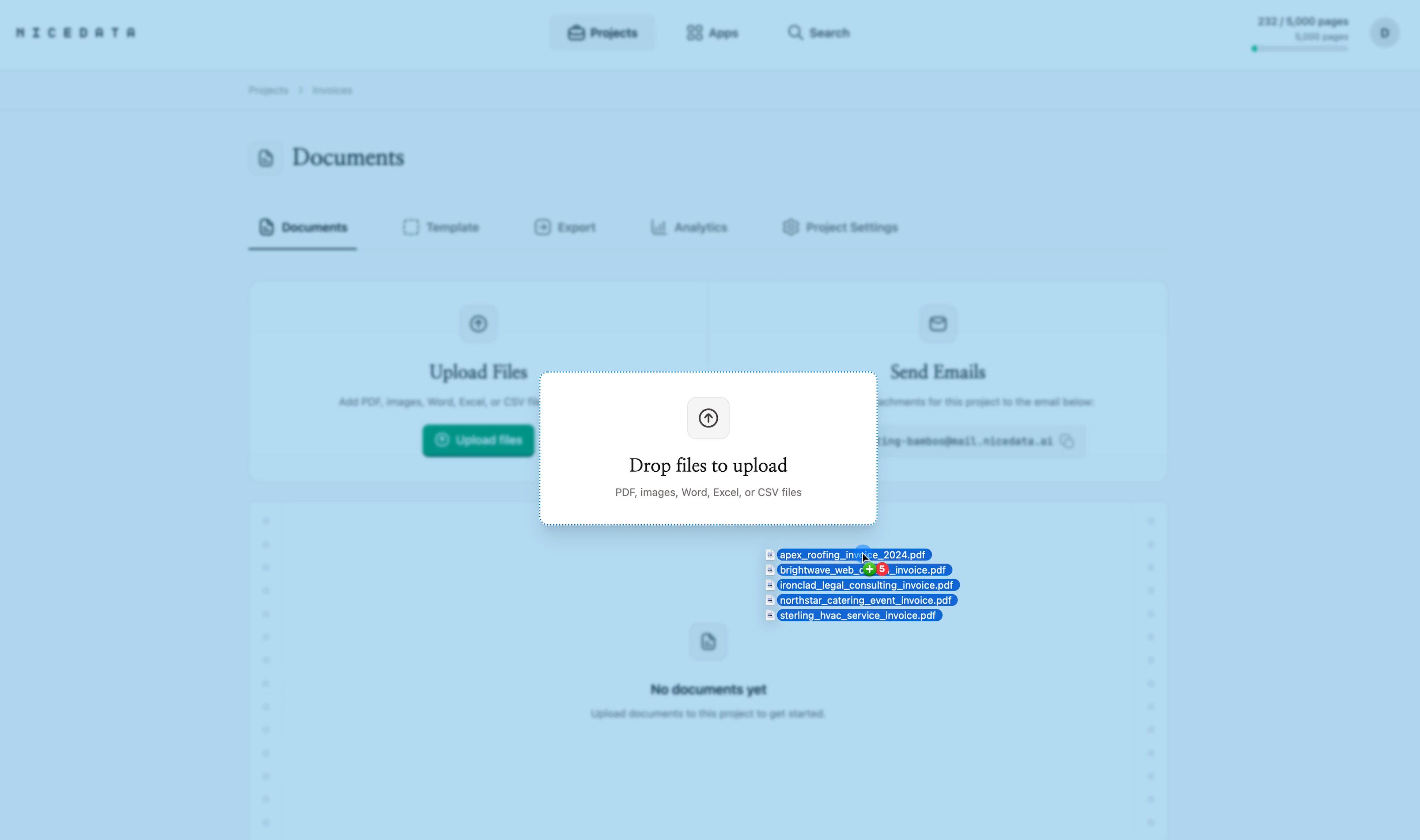
2단계: NiceData가 페이지를 읽도록 두기
업로드가 끝나는 즉시 NiceData가 문서를 읽습니다. AI를 사용해 페이지에 있는 텍스트, 표, 날짜, 금액을 인식하고 이를 깔끔하고 구조화된 데이터로 정리합니다. 무언가를 표시하거나 항목이 어디에 있는지 알려줄 필요가 없습니다. 한 번도 본 적 없는 레이아웃에서도 NiceData가 스스로 파악합니다.
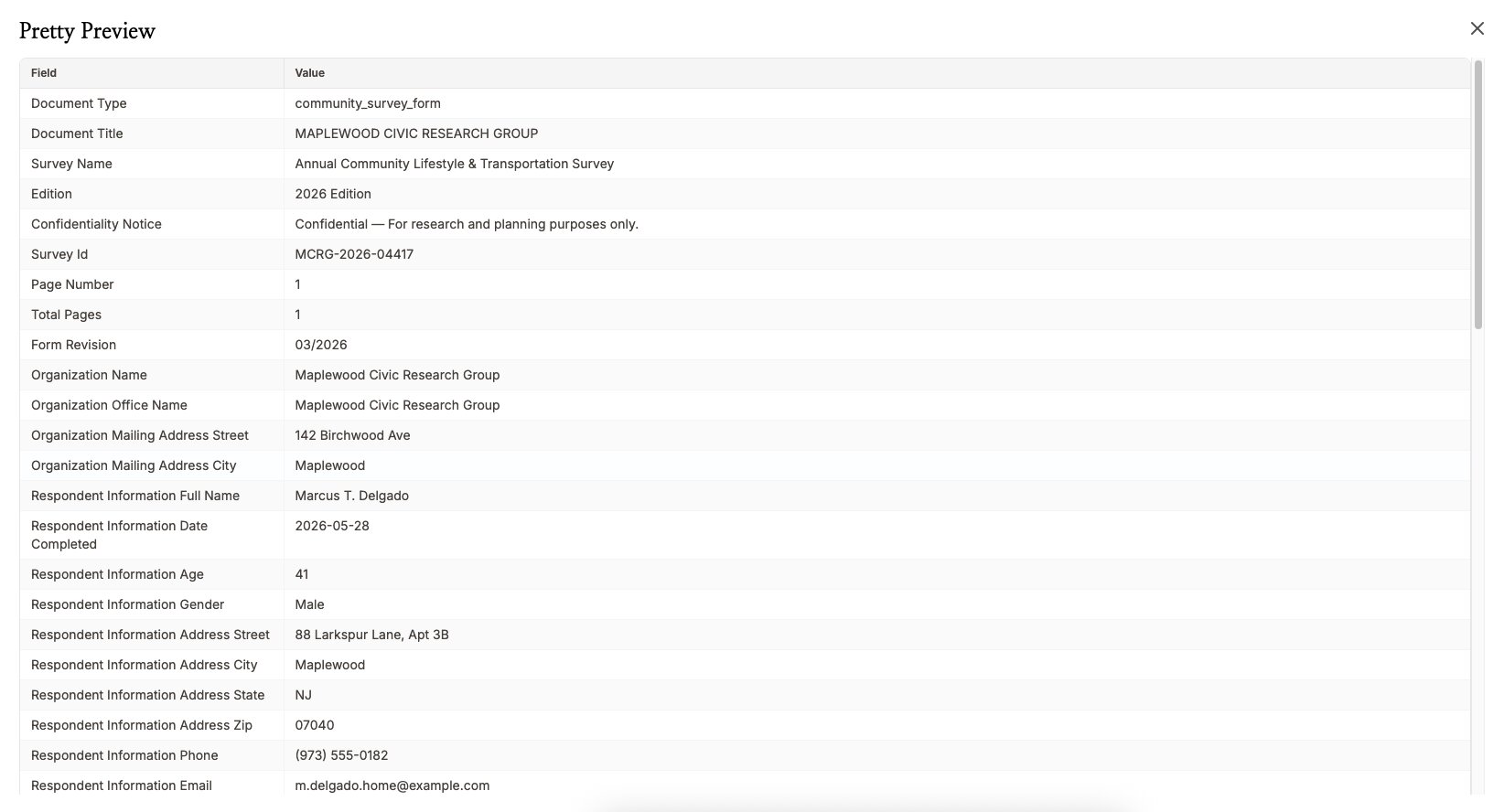
3단계: 데이터 내보내기
추출이 끝나면 다운로드 버튼을 클릭하고 형식을 고르세요. CSV와 Excel은 스프레드시트에서 바로 열리고, JSON은 다른 시스템에 바로 사용할 수 있으며, 대시보드에서 필요한 항목만 복사할 수도 있습니다.
알맞은 내보내기 형식 고르기
선택하는 형식은 데이터가 다음에 어디로 가는지에 따라 달라집니다:
- CSV는 보편적인 선택지입니다. Excel, Google Sheets, 그리고 지금까지 만들어진 거의 모든 업무 도구에서 열립니다.
- Excel은 서식이 적용된 머리글, 수식, 피벗 테이블을 원하거나 파일을 동료와 공유할 때 가장 좋습니다.
- JSON은 데이터가 다른 도구, 연동, 맞춤형 앱으로 들어갈 때 개발자가 선호하는 형식입니다.
- 대시보드에서 복사하기는 일회성으로, 몇 가지 항목만 어딘가에 붙여넣으면 될 때 가장 빠릅니다.
원하는 대로 섞어 쓸 수 있습니다. 같은 PDF를 재무팀을 위해 CSV로, 개발자를 위해 JSON으로 추가 단계 없이 내보낼 수 있습니다. 그리고 데이터가 최종적으로 자리 잡을 곳이 팀이 매일 직접 입력하는 스프레드시트 도구라면, 최고의 데이터 입력 소프트웨어 비교 글을 참고하세요.
NiceData가 PDF에서 데이터를 추출하는 가장 간단한 방법인 이유
PDF에서 데이터를 추출해 준다고 약속하는 대부분의 도구는 먼저 설정부터 하게 만듭니다. 모든 문서 유형마다 시각적 템플릿을 그려가며 각 항목을 페이지의 특정 영역에 연결합니다. 라벨이 붙은 수십 개의 예시로 모델을 학습시킵니다. 까다로운 부분에는 규칙을 작성합니다. 어떤 도구는 단 하나의 항목이 나오기도 전에 작업 전체를 개발자와 API 계정에 떠넘깁니다.
NiceData는 그 모든 것을 건너뜁니다. PDF를 업로드하면 페이지를 읽어내고, 데이터를 다운로드하면 됩니다. 추출되는 내용을 세밀하게 조정하고 싶다면, 템플릿을 만들고 원하는 바를 쉬운 말로 설명한 뒤 샘플로 테스트해 보면 됩니다. 항목 연결도, 모델 학습도, 코드도 필요 없습니다.
바로 그것이 차이점입니다. 다른 도구는 규모가 큰 기술팀을 위해 만들어졌습니다. NiceData는 PDF와 마감 기한을 가진 누구나를 위해 만들어졌습니다. 요금 페이지에서 요금제를 고르거나, 무료 체험으로 시작해 본인의 문서로 직접 실행해 보세요.
업로드할 수 있는 파일 형식
PDF가 이 안내서의 주인공이지만, NiceData는 거의 모든 종류의 문서를 읽습니다:
- PDF (한 페이지 또는 여러 페이지, 디지털 또는 스캔본)
- JPG와 JPEG (사진과 스캔본)
- PNG (스크린샷과 고화질 이미지)
- TIFF와 TIF (스캐너에서 자주 사용)
- GIF와 WebP
- Word 문서 (DOC와 DOCX)
- Excel 파일 (XLS와 XLSX)
- CSV와 일반 텍스트 파일
원한다면 모두 같은 프로젝트에 끌어다 놓아도 되고, 이메일로 보내도 됩니다. NiceData는 이들을 똑같은 방식으로 처리합니다.
자주 묻는 질문
PDF에서 데이터를 추출한다는 것은 무슨 뜻인가요?
PDF 안에 갇혀 있는 내용, 즉 화면에서 볼 수 있는 텍스트, 표, 날짜, 금액을 편집하고 정렬하고 다시 사용할 수 있는 구조화된 데이터로 바꾸는 것을 뜻합니다. PDF는 페이지를 고정된 그림처럼 저장하기 때문에, 스프레드시트나 다른 도구에서 활용하려면 먼저 그 데이터를 다시 읽어내야 합니다.
무료로 사용해 볼 수 있나요?
네. NiceData는 25페이지 추출이 포함된 14일 무료 체험을 제공하며, 신용카드도 필요하지 않습니다. 결정하기 전에 본인의 PDF로 직접 실행해 결과를 확인하기에 충분합니다.
기술적인 능력이 필요한가요?
전혀 필요하지 않습니다. NiceData는 전적으로 브라우저에서 실행되며, 코드를 한 번도 써본 적 없는 사람들을 위해 만들어졌습니다. 파일을 폴더로 끌어다 놓을 수 있다면, PDF에서 데이터를 추출할 수 있습니다.
어떤 내보내기 형식을 선택해야 하나요?
어디서나 열리는 단순한 행과 열에는 CSV를, 서식이 적용된 머리글과 수식을 원할 때는 Excel을, 개발자나 다른 시스템이 데이터를 필요로 할 때는 JSON을 사용하세요. 같은 문서를 여러 형식으로 내보낼 수도 있습니다.
스캔한 PDF와 사진에서도 작동하나요?
네. NiceData는 깨끗한 디지털 내보내기 파일을 읽는 것과 똑같은 방식으로 스캔한 PDF, 페이지를 찍은 사진, 약간 기울어진 이미지도 읽어냅니다. 따라서 먼저 다른 도구를 거칠 필요가 없습니다.
제 데이터는 안전한가요?
네. 문서는 전송 중에도 저장 중에도 암호화되며, 본인과 팀만 열 수 있는 격리된 프로젝트 폴더에 보관됩니다. 또한 1일, 14일, 30일, 60일 또는 90일 후에 자동으로 삭제되도록 설정할 수도 있습니다.
관련 가이드
이미지에서 텍스트 추출하기
NiceData로 어떤 이미지에서든 몇 초 만에 텍스트를 추출하세요. 사진, 스크린샷, 스캔본을 업로드하고 데이터를 JSON, CSV, Excel로 내보낼 수 있습니다. 코드 필요 없음.
텍스트에서 키워드 추출하기
NiceData로 어떤 텍스트나 문서에서든 몇 초 만에 키워드를 추출하세요. 파일을 업로드하고 핵심 용어를 뽑아 CSV, Excel, JSON으로 내보낼 수 있습니다. 무료로 시작하세요.
데이터 입력 자동화
데이터 입력 자동화로 청구서, 영수증, 양식을 몇 초 만에 깔끔한 구조화 데이터로 바꾸세요. 설정도, 코드도, 타이핑도 필요 없습니다. 무료 체험으로 시작해보세요.

Dace Willmott
Founder
NiceData aims to eliminate manual data entry from document workflows. We write about AI-powered document processing, data extraction best practices, and the tools that help teams move faster with cleaner data.