Extraire des mots-clés d'un texte
Extraire des mots-clés d’un texte ne veut plus dire parcourir des pages de rapports, de réponses d’enquête ou de contrats avec un surligneur. Un logiciel peut lire le document pour vous et en tirer les termes qui comptent : vous téléversez le fichier, vous décrivez les mots-clés qui vous intéressent, et vous récupérez une liste propre en quelques secondes.
Ce guide passe en revue les raisons pour lesquelles les équipes extraient des mots-clés d’un texte, la façon de le faire vous-même en trois étapes, et comment contrôler précisément les termes qui reviennent.
Pourquoi extraire des mots-clés d’un texte ?
Un mot-clé est tout terme qui porte le sens d’un document : un sujet, un nom de produit, une personne, une plainte récurrente, un terme défini dans un contrat. Les extraire à la main d’un texte long est lent, et c’est le genre de travail qui engloutit des après-midis entiers sans qu’on s’en rende compte. Voici pourquoi les équipes l’automatisent :
- Les équipes contenu et SEO ressortent les sujets et expressions récurrents des articles et brouillons pour voir de quoi parle vraiment une page.
- Les chercheurs étiquettent les transcriptions d’entretiens, les articles et les rapports par thème, pour pouvoir les regrouper et les comparer ensuite.
- Les équipes support repèrent les noms de produits et les problèmes récurrents dans des centaines de tickets et de formulaires de retour.
- Les marketeurs fouillent les avis et les réponses d’enquête pour trouver les mots exacts que les clients utilisent pour décrire un produit.
- Les équipes juridiques et opérations extraient les termes définis, les noms des parties et les échéances des contrats.
- Les recruteurs extraient les compétences et les qualifications de piles de CV.
Dans tous les cas, l’objectif est le même : transformer un mur de texte en une courte liste structurée de termes que vous pouvez trier, compter et exploiter.
Comment extraire des mots-clés d’un texte avec NiceData
Il y a trois étapes. C’est tout le processus.
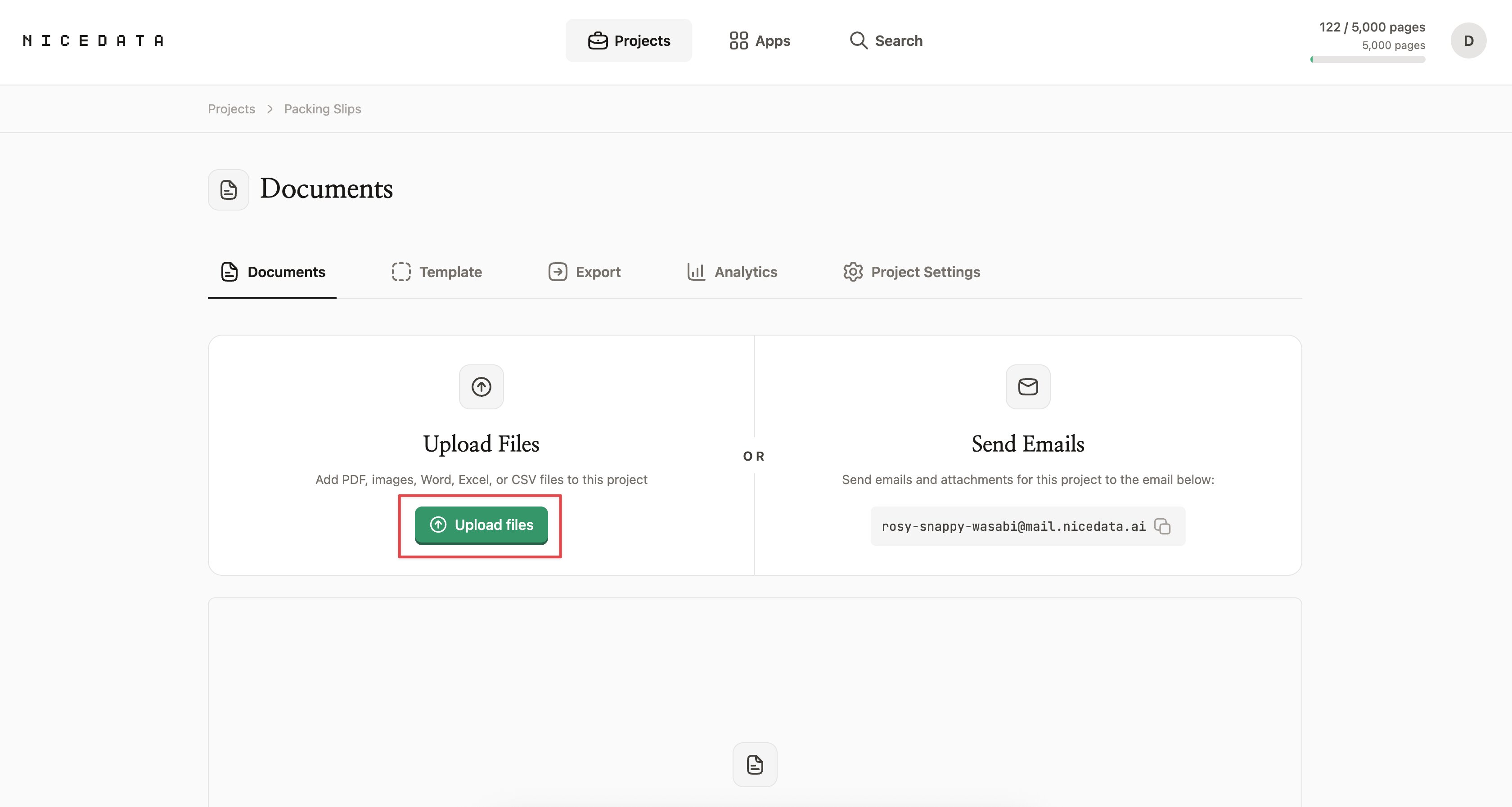
Étape 1 : Téléversez votre document
Connectez-vous à NiceData et glissez votre fichier dans la zone de téléversement. Vous pouvez déposer un document ou des centaines à la fois, et vous pouvez aussi envoyer des fichiers directement dans votre projet en pièces jointes par e-mail. Les PDF, documents Word, photos, captures d’écran et scans fonctionnent tous.
Le texte n’a pas besoin d’être propre ou bien mis en forme au préalable. Un formulaire d’enquête photographié fonctionne aussi bien qu’un rapport tapé à l’ordinateur.
Étape 2 : Laissez NiceData extraire les mots-clés
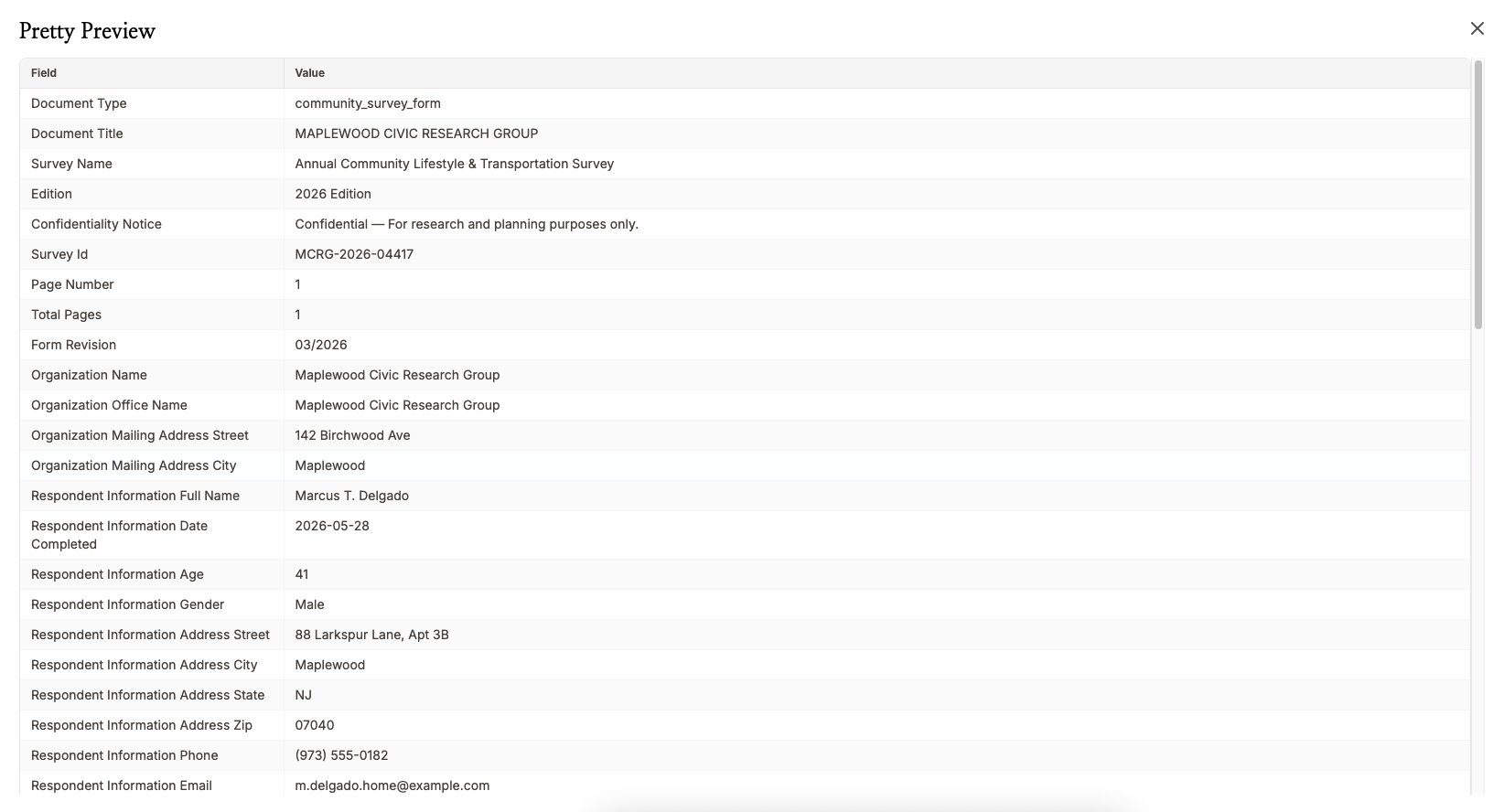
Dès que le téléversement est terminé, NiceData commence à lire. Il utilise l’IA pour comprendre le document dans son ensemble, donc il sait repérer les sujets, les noms et les termes qui portent le sens, pas seulement les mots qui apparaissent le plus souvent.
Vous n’avez rien à surligner, rien à annoter sur la page, rien à lui indiquer. Chaque terme revient sous forme de champ étiqueté que vous pouvez réellement utiliser.
La plupart des documents sont traités en moins d’une minute.
Étape 3 : Exportez vos mots-clés
Une fois l’extraction terminée, vous avez plusieurs options :
- Consultez les mots-clés dans le tableau de bord NiceData et copiez ce dont vous avez besoin.
- Téléchargez-les en CSV pour les ouvrir dans Excel, Google Sheets ou Numbers.
- Téléchargez-les en Excel avec des en-têtes déjà mis en forme et prêts à partager.
- Téléchargez-les en JSON si vous voulez les transmettre à un développeur ou à un autre outil.
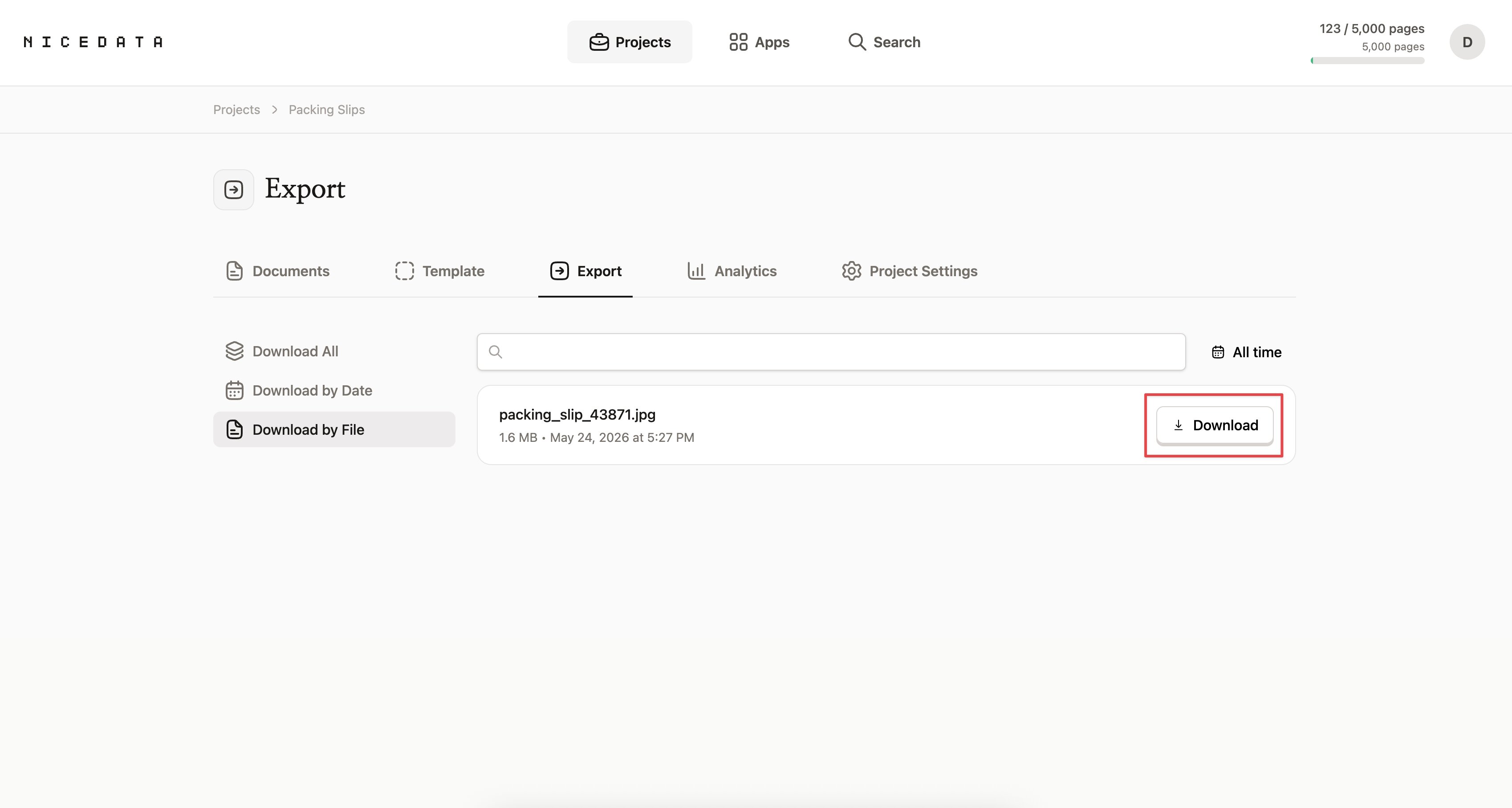
C’est tout. D’un dossier de documents à une liste propre de mots-clés, en trois étapes.
Comment contrôler quels mots-clés sont extraits
Par défaut, NiceData lit tout ce qu’il trouve dans votre document. Pour l’extraction de mots-clés, vous voulez généralement quelque chose de plus précis, et vous pouvez le demander en français courant.
Créez un modèle pour votre type de document et rédigez ce que vous voulez sous forme d’instructions. Par exemple :
- « Liste les 10 sujets les plus importants de ce document. »
- « Ressors chaque nom de produit mentionné, avec le nombre de fois où il apparaît. »
- « Extrais les compétences et les qualifications de ce CV. »
- « Liste les plaintes récurrentes dans ces retours, regroupées par thème. »
Testez ensuite le modèle sur un document échantillon à l’intérieur du modèle. Une fois qu’il renvoie les mots-clés que vous voulez, NiceData applique ces instructions à chaque document que vous téléversez ensuite dans le projet.
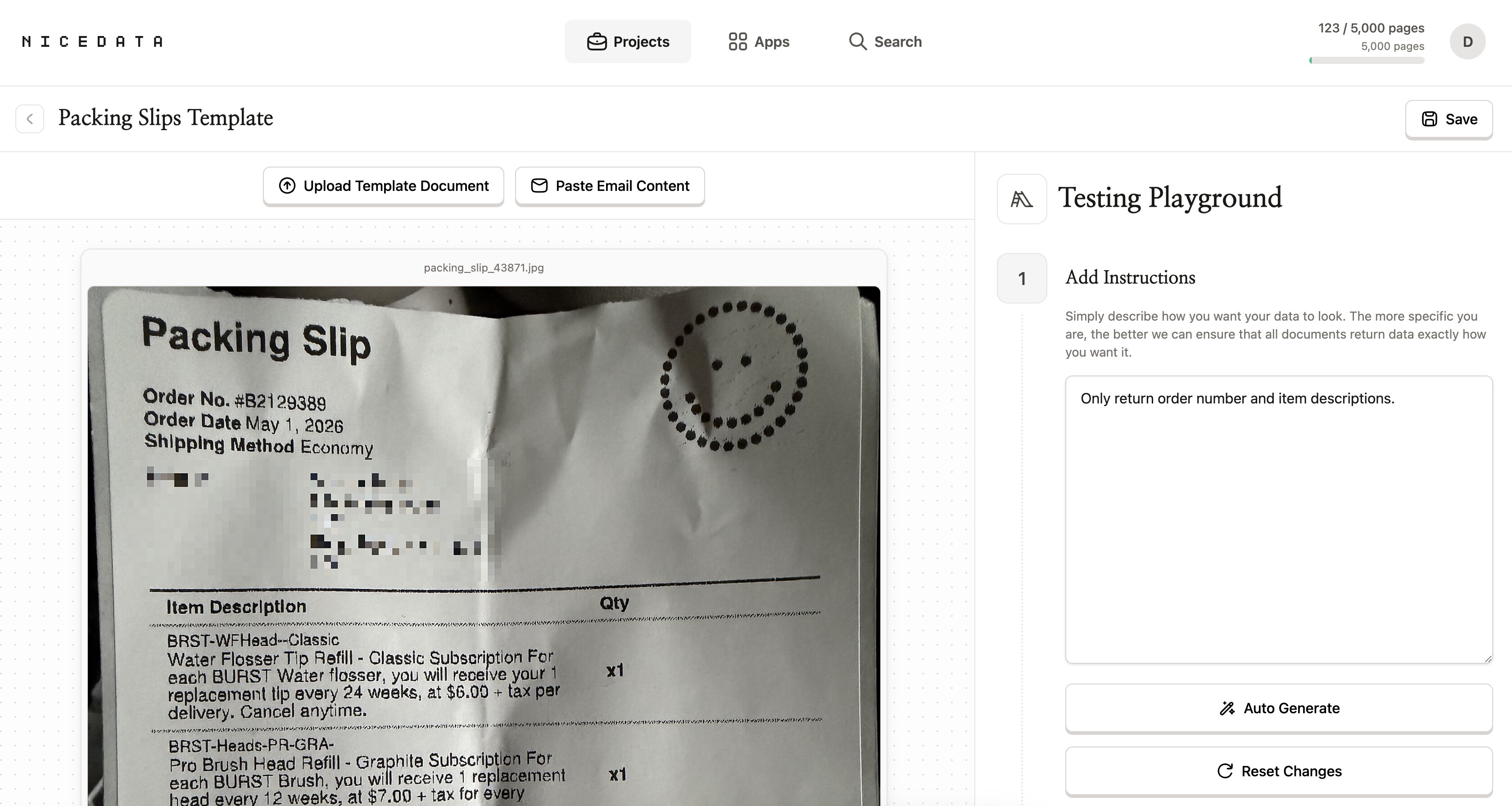
Aucune règle à écrire. Aucun champ à mapper. Aucun regex. Décrivez simplement ce que vous voulez et NiceData s’occupe du reste.
Pourquoi NiceData est la façon la plus simple d’extraire des mots-clés
La plupart des outils qui promettent d’extraire des mots-clés vous obligent à travailler pour ça. Vous devez dessiner un modèle visuel pour chaque type de document, en mappant chaque champ à une zone précise de la page. Vous devez entraîner un modèle sur des dizaines d’exemples étiquetés avant que les résultats soient utilisables. Vous devez écrire des règles d’extraction, ou créer un compte développeur et brancher du code juste pour analyser un rapport.
NiceData saute toutes ces étapes. Vous téléversez un document, NiceData le lit, vous téléchargez le résultat. Si vous voulez affiner quels mots-clés reviennent, créez un modèle et décrivez ce que vous voulez en français courant (aucun champ à mapper, aucun modèle à entraîner, aucun code).
C’est ça, la différence. Les autres outils sont conçus pour de grandes équipes techniques. NiceData est conçu pour toute personne ayant un document et une échéance. Vous pouvez l’essayer gratuitement pendant 14 jours, puis choisir un forfait adapté à votre volume.
Quels types de fichiers vous pouvez téléverser
NiceData extrait des mots-clés de tous les formats de document et d’image courants :
- PDF (une page ou plusieurs)
- Documents Word (DOC et DOCX)
- JPG et JPEG (photos et scans)
- PNG (captures d’écran et images haute qualité)
- TIFF et TIF (souvent utilisés par les scanners)
- Fichiers Excel et CSV (si votre texte vit dans un tableur)
Si vous avez besoin de chaque mot d’un document plutôt que des seuls termes clés, consultez nos guides pour extraire du texte d’un PDF et extraire du texte d’une image, ou commencez par la vue d’ensemble de comment extraire des données d’un PDF.
Comment exporter vos mots-clés
Une fois que NiceData a lu votre texte, vous pouvez exporter les mots-clés dans le format qui convient le mieux à votre prochain usage.
- CSV est le bon choix si vous voulez trier et compter les mots-clés dans un tableur. Chaque champ devient une colonne, chaque document devient une ligne.
- Excel est idéal pour partager les résultats avec des collègues. Les en-têtes sont mis en forme, la mise en page est propre, et le fichier s’ouvre directement dans Microsoft Excel ou Google Sheets.
- JSON est le format préféré des développeurs. Si vous transmettez les mots-clés à un autre outil, une intégration ou une application personnalisée, JSON est le plus facile à utiliser.
- Copier depuis le tableau de bord est l’option la plus rapide pour les jobs uniques. Ouvrez le document dans NiceData, copiez les termes dont vous avez besoin, collez-les où vous voulez.
Vous pouvez mélanger les options. Exportez le même projet en Excel pour votre équipe et en JSON pour votre développeur, sans étapes supplémentaires.
Questions fréquentes
Est-ce gratuit à essayer ?
Oui. NiceData propose un essai gratuit de 14 jours incluant 25 pages d'extraction. Sans carte bancaire. Vous pouvez le tester sur vos propres documents avant de décider de vous abonner.
Faut-il savoir coder ?
Non. NiceData est conçu pour les personnes qui n'ont jamais écrit une ligne de code de leur vie. Tout le flux de travail se passe dans votre navigateur, via une interface conviviale. Si vous savez glisser un fichier dans un dossier, vous savez utiliser NiceData.
Quelle est la précision de l'extraction de mots-clés ?
Très précise, d'après notre expérience. NiceData utilise une IA moderne pour lire et comprendre votre document, donc il relève les termes qui comptent vraiment, plutôt que de simplement compter la fréquence des mots. Il gère bien les documents imprimés, les scans, les photos et même la plupart des notes manuscrites.
Quelles langues sont prises en charge ?
Toutes les langues. NiceData lit le texte en français, anglais, espagnol, allemand, italien, portugais, japonais, coréen, chinois, et des dizaines d'autres. Pas besoin de lui indiquer la langue du document. Il la détecte automatiquement.
Peut-il gérer les PDF de plusieurs pages ?
Oui. Téléversez un PDF multi-pages et NiceData lit chaque page. Chaque page compte pour une page sur votre forfait mensuel, donc un document de 25 pages utilise 25 pages de votre quota.
Mes données sont-elles sécurisées ?
Oui. Vos documents sont chiffrés en transit et au repos, et stockés dans des dossiers de projet isolés auxquels seuls vous et votre équipe avez accès. Vous pouvez aussi configurer la suppression automatique des documents après 1, 14, 30, 60 ou 90 jours.
Guides associés
Extraire le texte d'un PDF
Extrayez le texte d'un PDF en secondes avec NiceData. Importez votre fichier et récupérez des données propres et structurées. Sans code. Essai gratuit.
Extraire du texte d'une image
Extrayez le texte d'une image en quelques secondes avec NiceData. Photo, capture d'écran ou scan, exportés en JSON, CSV ou Excel. Sans code. Essai gratuit.
Comment extraire des données d'un PDF
Extrayez les données d'un PDF en secondes avec NiceData. Texte, tableaux ou champs précis, exportés en CSV, Excel ou JSON. Sans code. Essai gratuit.

Dace Willmott
Founder
NiceData aims to eliminate manual data entry from document workflows. We write about AI-powered document processing, data extraction best practices, and the tools that help teams move faster with cleaner data.