텍스트에서 키워드 추출하기
텍스트에서 키워드를 추출하는 일은 더 이상 형광펜을 들고 보고서, 설문 응답, 계약서를 한 장씩 훑는 작업이 아닙니다. 소프트웨어가 문서를 읽고 중요한 용어를 뽑아낼 수 있습니다. 파일을 업로드하고 원하는 키워드를 설명하면 몇 초 만에 깔끔한 목록을 받아볼 수 있습니다.
이 가이드에서는 팀들이 왜 텍스트에서 키워드를 추출하는지, 세 단계로 직접 해보는 방법, 그리고 어떤 용어가 돌아올지 정확하게 제어하는 방법을 살펴봅니다.
왜 텍스트에서 키워드를 추출하나요?
키워드는 문서의 의미를 담고 있는 모든 용어입니다. 주제, 제품명, 인물, 반복되는 불만 사항, 계약서의 정의된 용어 같은 것들이죠. 긴 텍스트에서 이걸 손으로 골라내는 일은 느리고, 오후 시간을 통째로 잡아먹는 종류의 작업입니다. 팀들이 이 작업을 자동화하는 흔한 이유:
- 콘텐츠와 SEO 팀은 글과 초안에서 반복되는 주제와 문구를 뽑아 페이지가 실제로 무엇에 관한 것인지 파악합니다.
- 연구자는 인터뷰 녹취록, 논문, 보고서에 주제별 태그를 달아 나중에 묶고 비교합니다.
- 고객 지원 팀은 수백 건의 문의와 피드백 양식에서 제품명과 반복되는 문제를 찾아냅니다.
- 마케터는 리뷰와 설문 응답에서 고객이 제품을 설명할 때 쓰는 표현을 그대로 캐냅니다.
- 법무와 운영 팀은 계약서에서 정의된 용어, 당사자 이름, 기한을 뽑아냅니다.
- 채용 담당자는 쌓여 있는 이력서에서 기술과 자격 요건을 추출합니다.
어떤 경우든 목표는 같습니다. 빽빽한 텍스트 더미를 정렬하고, 세고, 활용할 수 있는 짧고 구조화된 용어 목록으로 바꾸는 것입니다.
NiceData로 텍스트에서 키워드 추출하는 방법
세 단계입니다. 전체 과정이 이게 전부입니다.
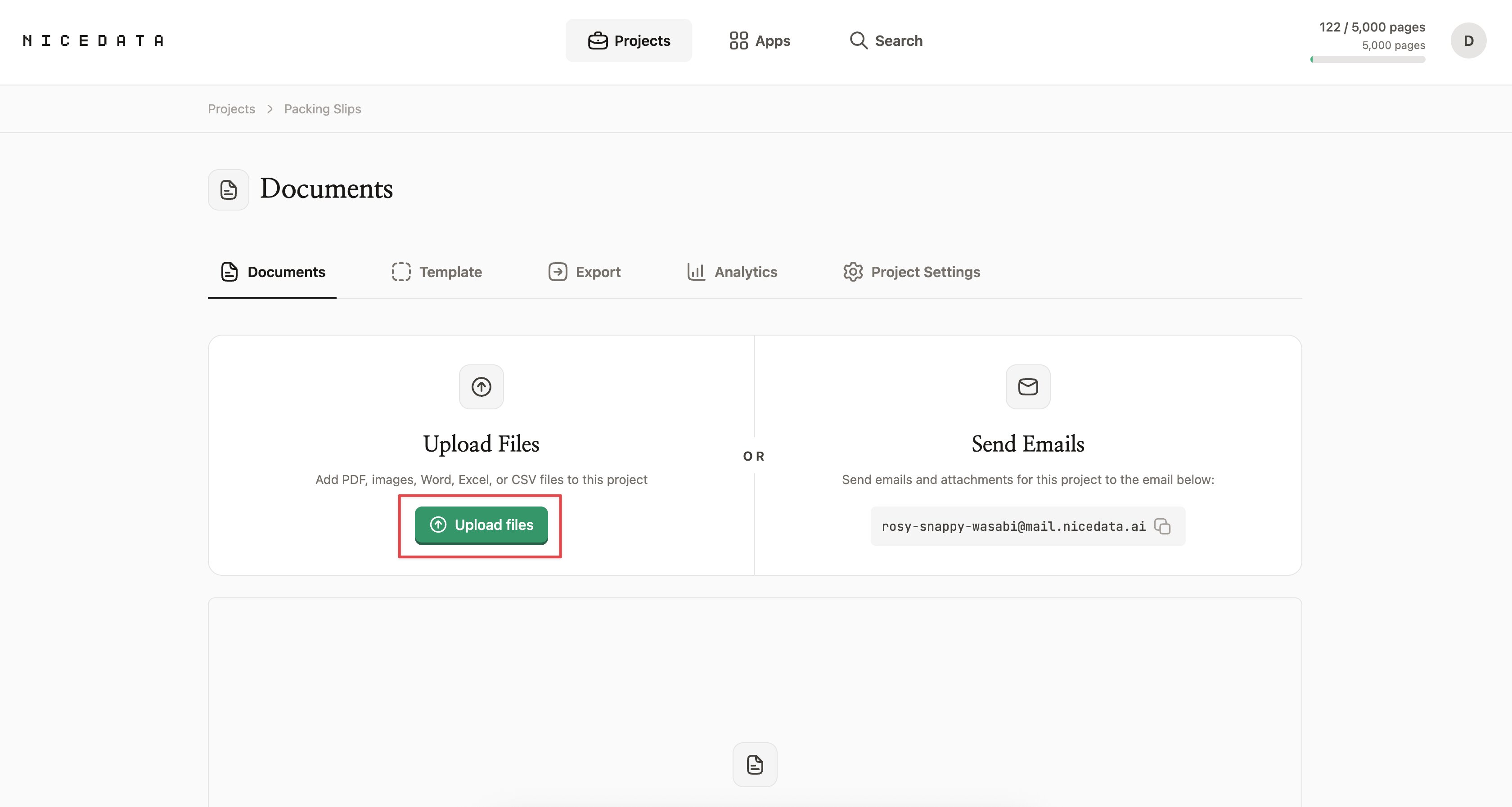
1단계: 문서 업로드
NiceData에 로그인하고 파일을 업로드 영역에 끌어다 놓으세요. 문서 하나든, 수백 개든 한 번에 던져 넣을 수 있고, 파일을 이메일 첨부로 프로젝트에 바로 보낼 수도 있습니다. PDF, Word 문서, 사진, 스크린샷, 스캔본 모두 됩니다.
텍스트가 미리 깔끔하게 정리되어 있을 필요는 없습니다. 사진으로 찍은 설문 양식도 타이핑한 보고서만큼 잘 됩니다.
2단계: NiceData가 키워드를 뽑아내도록 두기
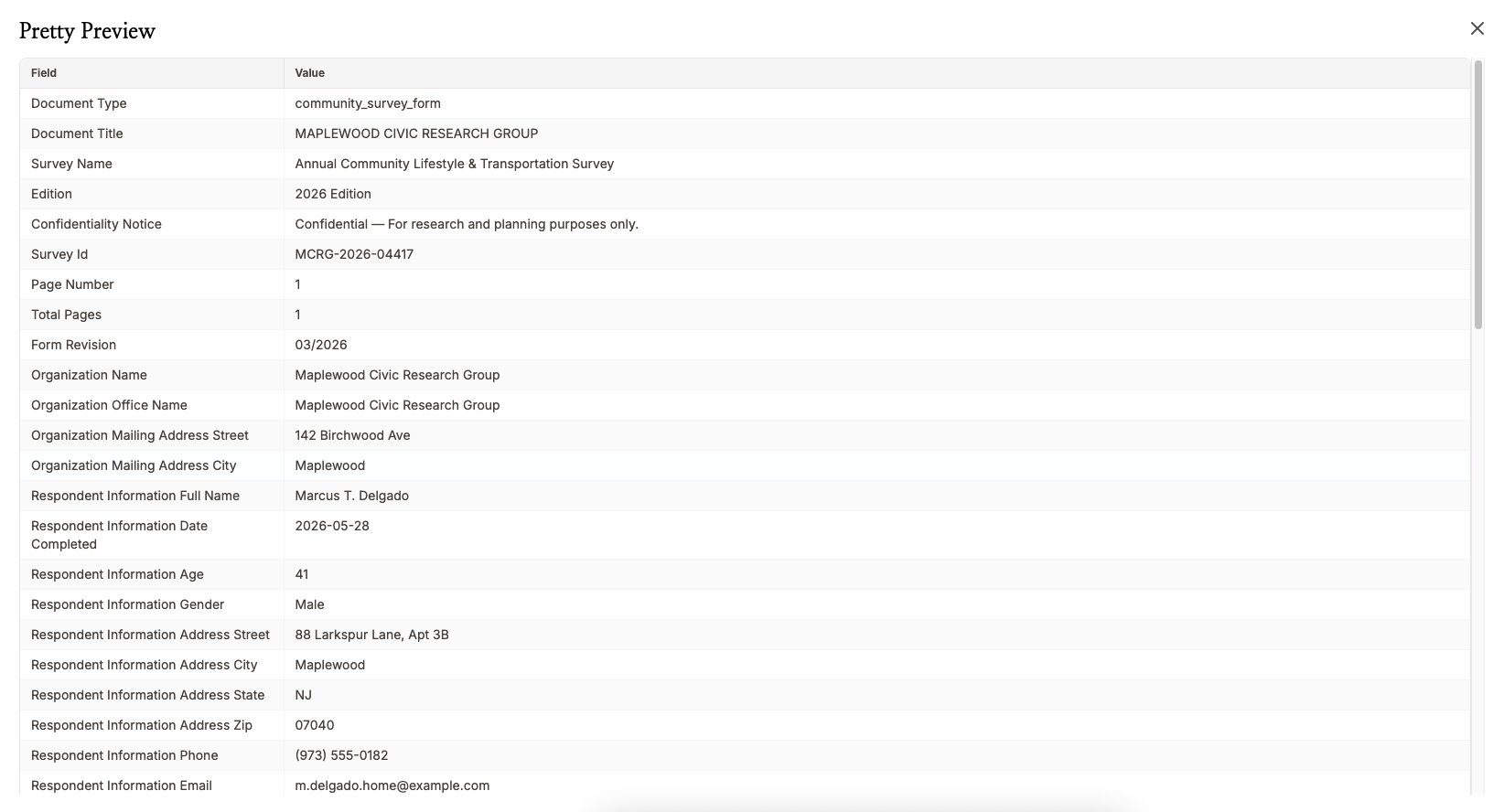
업로드가 끝나는 즉시 NiceData가 읽기 시작합니다. AI가 문서 전체를 이해하기 때문에, 단순히 가장 자주 나오는 단어가 아니라 의미를 담고 있는 주제, 이름, 용어를 골라낼 수 있습니다.
아무것도 강조 표시할 필요가 없고, 페이지에 표시를 하거나 어디를 봐야 하는지 알려줄 필요도 없습니다. 모든 용어가 실제로 쓸 수 있는, 이름이 붙은 필드로 돌아옵니다.
대부분의 문서는 1분 안에 처리가 끝납니다.
3단계: 키워드 내보내기
추출이 끝나면 몇 가지 선택지가 있습니다:
- NiceData 대시보드에서 키워드 확인 후 필요한 부분 복사하기.
- CSV로 다운로드해서 Excel, Google 스프레드시트, Numbers로 열기.
- Excel 파일로 다운로드해서 헤더가 이미 정리된 상태로 팀과 공유하기.
- JSON으로 다운로드해서 개발자나 다른 도구로 넘기기.
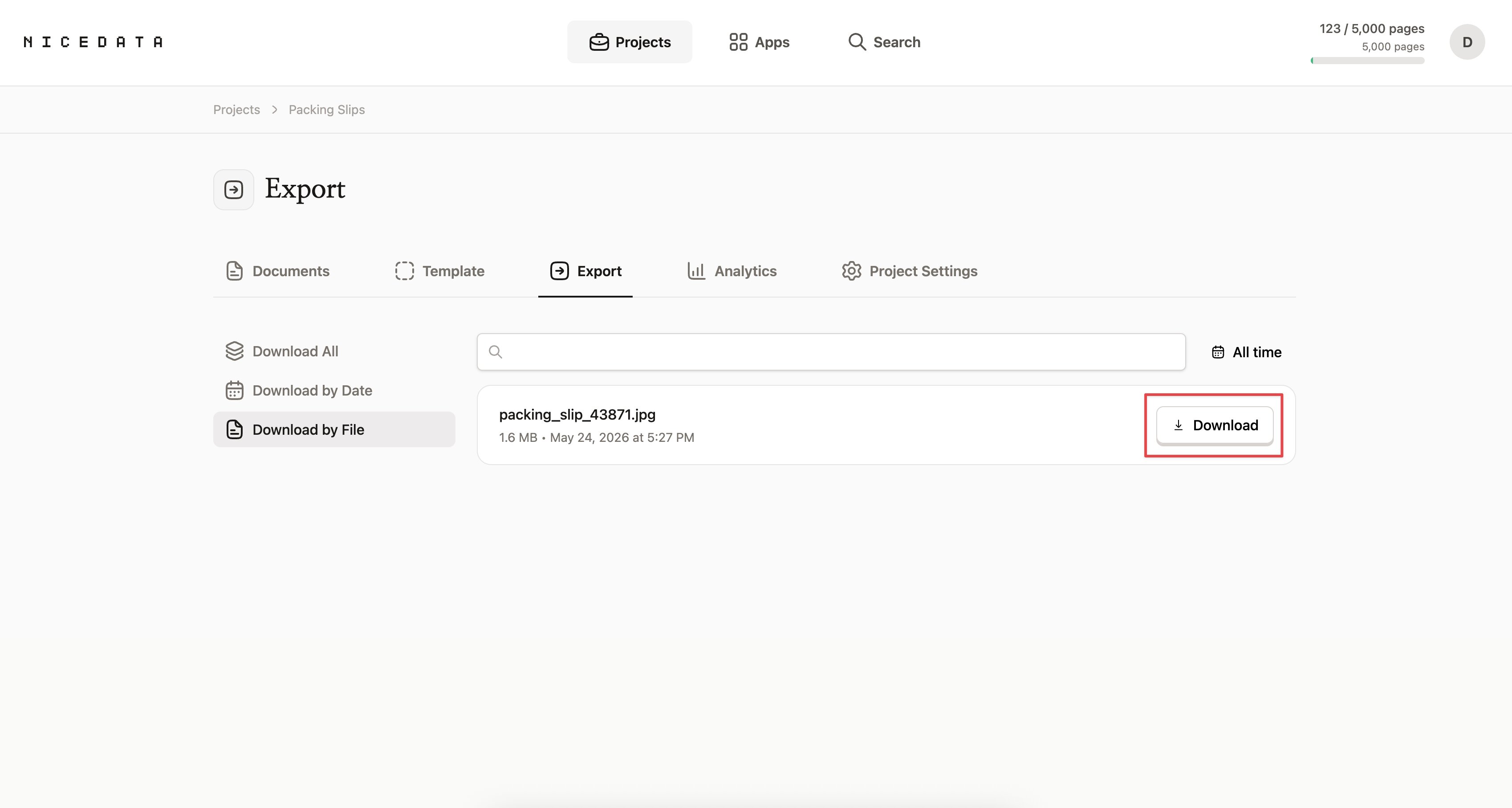
이게 끝입니다. 문서 폴더에서 깔끔한 키워드 목록까지, 세 단계로.
추출되는 키워드를 제어하는 방법
NiceData는 기본적으로 문서에서 찾을 수 있는 모든 것을 읽습니다. 키워드 추출에서는 보통 더 구체적인 결과가 필요한데, 그것도 자연스러운 말로 요청하면 됩니다.
문서 유형에 맞는 템플릿을 만들고 원하는 내용을 지시문으로 적어두세요. 예를 들면:
- “이 문서에서 가장 중요한 주제 10개를 나열해줘.”
- “언급된 모든 제품명을 등장 횟수와 함께 뽑아줘.”
- “이 이력서에서 기술과 자격 요건을 추출해줘.”
- “이 피드백에서 반복되는 불만 사항을 주제별로 묶어서 나열해줘.”
그런 다음 템플릿 안에서 샘플 문서로 테스트합니다. 원하는 키워드가 나오면, 그 다음부터 NiceData는 해당 프로젝트에 업로드되는 모든 문서에 그 지시를 적용합니다.
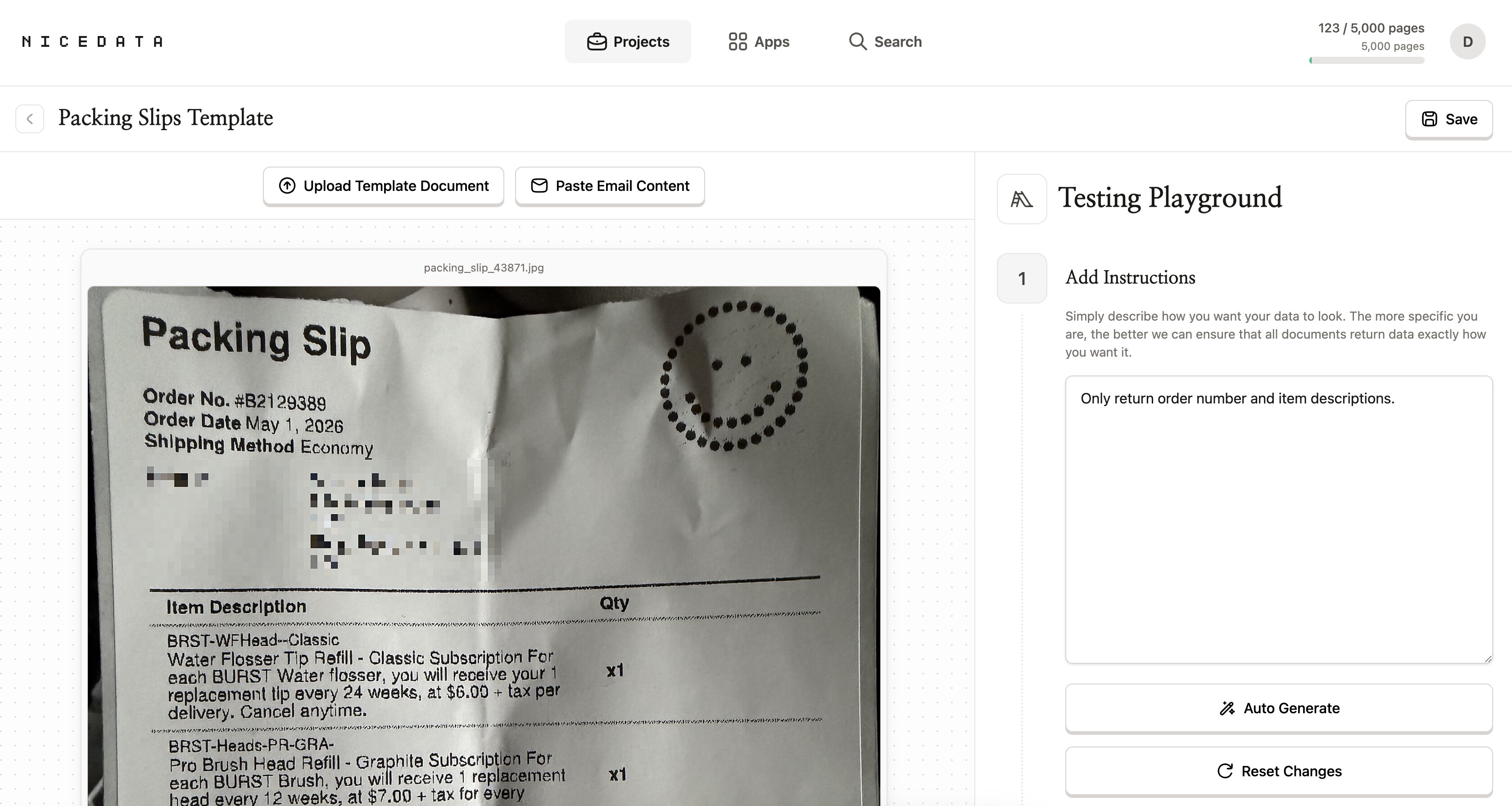
규칙을 쓸 필요도, 필드를 매핑할 필요도, 정규식도 필요 없습니다. 원하는 결과를 설명하기만 하면 나머지는 NiceData가 알아서 합니다.
왜 NiceData가 키워드 추출에 가장 간단한가
키워드 추출을 약속하는 대부분의 도구는 사용자에게 일을 시킵니다. 문서 유형마다 시각적 템플릿을 직접 그려서 각 필드를 페이지의 특정 영역에 매핑해야 합니다. 결과가 쓸 만해지려면 수십 개의 예시로 모델을 학습시켜야 합니다. 추출 규칙을 작성해야 하거나, 보고서 하나 분석하려고 개발자 계정을 만들고 코드를 연결해야 합니다.
NiceData는 그걸 다 건너뜁니다. 문서를 업로드하고, NiceData가 읽고, 결과를 다운로드합니다. 어떤 키워드가 돌아올지 조정하고 싶다면 템플릿을 만들고 원하는 내용을 자연스러운 말로 설명하기만 하면 됩니다(필드 매핑도, 모델 학습도, 코드도 필요 없습니다).
차이가 여기 있습니다. 다른 도구들은 대규모 기술 팀을 위해 만들어졌습니다. NiceData는 문서와 마감일을 가진 모든 사람을 위해 만들어졌습니다. 14일 동안 무료로 써본 다음, 사용량에 맞는 요금제를 선택하면 됩니다.
업로드할 수 있는 파일 형식
NiceData는 일반적인 문서와 이미지 형식 모두에서 키워드를 추출합니다:
- PDF (한 페이지 또는 여러 페이지)
- Word 문서 (DOC와 DOCX)
- JPG와 JPEG (사진과 스캔본)
- PNG (스크린샷과 고화질 이미지)
- TIFF와 TIF (스캐너에서 자주 쓰임)
- Excel 파일과 CSV (텍스트가 스프레드시트에 들어 있다면)
핵심 용어만이 아니라 문서의 모든 단어가 필요하다면, PDF에서 텍스트 추출하기와 이미지에서 텍스트 추출하기 가이드를 참고하거나, PDF에서 데이터를 추출하는 방법 개요부터 시작해 보세요.
텍스트에서 키워드 추출 후 내보내는 방법
NiceData가 텍스트를 읽고 나면, 다음에 하려는 작업에 가장 잘 맞는 형식으로 키워드를 내보낼 수 있습니다.
- CSV는 스프레드시트에서 키워드를 정렬하고 세고 싶을 때 적합합니다. 필드마다 열이 되고, 문서마다 행이 됩니다.
- Excel은 결과를 동료와 공유할 때 가장 좋습니다. 헤더가 정리되어 있고, 레이아웃이 깔끔하며, Microsoft Excel이나 Google 스프레드시트에서 바로 열립니다.
- JSON은 개발자들이 선호하는 형식입니다. 키워드를 다른 도구, 연동, 또는 자체 앱에 넘긴다면 JSON이 다루기 가장 쉽습니다.
- 대시보드에서 복사는 일회성 작업에 가장 빠른 방법입니다. NiceData에서 문서를 열고, 필요한 용어를 복사해서, 원하는 곳에 붙여 넣으세요.
섞어 써도 됩니다. 같은 프로젝트를 팀용으로는 Excel 파일, 개발자용으로는 JSON으로 내보낼 수 있습니다. 추가 단계 없이요.
자주 묻는 질문
무료로 써볼 수 있나요?
네. NiceData는 25페이지 추출이 포함된 14일 무료 체험을 제공합니다. 신용카드는 필요 없습니다. 구독을 결정하기 전에 자신의 문서로 직접 테스트할 수 있습니다.
코딩을 알아야 하나요?
아니요. NiceData는 코드 한 줄 작성해본 적 없는 분들을 위해 설계되었습니다. 전체 작업이 브라우저에서, 친근한 인터페이스로 진행됩니다. 파일을 폴더로 끌어다 놓을 수 있다면 NiceData를 쓸 수 있습니다.
키워드 추출이 얼마나 정확한가요?
저희 경험상 매우 정확합니다. NiceData는 최신 AI로 문서를 읽고 이해하기 때문에 단순히 단어 빈도를 세는 게 아니라 실제로 의미 있는 용어를 골라냅니다. 인쇄된 문서, 스캔본, 사진, 그리고 대부분의 손글씨 메모까지 잘 처리합니다.
어떤 언어를 지원하나요?
모든 언어입니다. NiceData는 한국어, 영어, 프랑스어, 스페인어, 독일어, 이탈리아어, 포르투갈어, 일본어, 중국어와 수십 개의 다른 언어로 된 텍스트를 읽을 수 있습니다. 문서가 어떤 언어인지 알려줄 필요가 없습니다. 자동으로 인식합니다.
여러 페이지 PDF도 처리할 수 있나요?
네. 여러 페이지 PDF를 업로드하면 NiceData가 모든 페이지를 읽습니다. 각 페이지는 월간 요금제의 1페이지로 계산되므로 25페이지 문서는 할당량의 25페이지를 사용합니다.
제 데이터는 안전한가요?
네. 문서는 전송 중과 보관 중 모두 암호화되며, 본인과 팀만 접근할 수 있는 격리된 프로젝트 폴더에 저장됩니다. 문서를 1일, 14일, 30일, 60일, 90일 후에 자동 삭제되도록 설정할 수도 있습니다.
관련 가이드
PDF에서 텍스트 추출하기
어떤 PDF에서든 몇 초 만에 텍스트를 추출하세요. 파일을 업로드하거나 이메일 첨부로 보내기만 하면 NiceData가 깔끔하게 정리된 데이터로 바꿔 줍니다. 코드는 전혀 필요 없습니다.
이미지에서 텍스트 추출하기
NiceData로 어떤 이미지에서든 몇 초 만에 텍스트를 추출하세요. 사진, 스크린샷, 스캔본을 업로드하고 데이터를 JSON, CSV, Excel로 내보낼 수 있습니다. 코드 필요 없음.
PDF에서 데이터를 추출하는 방법
NiceData로 어떤 PDF에서든 몇 초 만에 데이터를 추출하세요. 텍스트, 표 또는 특정 항목을 뽑아낸 뒤 CSV, Excel, JSON으로 내보낼 수 있습니다. 설정도 코드도 필요 없습니다. 무료로 사용해 보세요.

Dace Willmott
Founder
NiceData aims to eliminate manual data entry from document workflows. We write about AI-powered document processing, data extraction best practices, and the tools that help teams move faster with cleaner data.