PDF를 CSV로 변환하기
AI 리더가 데이터를 대신 뽑아내도록 하면 PDF를 CSV로 변환하는 데 몇 초밖에 걸리지 않습니다. 인보이스일 수도 있고, 은행 명세서, 가격표, 연락처 목록일 수도 있습니다. 문서가 무엇이든 목표는 같습니다. 데이터를 정렬하고, 필터링하고, 계산할 수 있는 행과 열로 만드는 것입니다.
이 가이드에서는 사람들이 PDF를 CSV로 변환하는 이유, CSV 파일이 실제로 무엇인지, 그리고 직접 변환하는 가장 쉬운 방법을 알려드립니다. CSV로 변환하는 것은 데이터가 어디로 가야 하는지에 따라 PDF에서 데이터를 추출하는 여러 방법 중 하나입니다.
PDF를 CSV로 변환하는 이유
PDF는 공유하고 인쇄하기에는 좋습니다. 하지만 그 안의 데이터를 다루기에는 적합하지 않습니다. 데이터를 정렬하거나 필터링하거나 계산하려면 행과 열로 정리된 형태가 필요합니다. CSV가 바로 그런 형태입니다.
사람들이 PDF를 CSV로 변환하는 흔한 이유는 다음과 같습니다.
- 인보이스를 회계 소프트웨어나 스프레드시트로 옮겨 검토할 때
- 은행 및 카드 명세서를 가계부나 장부 정리에 사용할 때
- 공급업체 가격표를 재고 관리 시스템에 불러올 때
- 주문 확인서와 배송 보고서를 정리할 때
- 콘퍼런스 PDF에서 받은 참석자 명단이나 연락처 목록을 다룰 때
- 공개된 보고서에서 연구 데이터를 옮겨 올 때
- 부동산 매물 목록, 경비 보고서, 급여 명세서 등 수많은 업무 문서
이 작업을 손으로 하면 시간이 오래 걸리고 실수가 생기기 쉽습니다. 게다가 필요한 데이터는 보통 이미 페이지에 표 형태로 정리되어 있습니다. 변환 도구가 할 일은 그저 그것을 읽는 것뿐입니다.
CSV 파일이란 무엇이고, 왜 유용한가요?
CSV는 “comma-separated values(쉼표로 구분된 값)“의 줄임말입니다. 파일에 데이터를 저장하는 가장 단순한 방식으로, 행 하나가 한 줄의 텍스트가 되고, 각 열은 쉼표로 구분됩니다. 형식의 전부가 이것입니다.
CSV를 텍스트 편집기에서 열면 이런 모습입니다.
date,vendor,amount,category
2026-05-12,Acme Supplies,142.50,Office
2026-05-14,City Power,89.20,Utilities
같은 파일을 Excel, Google Sheets, Numbers, Airtable에서 열면, 헤더와 열, 정렬 가능한 행이 있는 제대로 된 스프레드시트가 됩니다. CSV가 그토록 유용한 이유가 바로 여기에 있습니다. 모든 스프레드시트, 모든 데이터베이스, 그리고 지금까지 만들어진 거의 모든 업무 도구가 CSV를 읽을 수 있습니다.
사람들이 CSV를 선호하는 몇 가지 이유는 다음과 같습니다.
- 범용성. 데이터를 불러올 수 있는 도구라면 거의 모두 CSV를 읽을 수 있습니다. 설치할 플러그인도, 버전이 안 맞을 걱정도 없습니다.
- 가볍습니다. CSV는 그냥 텍스트입니다. 파일 크기가 작아서 이메일로 빠르게 보낼 수 있고, 수만 행이 있어도 빨리 열립니다.
- 오래갑니다. CSV는 수십 년간 같은 방식으로 사용되어 왔습니다. 오늘 저장한 파일은 앱들이 바뀌어도 50년 뒤에 여전히 열 수 있습니다.
- 비교와 차이 확인이 쉽습니다. CSV는 일반 텍스트이기 때문에 두 버전의 파일을 한눈에 비교할 수 있습니다.
- 수식과 잘 어울립니다. 데이터가 CSV로 정리되면 별도 준비 없이도 피벗, 차트, 합계 계산, 대시보드 구성을 할 수 있습니다.
데이터가 행과 열로 정리되는 경우라면 CSV가 거의 모든 상황에 알맞은 선택입니다. 중첩된 구조의 데이터라면 JSON이 더 낫습니다. 헤더 스타일과 수식을 파일 자체에 포함시켜야 하나요? PDF를 Excel로 변환하세요. 그 외에는 CSV가 가장 무난한 기본 선택입니다.
NiceData로 PDF를 CSV로 변환하는 방법
세 단계만 거치면 됩니다. 전체 과정이 이것뿐입니다.
1단계: PDF 업로드하기
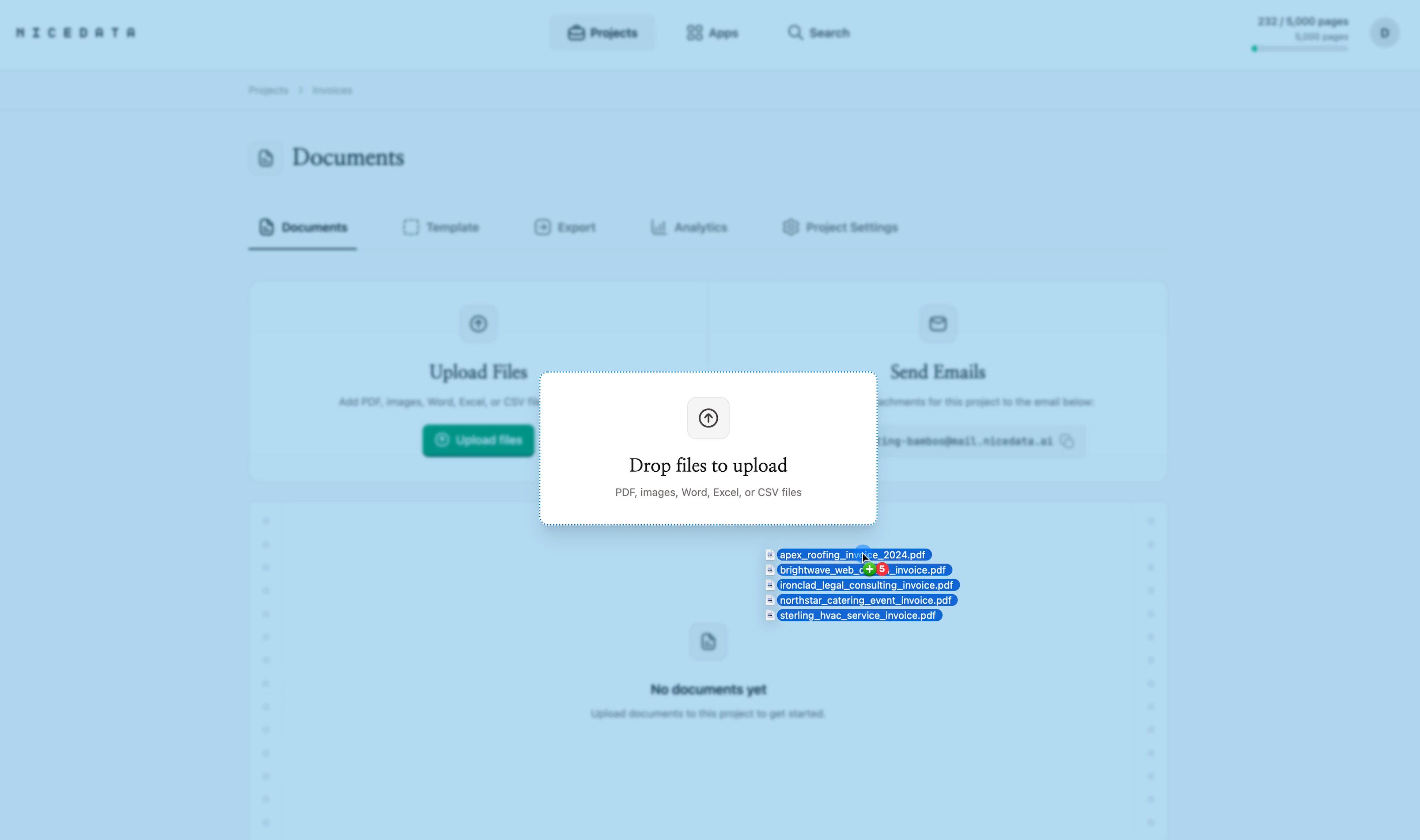
NiceData에 로그인한 뒤, 업로드 영역에 PDF를 끌어다 놓으세요. 한 파일만 올려도 되고, 수백 개를 한 번에 올려도 됩니다. 한 페이지짜리든 여러 페이지든, 스캔한 PDF나 페이지 사진도 모두 잘 작동합니다.
파일을 미리 정리할 필요도 없습니다. 살짝 기울어진 스캔본도, 로고와 머리말, 꼬리말이 있는 페이지도, 여러 페이지에 걸쳐 이어지는 표도 잘 처리됩니다.
2단계: NiceData가 파일 읽도록 두기
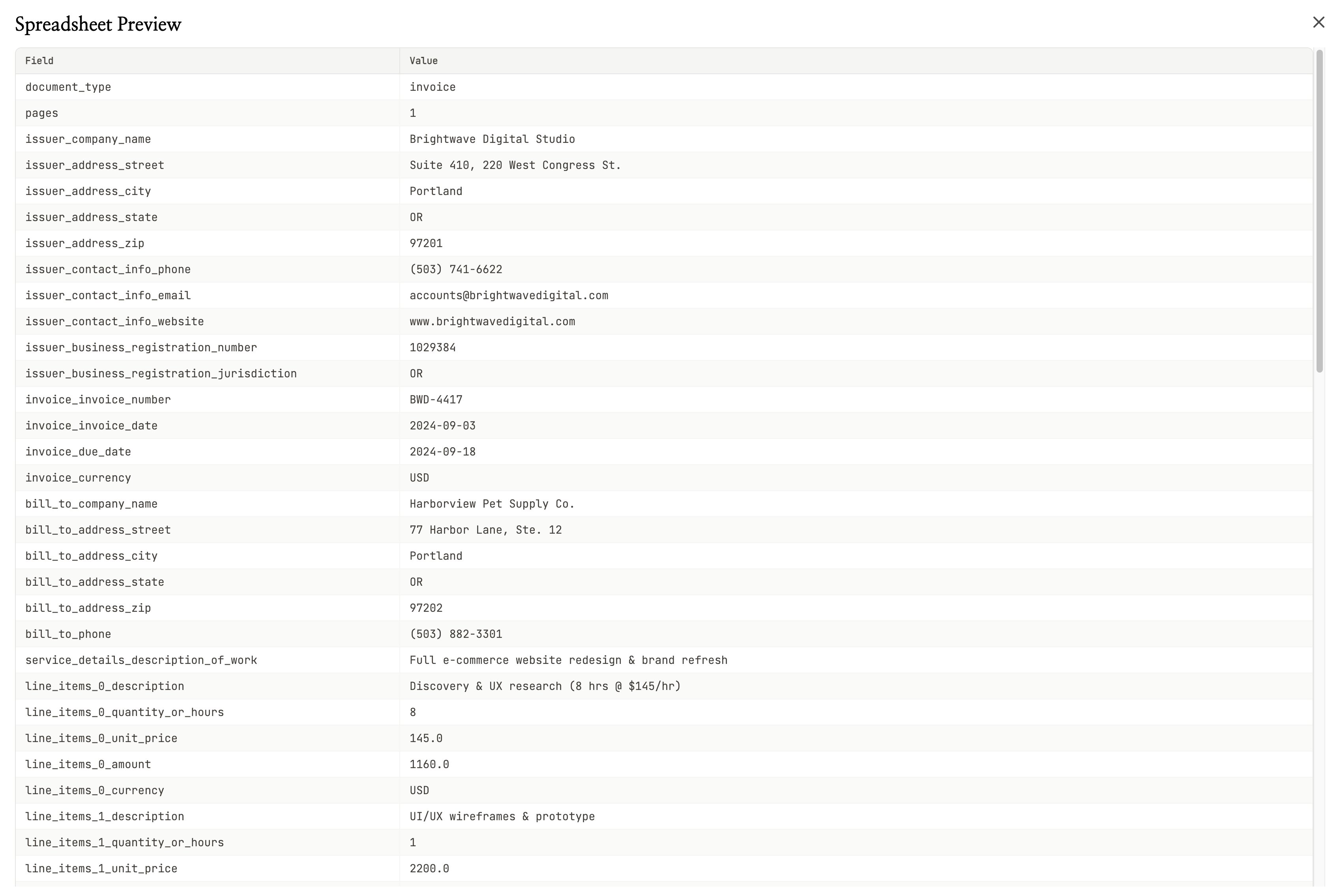
업로드가 끝나는 즉시 NiceData가 PDF를 읽습니다. AI가 페이지의 모든 행, 열, 헤더, 날짜, 금액을 인식해 깔끔한 표로 정리해 줍니다.
문서에 별도로 표시할 필요가 없습니다. 어떤 열이 합계인지, 헤더 행이 어디에 있는지 알려 줄 필요도 없습니다. 처음 보는 문서에서도 NiceData가 알아서 파악합니다.
대부분의 PDF는 1분 안에 처리가 끝납니다.
3단계: CSV로 내보내기
추출이 끝나면 오른쪽 상단의 Download 버튼을 클릭한 뒤 CSV를 선택하세요. NiceData가 필드마다 한 행, 그 옆에 대응하는 값이 들어간 깔끔한 스프레드시트 파일을 제공하며, Excel, Google Sheets 등 어떤 스프레드시트 도구에서든 바로 열 수 있습니다.
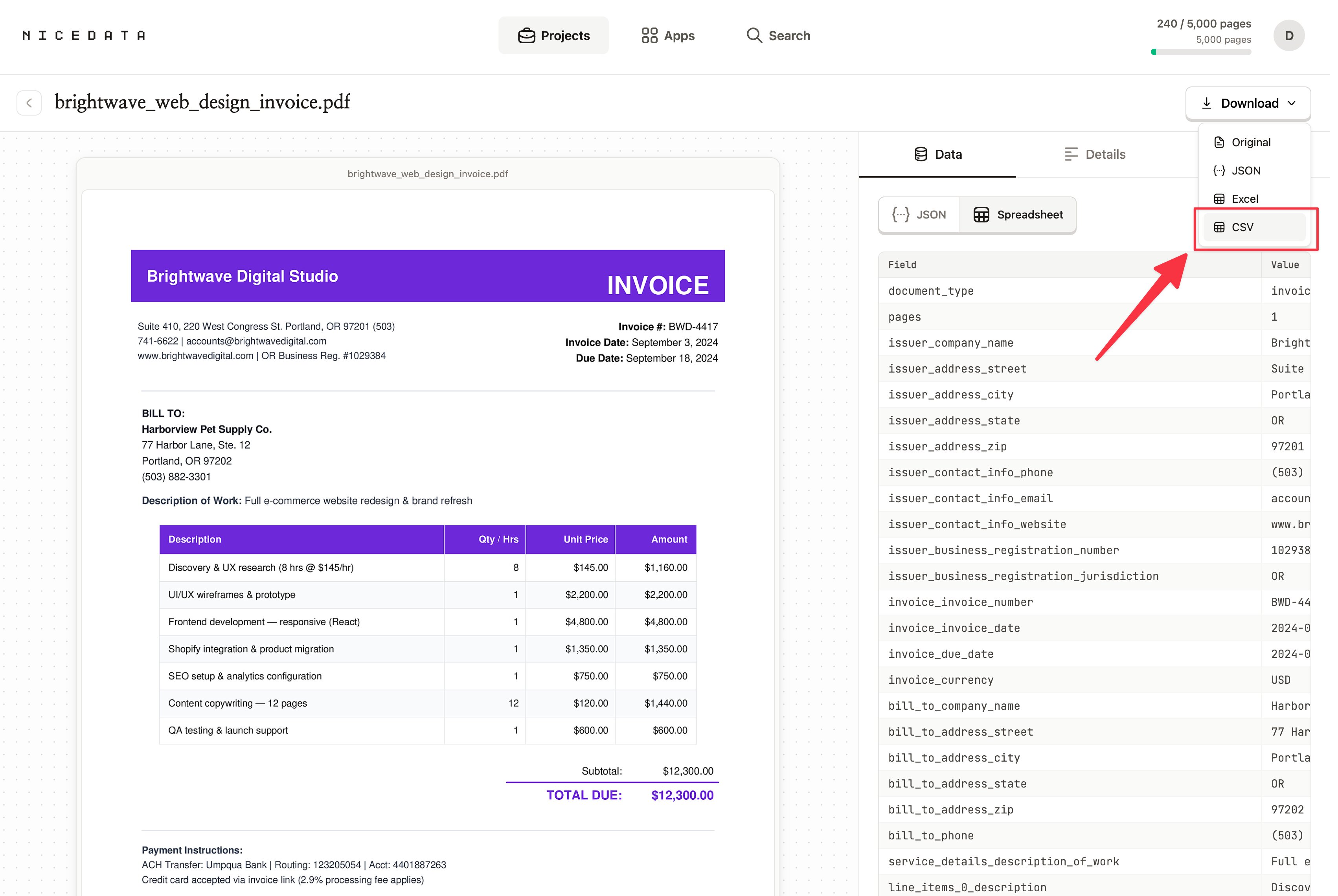
전체 과정이 이렇게 끝납니다. 바탕화면의 PDF에서 스프레드시트의 깔끔한 CSV까지, 단 세 단계입니다.
추출 내용을 직접 정하는 방법
기본적으로 NiceData는 PDF에서 찾을 수 있는 모든 항목을 추출합니다. CSV에 특정 열만 담고 싶다면, 자연스러운 문장으로 알려 주면 됩니다.
문서 유형에 맞는 템플릿을 만듭니다. 템플릿 안에서 원하는 내용을 한국어로 설명합니다(예: “PDF의 표 데이터만 주세요”). 그런 다음 샘플로 테스트합니다. 그 다음부터 NiceData는 해당 프로젝트에 업로드되는 모든 PDF에 이 템플릿을 적용합니다.
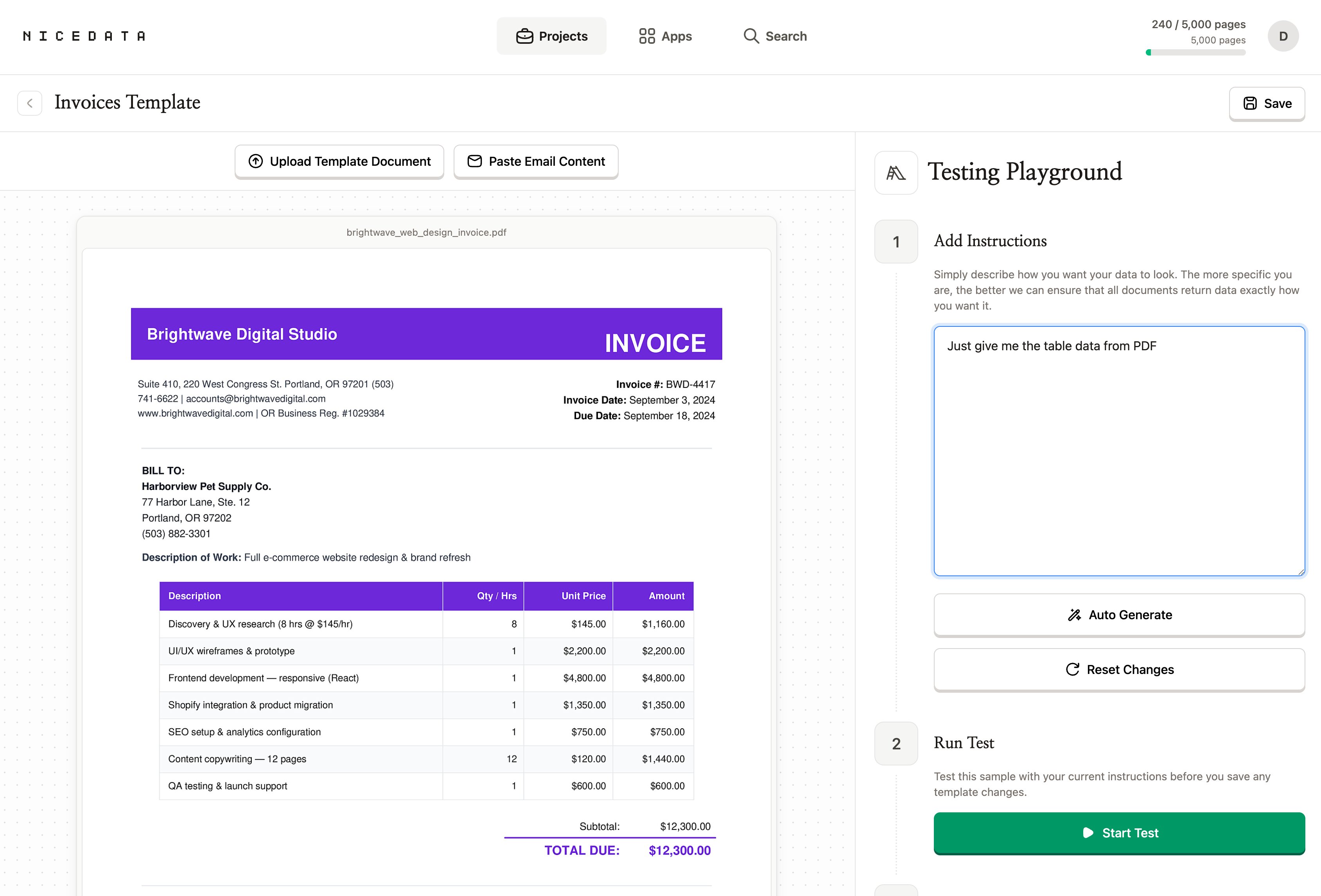
규칙을 작성할 필요도, 필드를 매핑할 필요도, 정규식을 짤 필요도 없습니다. 원하는 내용을 설명만 하면 NiceData가 나머지를 알아서 처리합니다.
NiceData가 PDF를 CSV로 변환하는 가장 간단한 방법인 이유
PDF를 CSV로 변환해 준다고 약속하는 대부분의 도구는 사용자가 많은 일을 하도록 요구합니다. 문서 종류마다 시각적 템플릿을 직접 그려서 각 필드를 페이지의 특정 영역에 매핑해야 합니다. 라벨이 붙은 수십 개의 예시로 모델을 학습시켜야 합니다. 특정 필드를 찾기 위한 규칙을 작성해야 합니다. 어떤 도구는 인보이스 하나를 읽으려고 개발자 계정에 가입하고 코드를 연결해야 하기도 합니다.
NiceData는 이런 단계를 모두 건너뜁니다. PDF를 업로드하면 NiceData가 읽고, 사용자는 CSV를 다운로드합니다. 추출되는 내용을 세밀하게 조정하고 싶다면 템플릿을 만들고 원하는 내용을 한국어로 설명하기만 하면 됩니다(필드 매핑도, 모델 학습도, 코드도 필요 없습니다).
이것이 차이점입니다. 다른 도구는 규모가 큰 기술팀을 위해 만들어졌습니다. NiceData는 PDF와 마감일을 가진 누구나를 위해 만들어졌습니다. 요금제 페이지에서 플랜을 선택하거나, 무료 체험으로 직접 문서에 적용해 보세요.
업로드할 수 있는 파일 형식
이 가이드의 주인공은 PDF지만, NiceData는 거의 모든 종류의 문서를 읽을 수 있습니다.
- PDF (한 페이지 또는 여러 페이지, 디지털 또는 스캔본)
- JPG와 JPEG (사진 및 스캔본)
- PNG (스크린샷 및 고화질 이미지)
- TIFF와 TIF (주로 스캐너에서 사용)
- GIF와 WebP
- Word 문서 (DOC, DOCX)
- Excel 파일 (XLS, XLSX)
- CSV 및 일반 텍스트 파일
원한다면 모두 같은 프로젝트에 끌어다 놓으셔도 됩니다. NiceData가 동일한 방식으로 처리해, 마지막에는 하나의 CSV로 묶어 줍니다.
데이터를 내보내는 방법
NiceData가 PDF를 읽은 뒤에 선택할 수 있는 형식은 CSV뿐만이 아닙니다. 데이터가 다음으로 옮겨갈 곳에 맞춰 적절한 형식을 고르면 됩니다.
- CSV는 스프레드시트와 거의 모든 업무 도구에 알맞은 선택입니다. PDF 하나만 다운로드하면 필드와 값이 깔끔하게 정리된 목록을 받고, 프로젝트 전체를 내보내면 각 필드는 열이 되고, 각 문서는 행이 됩니다.
- Excel은 동료와 파일을 공유할 때 가장 좋습니다. 헤더에 스타일이 적용되고 레이아웃이 깔끔하며, Microsoft Excel이나 Google Sheets에서 바로 열립니다.
- JSON은 개발자들이 선호하는 형식입니다. 데이터를 다른 도구, 연동 시스템, 직접 만든 앱으로 전달한다면 JSON이 가장 다루기 쉽습니다.
- 대시보드에서 복사하기는 단발성 작업에 가장 빠른 방법입니다. NiceData에서 문서를 열고, 필요한 필드를 복사해 원하는 곳에 붙여넣으면 됩니다.
두 형식을 함께 써도 됩니다. 같은 PDF를 재무팀에는 CSV로, 개발자에게는 JSON으로 내보낼 수 있습니다. 추가 단계는 없습니다.
자주 묻는 질문
무료로 사용해 볼 수 있나요?
네, 가능합니다. NiceData는 14일 무료 체험을 제공하며, 25페이지까지 추출해 볼 수 있습니다. 신용카드 등록도 필요 없습니다. 구독을 결정하기 전에 직접 PDF를 CSV로 변환해 보실 수 있습니다.
코딩을 알아야 하나요?
아니요. NiceData는 코드를 단 한 줄도 작성해 본 적 없는 분들을 위해 만들어졌습니다. 모든 작업이 브라우저 안에서 이루어집니다. 파일을 폴더로 끌어다 놓을 수 있다면, NiceData로 PDF를 CSV로 변환할 수 있습니다.
변환 정확도는 어느 정도인가요?
저희가 경험한 바로는 매우 정확합니다. NiceData는 최신 AI를 사용해 PDF를 읽기 때문에 디지털 파일, 스캔본은 물론 손글씨 페이지까지 잘 처리합니다. 처음 보는 문서에서도 행, 열, 헤더, 합계를 정확히 인식합니다.
여러 페이지로 된 PDF도 처리할 수 있나요?
네. 여러 페이지로 된 PDF를 업로드하면 NiceData가 문서당 최대 25페이지까지 모든 페이지를 읽어 줍니다. 페이지마다 월별 요금제에서 1페이지씩 차감되므로, 20페이지짜리 PDF는 20페이지를 사용합니다.
스캔한 PDF에서도 작동하나요?
네. NiceData는 스캔한 PDF와 페이지 사진도 디지털 파일과 똑같은 방식으로 읽어 냅니다. 다른 도구로 미리 처리할 필요가 없습니다.
제 데이터는 안전한가요?
네. 문서는 전송 중에도, 저장 중에도 암호화되며, 본인과 팀원만 접근할 수 있는 격리된 프로젝트 폴더에 보관됩니다. 또한 1일, 14일, 30일, 60일, 90일 뒤에 자동으로 삭제되도록 설정할 수도 있습니다.
관련 가이드
PDF를 Excel로 변환하기
NiceData로 어떤 PDF든 몇 초 만에 깔끔한 Excel 스프레드시트로 변환하세요. 파일을 업로드하고, AI가 읽게 한 뒤, 바로 쓸 수 있는 워크북을 내려받으세요. 코드는 필요 없습니다.
PDF에서 표 추출하기
어떤 PDF에서든 몇 초 만에 표를 추출하세요. NiceData가 모든 행과 열을 스프레드시트에 바로 넣을 수 있는 깔끔한 격자로 다시 만들어 줍니다. 무료로 사용해보세요.
2026년 최고의 데이터 입력 소프트웨어
2026년 데이터 입력 소프트웨어로서 Excel, Google 스프레드시트, Airtable, Notion 비교. NiceData가 어느 도구에서나 입력을 자동화합니다. 무료로 시작해보세요.

Dace Willmott
Founder
NiceData aims to eliminate manual data entry from document workflows. We write about AI-powered document processing, data extraction best practices, and the tools that help teams move faster with cleaner data.