Text aus einem Bild extrahieren
Wenn Sie ein Foto von einer Quittung, einer Rechnung, einer Visitenkarte oder einem Screenshot voller Text haben, können Sie in Sekunden jedes Wort daraus ziehen. Ohne alles per Hand abzutippen. Ohne komplizierte Software einzurichten. Ohne Vorlagen zu zeichnen.
Diese Anleitung zeigt Ihnen, wie Sie mit NiceData Text aus einem Bild extrahieren, dem einfachsten Weg, jedes Dokument in saubere, strukturierte Daten zu verwandeln, die Sie in einer Tabelle, einer Datenbank oder anderswo verwenden können.
Warum Text aus einem Bild extrahieren?
Die meisten Teams verbringen jede Woche Stunden damit, Informationen abzutippen, die bereits in Bildern und PDFs vorhanden sind. Häufige Beispiele:
- Quittungen für Spesenabrechnungen
- Rechnungen von Lieferanten
- Visitenkarten von Veranstaltungen
- Handschriftliche Notizen aus Besprechungen
- Screenshots von E-Mails oder Webseiten
- Gescannte Formulare, die von Kunden ausgefüllt wurden
- Fotos von Whiteboards nach einem Brainstorming
Das von Hand zu tun, ist langsam und fehleranfällig. Automatisch extrahieren liefert Ihnen dieselben Daten in Sekunden, bereit für die Tabellenkalkulation oder Ihre Buchhaltungssoftware.
So extrahieren Sie Text aus einem Bild mit NiceData
Es sind drei Schritte. Das ist der ganze Vorgang.
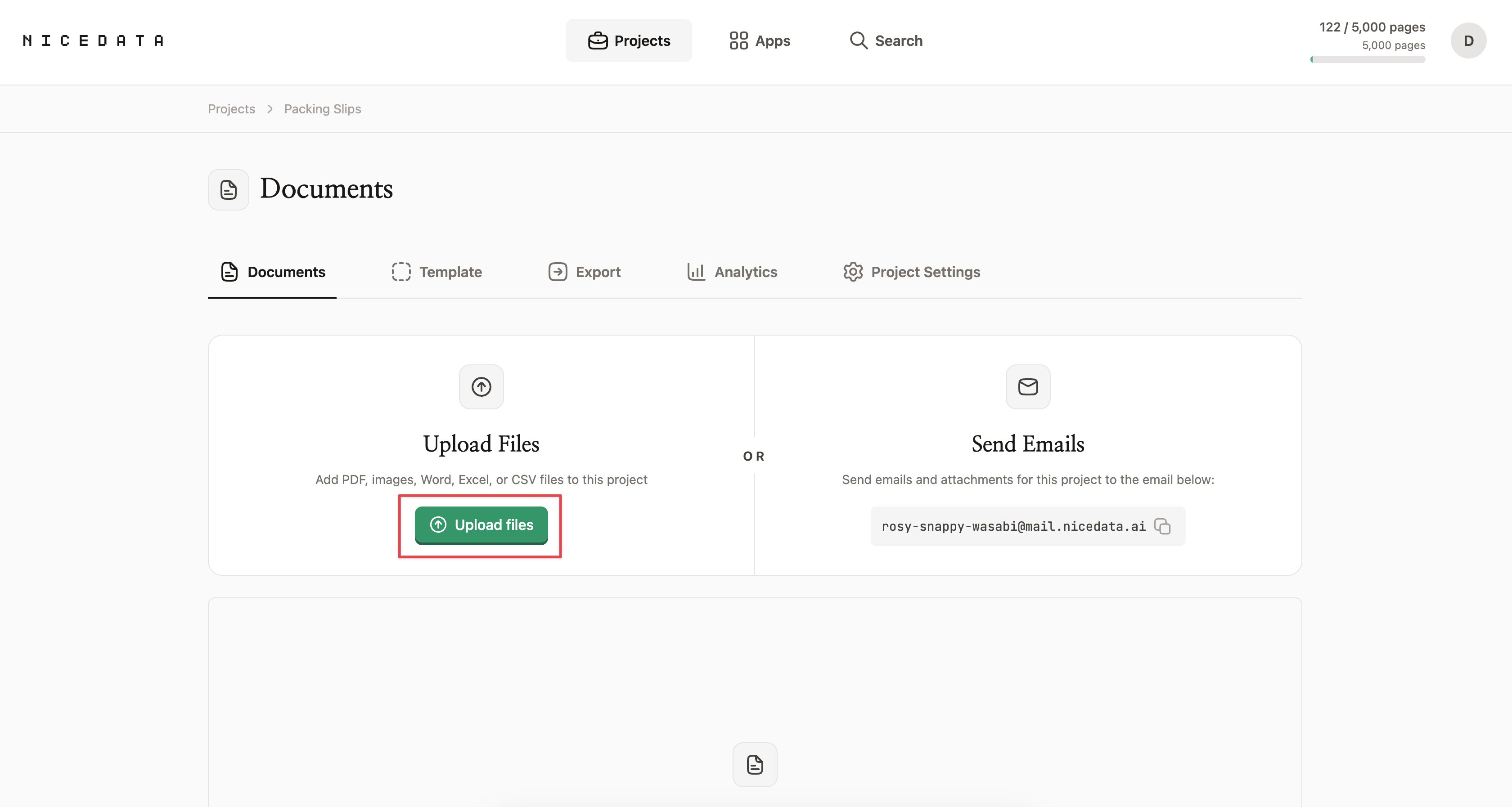
Schritt 1: Laden Sie Ihr Bild hoch
Melden Sie sich bei NiceData an und ziehen Sie Ihr Bild in den Upload-Bereich. Sie können eine Datei oder Hunderte gleichzeitig fallen lassen. NiceData akzeptiert JPG-, PNG-, GIF-, WebP- und TIFF-Bilder sowie PDFs, falls Ihr Scan in diesem Format vorliegt.
Sie müssen das Bild vorher nicht zuschneiden, drehen oder bereinigen. Mit dem Handy aufgenommene Fotos funktionieren. Leicht unscharfe Scans funktionieren. Seiten mit gemischtem Text, Tabellen und Logos funktionieren.
Schritt 2: Lassen Sie NiceData lesen
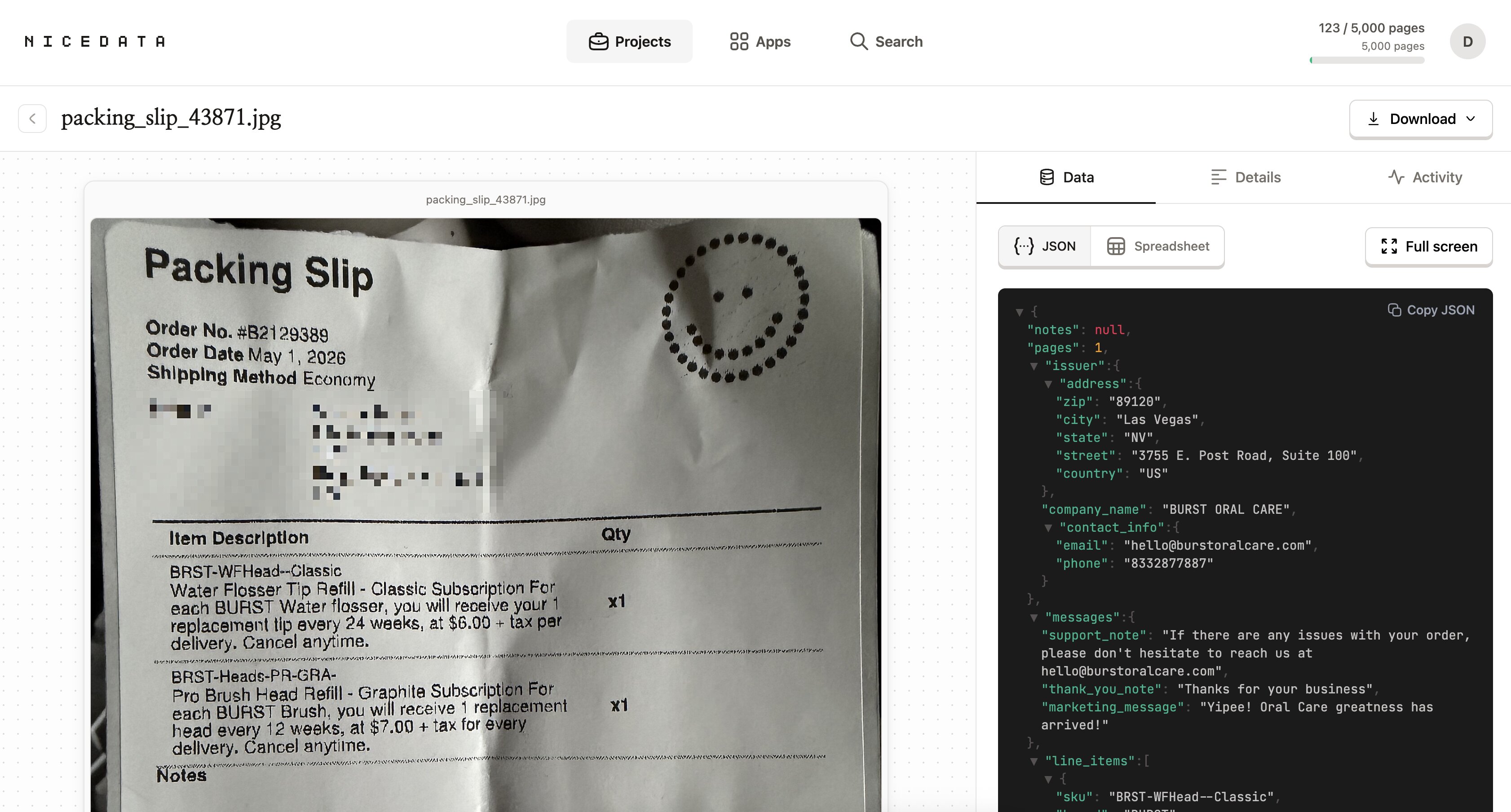
Sobald der Upload abgeschlossen ist, beginnt NiceData mit dem Lesen des Bildes. Es verwendet KI, um jedes Wort, jede Zahl, jedes Datum und jeden Betrag im Bild zu erkennen, und ordnet die Informationen in saubere Felder, die Sie tatsächlich nutzen können.
Sie müssen keine Rahmen um den Text zeichnen. Sie müssen ihm nicht sagen, wo die Summe steht oder welche Zeile das Datum ist. Es findet das alles selbst heraus, sogar bei Dokumenten, die es noch nie gesehen hat.
Die meisten Bilder werden in unter einer Minute verarbeitet.
Schritt 3: Exportieren Sie Ihre Daten
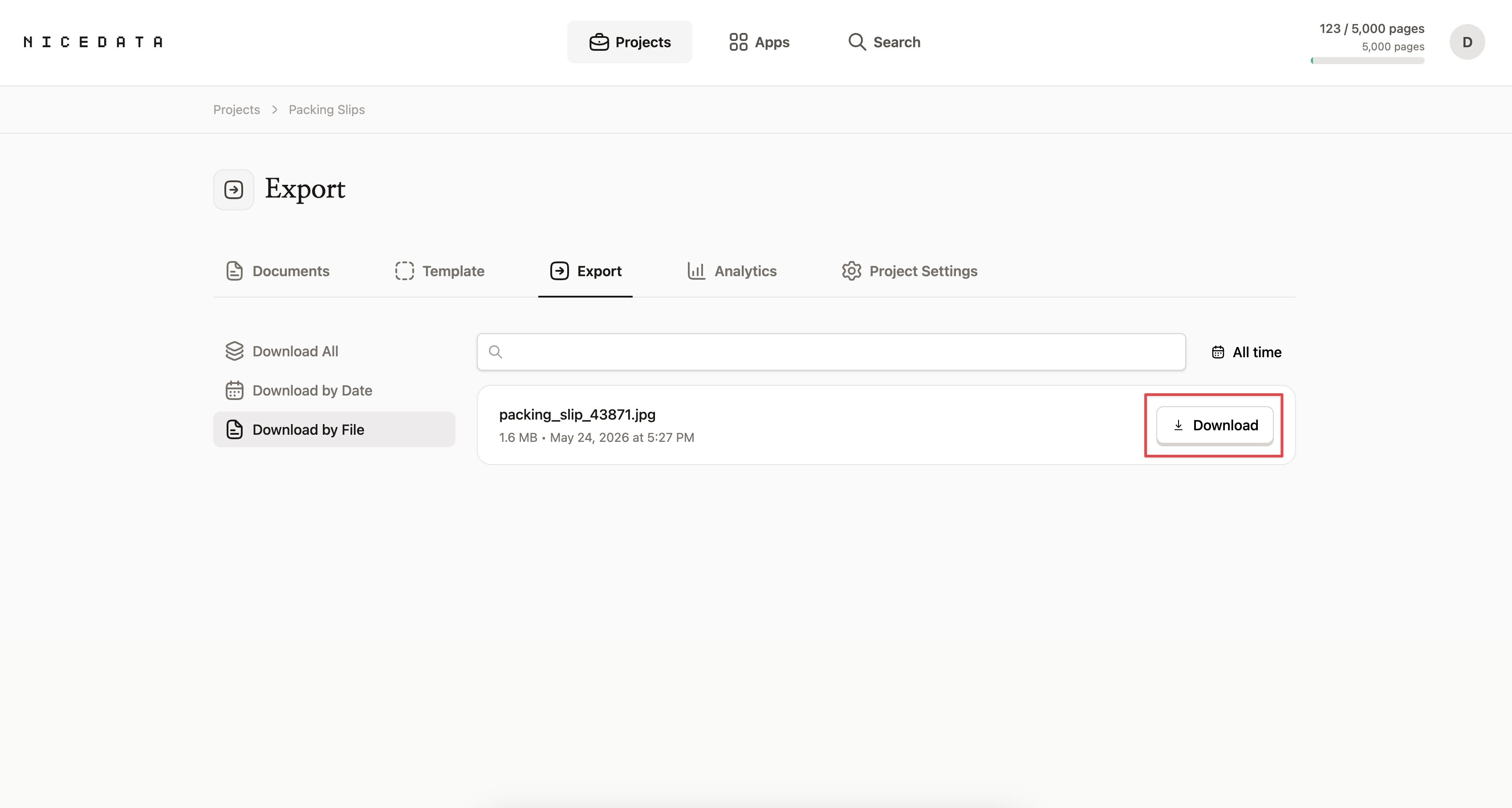
Sobald die Extraktion abgeschlossen ist, haben Sie mehrere Möglichkeiten:
- Sehen Sie die Daten im NiceData-Dashboard an und kopieren Sie, was Sie brauchen.
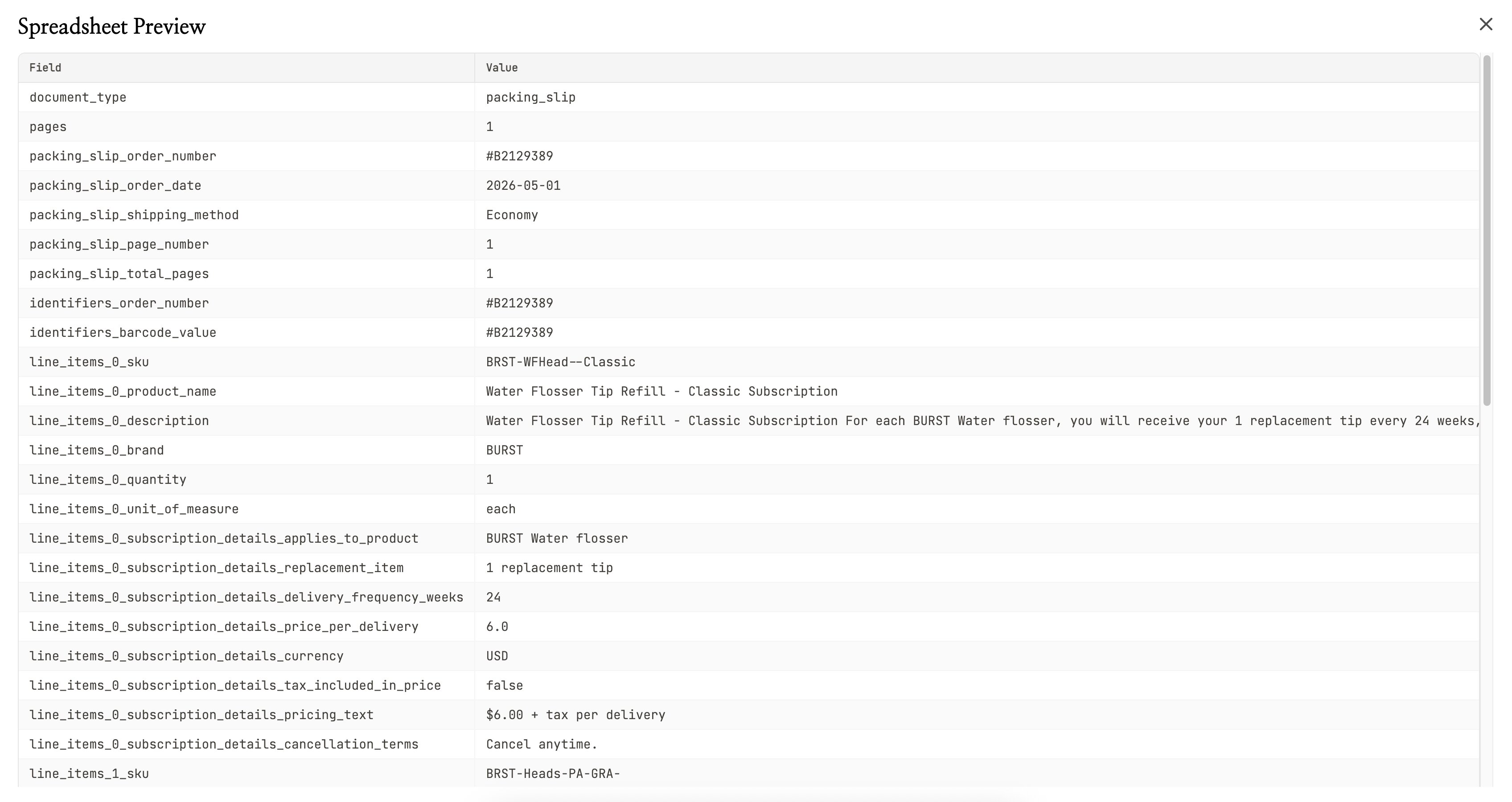
- Laden Sie sie als CSV herunter, um sie in Excel, Google Sheets oder Numbers zu öffnen.
- Laden Sie sie als Excel-Datei herunter mit bereits formatierten Überschriften, bereit zum Teilen mit dem Team.
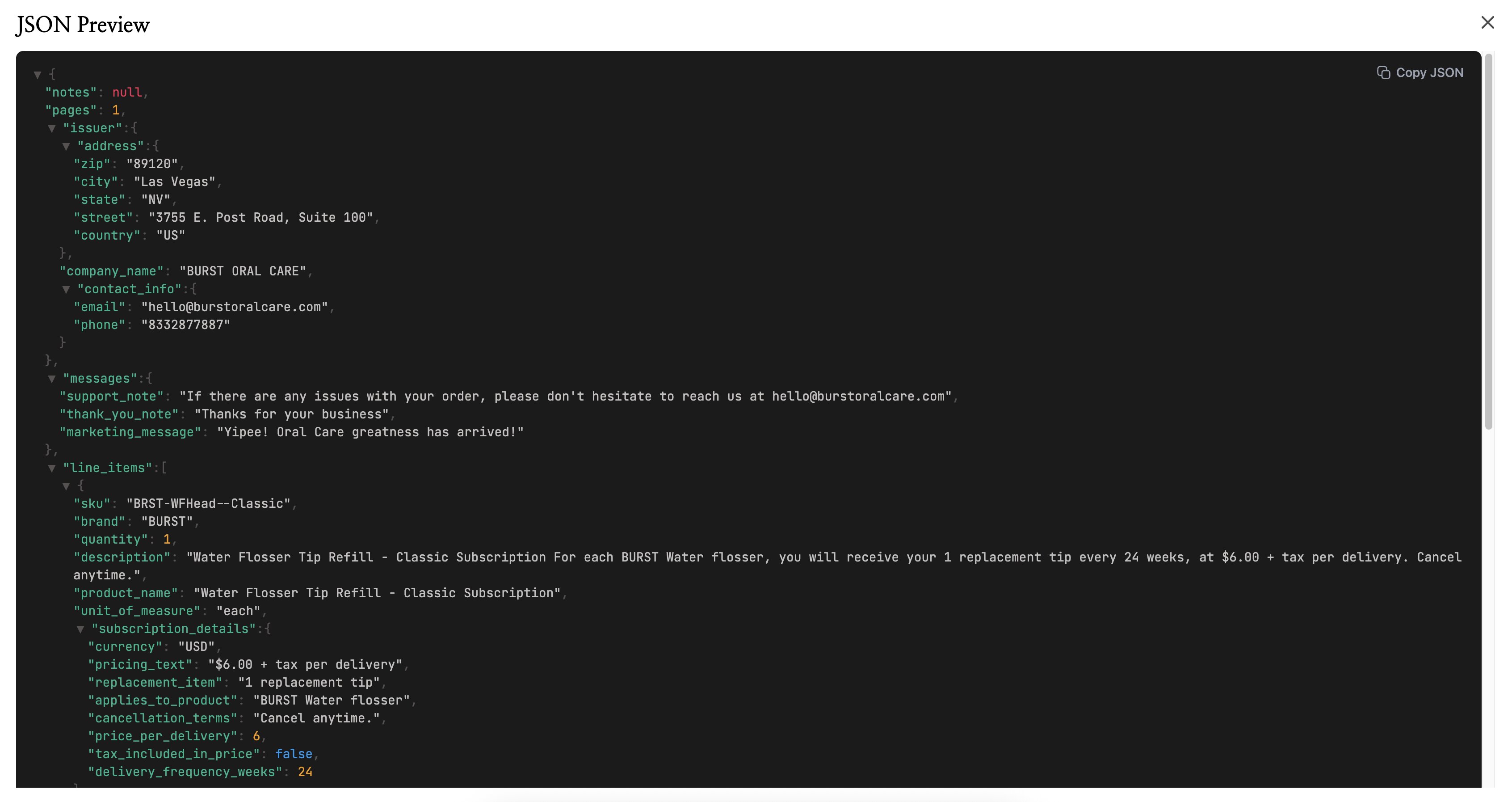
- Laden Sie sie als JSON herunter, wenn Sie sie an eine Entwicklerin oder ein anderes Tool übergeben möchten.
Das war’s. Vom Handyfoto zur sauberen Tabelle, in drei Schritten.
So steuern Sie, was extrahiert wird
Standardmäßig liest NiceData alles, was es in Ihrem Bild findet. Wenn Sie nur bestimmte Felder benötigen, etwa nur die Bestellnummer und die Artikelbeschreibungen, können Sie es ihm in einfachen Worten sagen.
Öffnen Sie das Testing Playground Ihres Projekts, geben Sie Ihre Anweisungen in das Textfeld ein (etwa „Only return order number and item descriptions.“), und NiceData verwendet diese Anweisungen für jedes Bild, das Sie ab diesem Zeitpunkt in das Projekt hochladen.
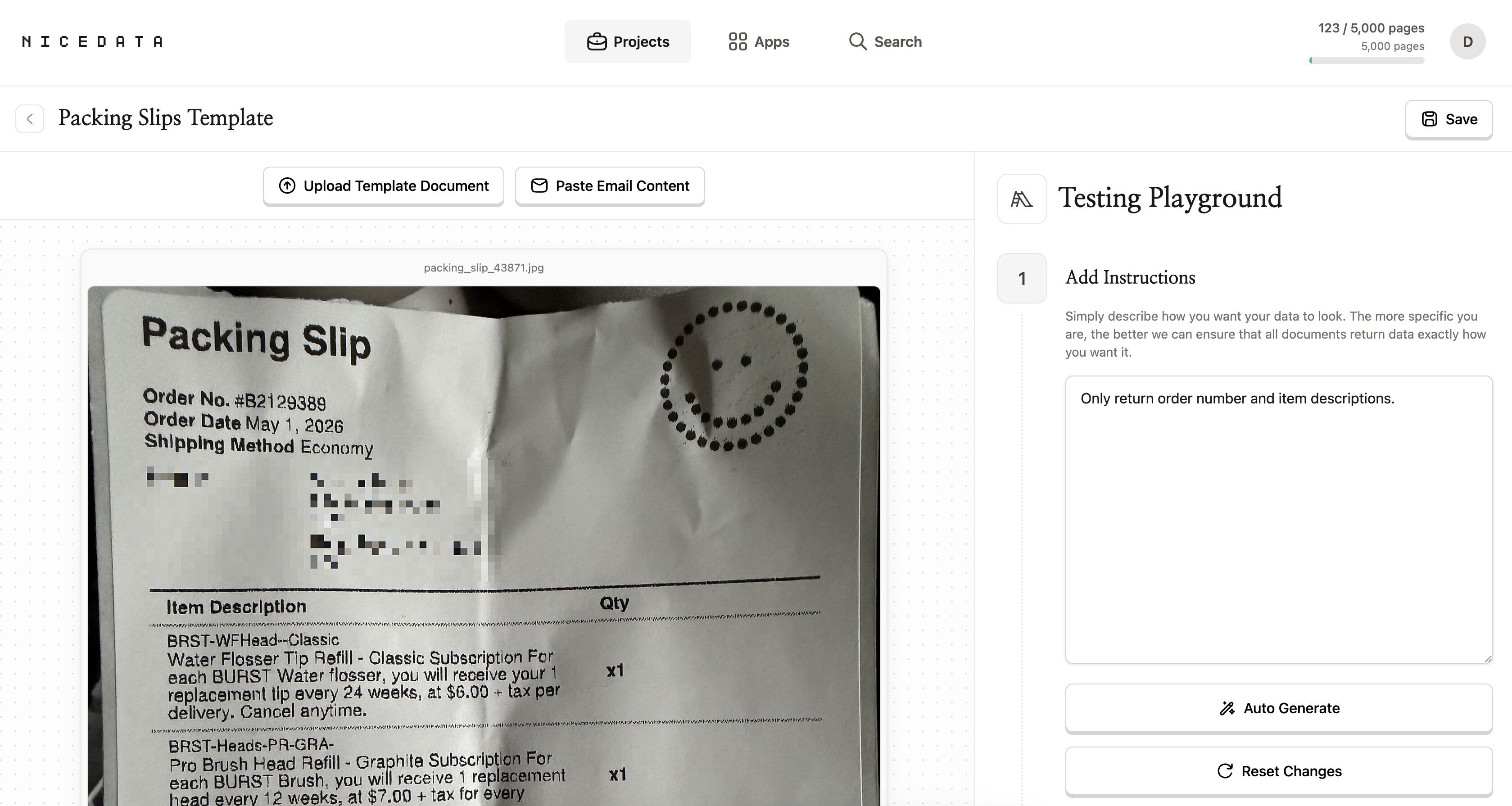
Keine Regeln zu schreiben. Keine Felder zu mappen. Kein Regex. Beschreiben Sie einfach, was Sie wollen, und NiceData erledigt den Rest.
Warum NiceData der einfachste Weg dafür ist
Die meisten Tools, die versprechen, Text aus Bildern zu extrahieren, lassen Sie dafür arbeiten. Sie müssen Vorlagen für jeden Dokumenttyp einrichten. Sie müssen ein Modell mit Dutzenden Beispielen trainieren, bevor es genau wird. Sie müssen Regeln schreiben, um bestimmte Felder zu finden, oder Code schreiben, um eine API aufzurufen, oder sich als Entwicklerin registrieren, nur um eine Quittung zu lesen.
NiceData überspringt das alles. Sie laden ein Bild hoch, NiceData liest es, Sie laden das Ergebnis herunter. Nichts zu konfigurieren, keine Vorlagen zu pflegen, kein Code zu schreiben.
Das ist der Unterschied. Andere Tools sind für große technische Teams gebaut. NiceData ist für alle gebaut, die ein Dokument und eine Deadline haben.
Welche Dateitypen Sie hochladen können
NiceData liest Text aus allen gängigen Bild- und Dokumentformaten:
- JPG und JPEG (Fotos und Scans)
- PNG (Screenshots und hochwertige Bilder)
- GIF
- WebP
- TIFF und TIF (oft von Scannern verwendet)
- PDF (einseitig oder mehrseitig)
Sie können auch Word-Dokumente, Excel-Dateien und CSVs hochladen, wenn Ihre Daten bereits in einem dieser Formate vorliegen. NiceData behandelt sie alle gleich.
So exportieren Sie Ihren extrahierten Text
Sobald NiceData Ihr Bild gelesen hat, können Sie den extrahierten Text in dem Format exportieren, das am besten zu Ihrem nächsten Schritt passt.
- CSV ist die richtige Wahl, wenn Sie die Daten in einer Tabelle öffnen möchten. Jedes Feld wird zu einer Spalte, jedes Dokument zu einer Zeile.
- Excel ist am besten, wenn Sie die Datei mit Kolleginnen teilen möchten. Die Überschriften sind formatiert, das Layout ist sauber, und es öffnet sich direkt in Microsoft Excel oder Google Sheets.
- JSON ist das von Entwicklerinnen bevorzugte Format. Wenn Sie die Daten an ein anderes Tool, eine Integration oder eine eigene App weitergeben, ist JSON am einfachsten zu verarbeiten.
- Vom Dashboard kopieren ist die schnellste Option für einmalige Aufgaben. Öffnen Sie das Dokument in NiceData, kopieren Sie die gewünschten Felder, fügen Sie sie ein, wo Sie wollen.
Sie können kombinieren. Exportieren Sie dasselbe Dokument als CSV für Ihr Team und als JSON für Ihre Entwicklerin, ohne Zusatzaufwand.
Häufig gestellte Fragen
Ist es kostenlos zum Ausprobieren?
Ja. NiceData bietet eine 14-tägige kostenlose Testphase mit 25 Seiten Extraktion. Ohne Kreditkarte. Sie können es mit Ihren eigenen Dokumenten testen, bevor Sie sich für ein Abo entscheiden.
Muss ich programmieren können?
Nein. NiceData ist für Menschen gemacht, die noch nie eine Zeile Code geschrieben haben. Der gesamte Ablauf passiert in Ihrem Browser über eine freundliche Oberfläche. Wenn Sie eine Datei in einen Ordner ziehen können, können Sie NiceData benutzen.
Wie genau ist die Texterkennung?
Nach unserer Erfahrung sehr genau. NiceData verwendet moderne KI zum Lesen von Text und kommt daher gut mit gedruckten Dokumenten, Scans, Fotos und sogar den meisten handschriftlichen Notizen zurecht. Die Genauigkeit hält sich auch in Dokumenten in beliebiger Sprache, auch bei gemischtem Text und Zahlen wie in Rechnungen und Quittungen.
Welche Sprachen werden unterstützt?
Jede Sprache. NiceData liest Text auf Deutsch, Englisch, Französisch, Spanisch, Italienisch, Portugiesisch, Japanisch, Koreanisch, Chinesisch und Dutzenden mehr. Sie müssen ihm nicht sagen, in welcher Sprache das Dokument ist. Es erkennt das automatisch.
Kann es mehrseitige PDFs verarbeiten?
Ja. Laden Sie ein mehrseitiges PDF hoch und NiceData liest jede Seite. Jede Seite zählt als eine Seite auf Ihrem Monatstarif, ein 10-seitiges Dokument verbraucht also 10 Seiten Ihres Kontingents.
Sind meine Daten sicher?
Ja. Ihre Dokumente werden bei der Übertragung und im Ruhezustand verschlüsselt und in isolierten Projektordnern gespeichert, auf die nur Sie und Ihr Team zugreifen können. Sie können auch festlegen, dass Dokumente nach 1, 14, 30, 60 oder 90 Tagen automatisch gelöscht werden.

Dace Willmott
Founder
NiceData aims to eliminate manual data entry from document workflows. We write about AI-powered document processing, data extraction best practices, and the tools that help teams move faster with cleaner data.