Como extrair texto de uma imagem
Se você tem uma foto de um recibo, uma fatura, um cartão de visita ou uma captura de tela cheia de texto, dá para tirar cada palavra dela em segundos. Sem digitar tudo à mão. Sem software complicado de configurar. Sem modelos para desenhar.
Este guia mostra como extrair texto de uma imagem usando o NiceData, o jeito mais simples de transformar qualquer documento em dados limpos e estruturados, prontos para usar em uma planilha, um banco de dados ou em qualquer outro lugar.
Por que extrair texto de uma imagem?
A maioria das equipes gasta horas toda semana redigitando informações que já existem em imagens e PDFs. Exemplos comuns:
- Recibos para relatórios de despesas
- Faturas de fornecedores
- Cartões de visita coletados em eventos
- Anotações à mão de reuniões
- Capturas de tela de e-mails ou páginas web
- Formulários digitalizados preenchidos por clientes
- Fotos de quadros brancos depois de um brainstorming
Fazer isso à mão é lento e cheio de erros. Extrair automaticamente entrega os mesmos dados em segundos, prontos para entrar em uma planilha ou ir para a sua ferramenta de contabilidade.
Como extrair texto de uma imagem com o NiceData
São três passos. É todo o processo.
Passo 1: Envie sua imagem
Entre no NiceData e arraste sua imagem para a área de envio. Você pode soltar um arquivo ou centenas de uma vez. O NiceData aceita imagens JPG, PNG, GIF, WebP e TIFF, além de PDFs se a sua digitalização estiver nesse formato.
Não precisa cortar, girar nem limpar a imagem antes. Fotos tiradas com o celular funcionam. Digitalizações um pouco borradas funcionam. Páginas com texto, tabelas e logotipos misturados funcionam.
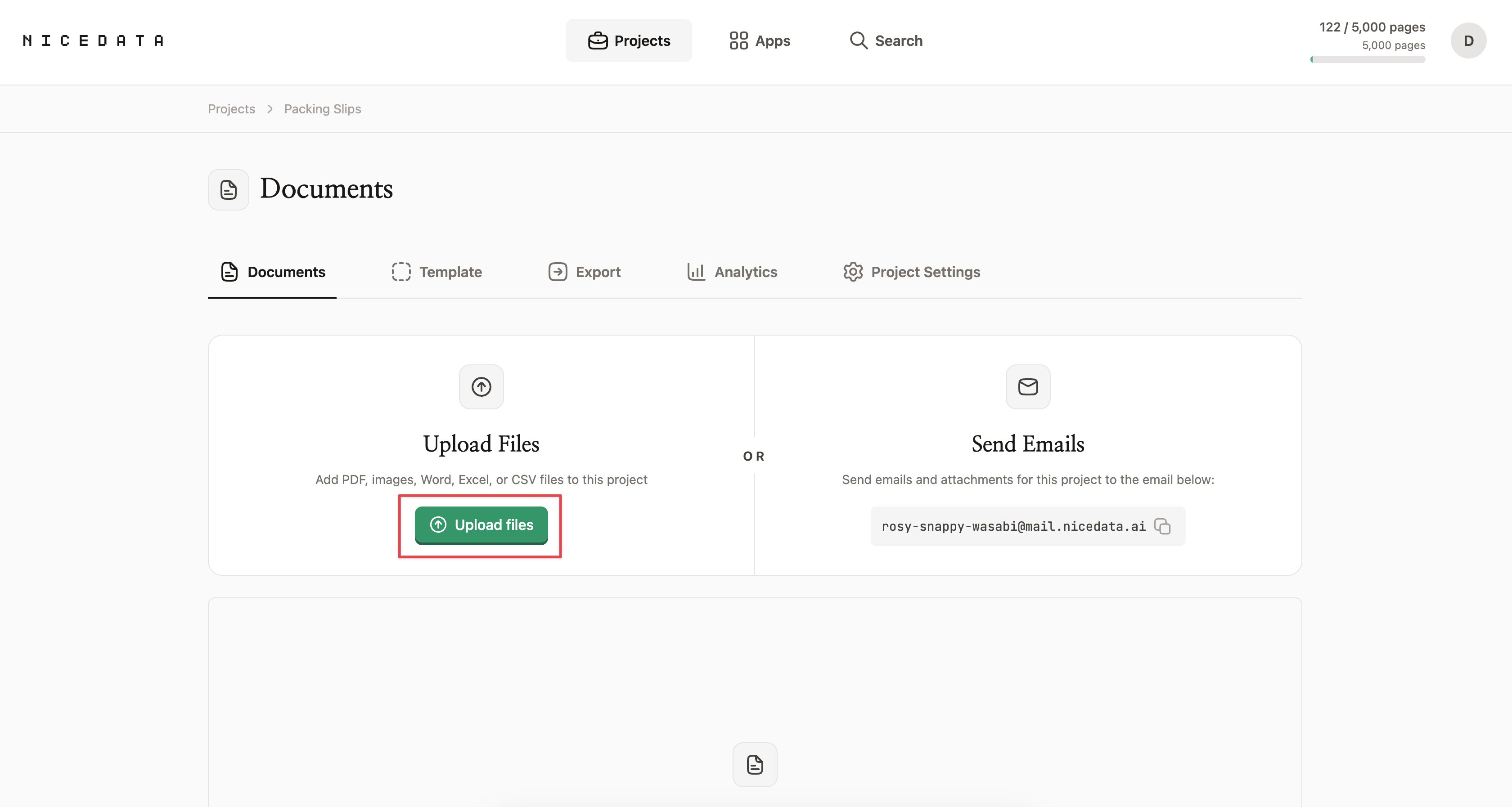
Passo 2: Deixe o NiceData ler
Assim que o envio termina, o NiceData começa a ler a imagem. Ele usa IA para reconhecer cada palavra, número, data e valor na imagem e organiza as informações em campos limpos que você consegue usar de verdade.
Não precisa desenhar caixas em volta do texto. Não precisa dizer onde está o total ou qual linha é a data. Ele descobre tudo sozinho, mesmo em documentos que nunca viu.
A maioria das imagens é processada em menos de um minuto.
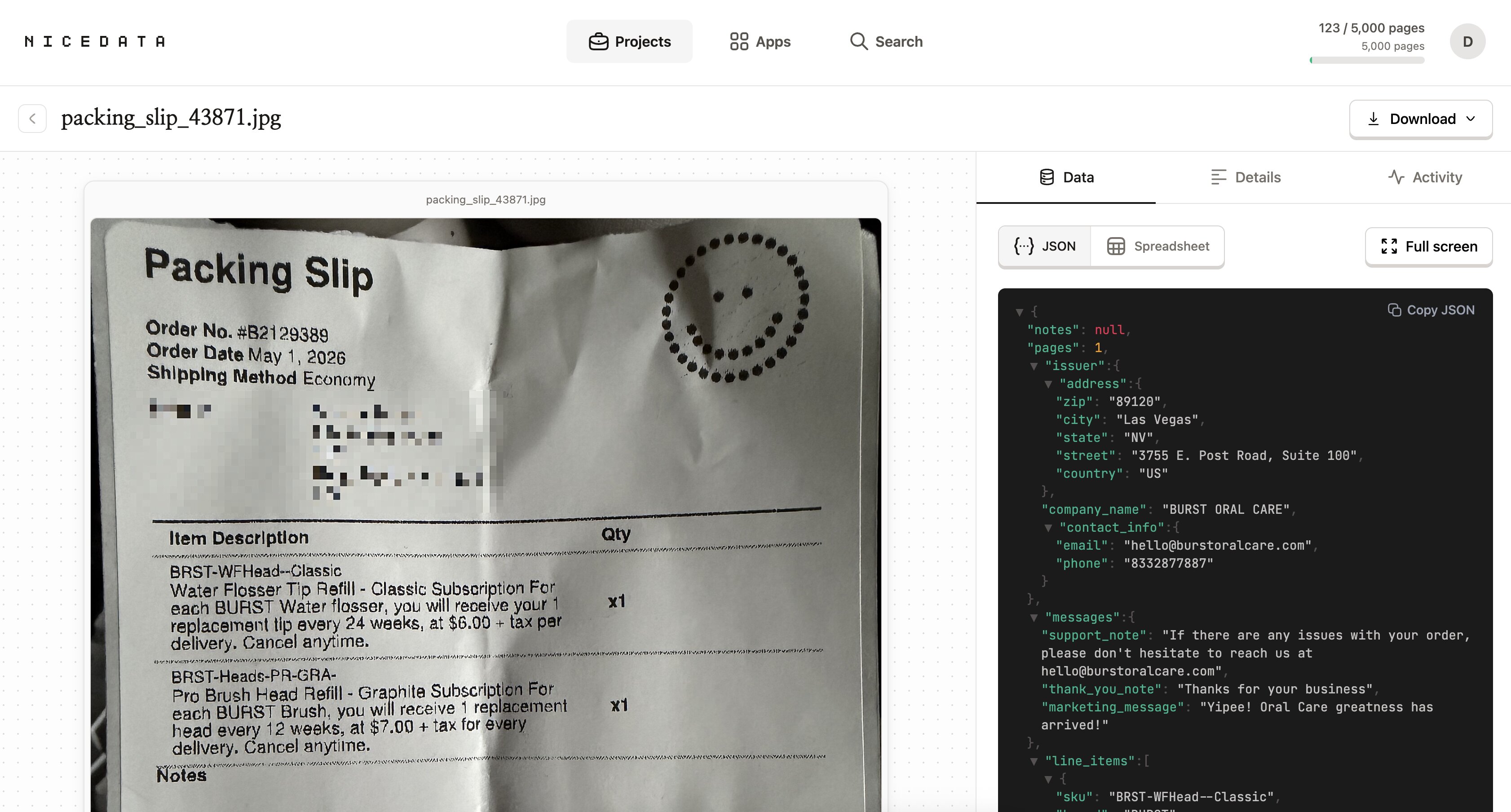
Passo 3: Exporte seus dados
Quando a extração termina, você tem algumas opções:
- Veja os dados no painel do NiceData e copie o que precisar.
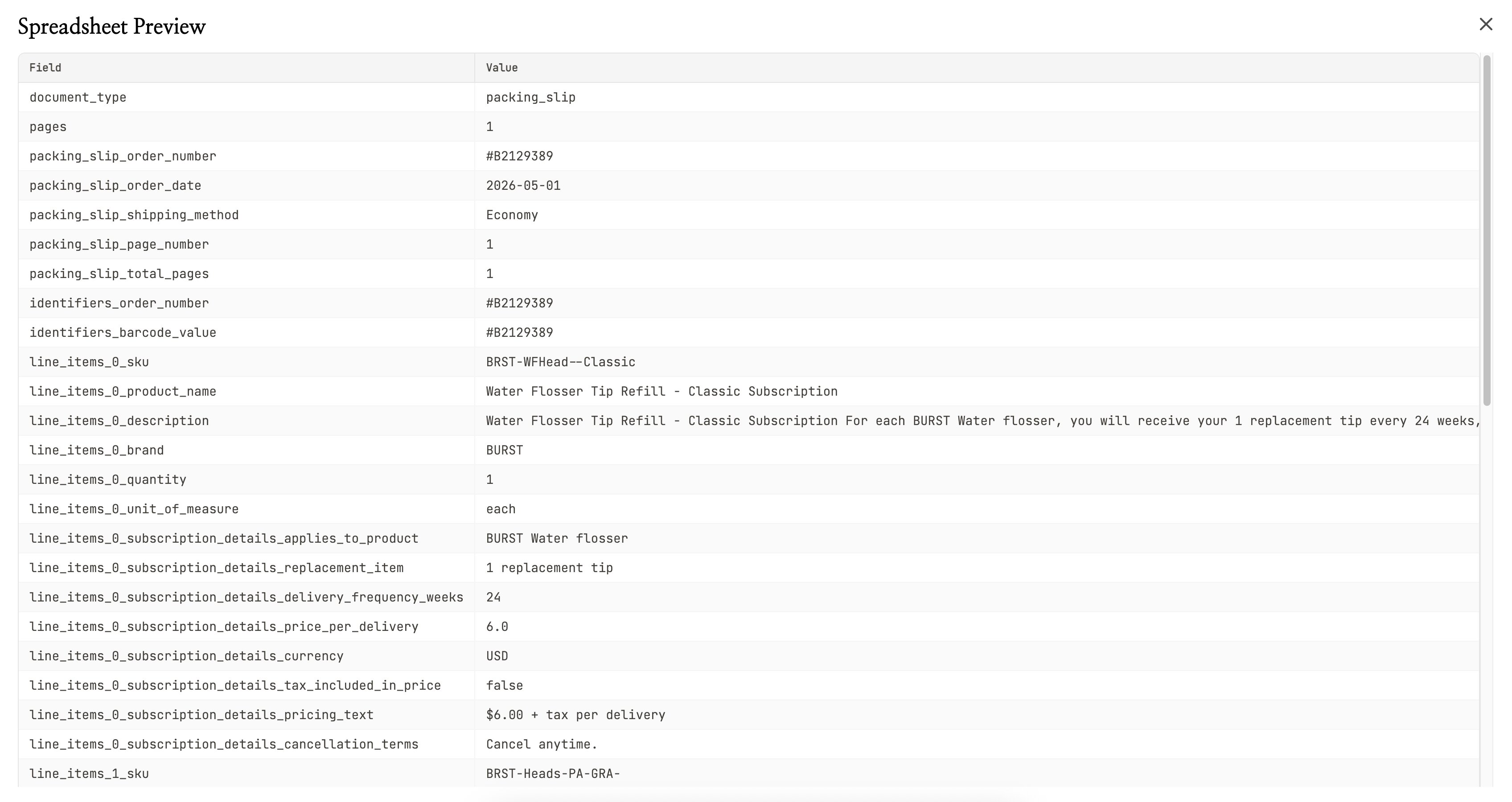
- Baixe como CSV para abrir no Excel, Google Sheets ou Numbers.
- Baixe como Excel com cabeçalhos já formatados e prontos para compartilhar com o time.
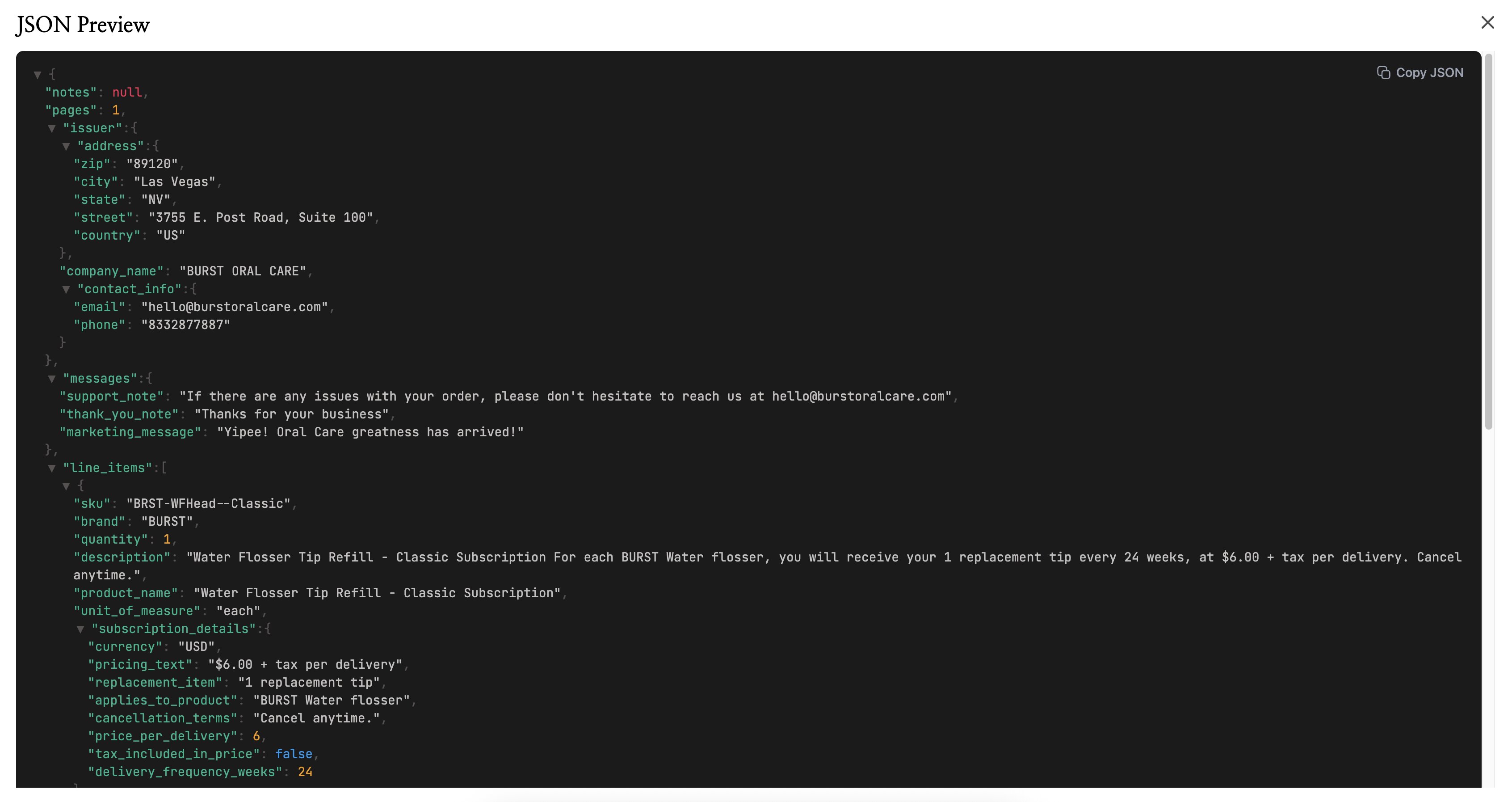
- Baixe como JSON se quiser passar para um desenvolvedor ou para outra ferramenta.
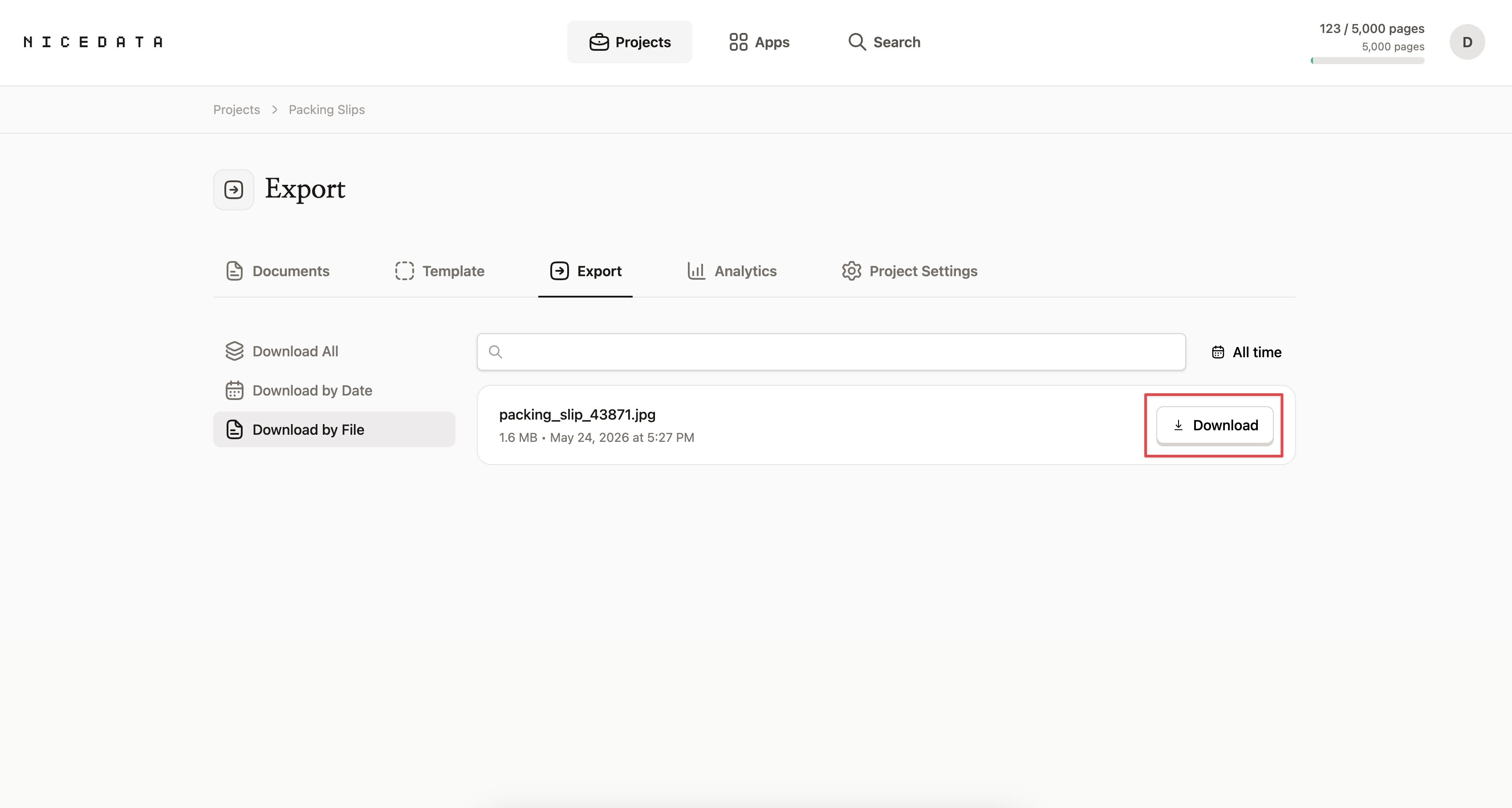
É isso. De uma foto no seu celular para uma planilha limpa, em três passos.
Como controlar o que é extraído
Por padrão, o NiceData lê tudo o que encontra na sua imagem. Se você só precisa de alguns campos, como apenas o número do pedido e as descrições dos itens, dá para dizer isso em linguagem natural.
Abra o Testing Playground do seu projeto, escreva suas instruções na caixa de texto (algo como “Only return order number and item descriptions.”) e o NiceData vai usar essas instruções em cada imagem que você enviar para esse projeto dali em diante.
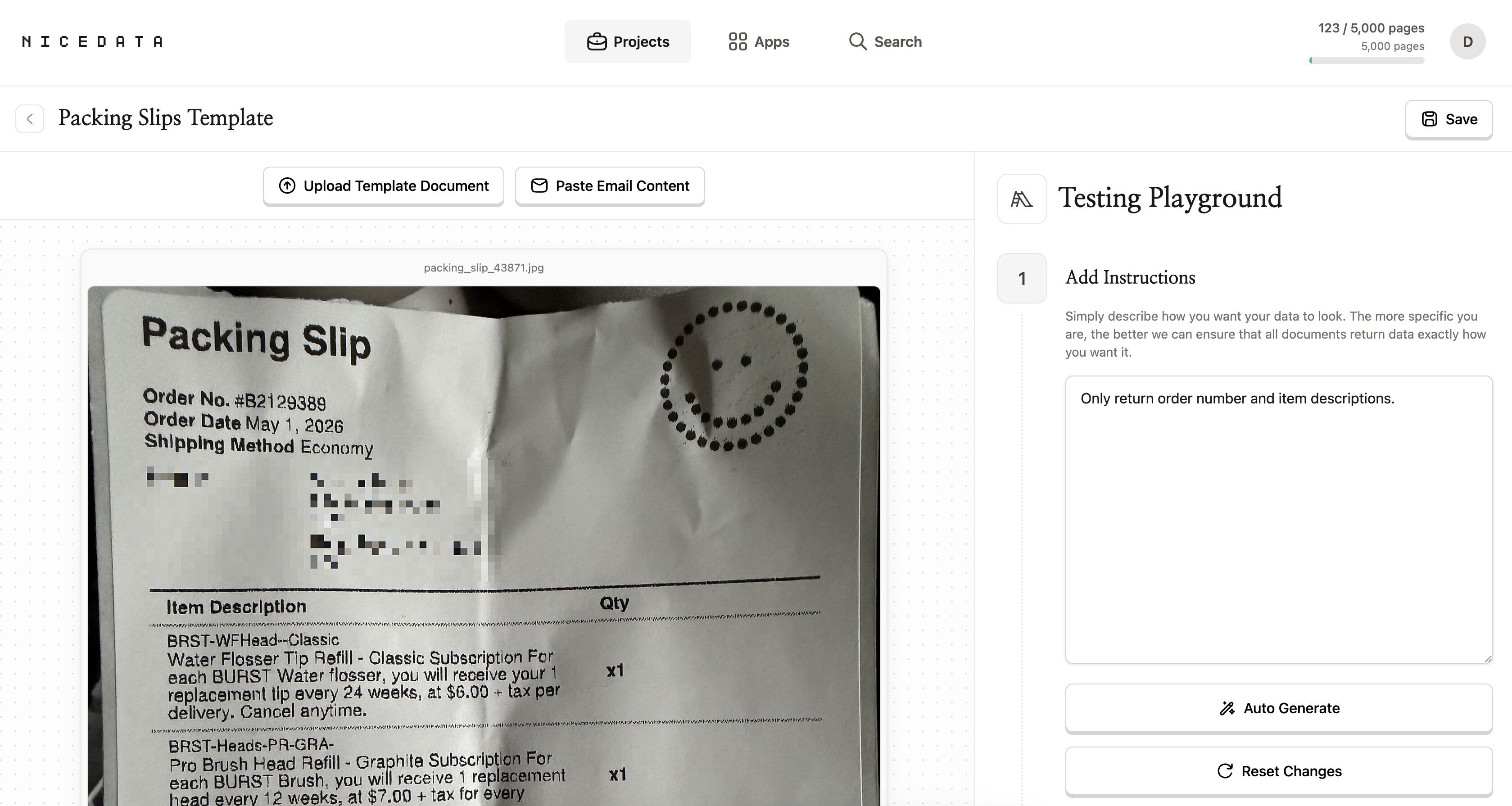
Sem regras para escrever. Sem campos para mapear. Sem regex. É só descrever o que você quer e o NiceData cuida do resto.
Por que o NiceData é o jeito mais simples de fazer isso
A maioria das ferramentas que promete extrair texto de imagens faz você trabalhar para isso. Você tem que criar modelos para cada tipo de documento. Tem que treinar um modelo com dezenas de exemplos antes que ele fique preciso. Tem que escrever regras para encontrar campos específicos, escrever código para chamar uma API ou abrir uma conta de desenvolvedor só para ler um recibo.
O NiceData pula tudo isso. Você envia uma imagem, o NiceData lê, você baixa o resultado. Nada para configurar, nenhum modelo para manter, nenhum código para escrever.
A diferença está aí. As outras ferramentas são feitas para grandes equipes técnicas. O NiceData é feito para qualquer pessoa com um documento e um prazo.
Quais tipos de arquivo você pode enviar
O NiceData lê texto em todos os formatos comuns de imagem e documento:
- JPG e JPEG (fotos e digitalizações)
- PNG (capturas de tela e imagens de alta qualidade)
- GIF
- WebP
- TIFF e TIF (comuns em scanners)
- PDF (com uma ou várias páginas)
Também dá para enviar documentos do Word, arquivos do Excel e CSVs se seus dados já estiverem em um desses formatos. O NiceData trata todos da mesma forma.
Como exportar o texto extraído
Depois que o NiceData lê sua imagem, você pode exportar o texto no formato que melhor combinar com o próximo passo.
- CSV é a escolha certa se você quer abrir os dados em uma planilha. Cada campo vira uma coluna, cada documento vira uma linha.
- Excel é o ideal para compartilhar o arquivo com colegas. Os cabeçalhos vêm formatados, o layout é limpo e abre direto no Microsoft Excel ou no Google Sheets.
- JSON é o formato preferido dos desenvolvedores. Se você vai passar os dados para outra ferramenta, uma integração ou um app personalizado, JSON é o mais fácil.
- Copiar do painel é a opção mais rápida para trabalhos pontuais. Abra o documento no NiceData, copie os campos que precisar e cole onde quiser.
Dá para misturar. Exporte o mesmo documento como CSV para o time e como JSON para o desenvolvedor, sem passos extras.
Perguntas frequentes
Posso testar de graça?
Sim. O NiceData tem um teste gratuito de 14 dias com 25 páginas de extração incluídas. Sem cartão de crédito. Você pode testar com seus próprios documentos antes de decidir assinar.
Preciso saber programar?
Não. O NiceData foi feito para pessoas que nunca escreveram uma linha de código. Todo o fluxo acontece no navegador, com uma interface amigável. Se você sabe arrastar um arquivo para uma pasta, sabe usar o NiceData.
Quão precisa é a extração de texto?
Muito precisa, pela nossa experiência. O NiceData usa IA moderna para ler texto, então lida bem com documentos impressos, digitalizações, fotos e até com a maior parte das anotações à mão. A precisão se mantém em documentos em qualquer idioma, inclusive nos que misturam texto e números, como faturas e recibos.
Quais idiomas são suportados?
Qualquer idioma. O NiceData lê texto em português, inglês, francês, espanhol, alemão, italiano, japonês, coreano, chinês e dezenas de outros. Não precisa dizer em qual idioma o documento está. Ele identifica sozinho.
Ele aguenta PDFs com várias páginas?
Sim. Envie um PDF com várias páginas e o NiceData lê todas. Cada página conta como uma página no seu plano mensal, então um documento de 10 páginas usa 10 páginas do seu limite.
Meus dados estão seguros?
Sim. Seus documentos são criptografados em trânsito e em repouso, e ficam guardados em pastas de projeto isoladas que só você e seu time acessam. Você também pode configurar a exclusão automática dos documentos depois de 1, 14, 30, 60 ou 90 dias.

Dace Willmott
Founder
NiceData aims to eliminate manual data entry from document workflows. We write about AI-powered document processing, data extraction best practices, and the tools that help teams move faster with cleaner data.