Cómo extraer texto de una imagen
Si tienes la foto de un recibo, una factura, una tarjeta de visita o una captura de pantalla llena de texto, puedes sacar cada palabra en segundos. Sin escribirlo todo a mano. Sin programas complicados de configurar. Sin plantillas que dibujar.
Esta guía te muestra cómo extraer texto de una imagen usando NiceData, la forma más simple de convertir cualquier documento en datos limpios y estructurados, listos para usar en una hoja de cálculo, una base de datos o donde sea.
¿Por qué extraer texto de una imagen?
La mayoría de los equipos pasan horas cada semana volviendo a teclear información que ya existe en imágenes y PDF. Algunos ejemplos comunes:
- Recibos para informes de gastos
- Facturas de proveedores
- Tarjetas de visita recogidas en eventos
- Notas manuscritas de reuniones
- Capturas de pantalla de correos o páginas web
- Formularios escaneados rellenados por clientes
- Fotos de pizarras después de una lluvia de ideas
Hacerlo a mano es lento y propenso a errores. Extraerlo automáticamente te da los mismos datos en segundos, listos para llevar a una hoja de cálculo o enviar a tu herramienta de contabilidad.
Cómo extraer texto de una imagen con NiceData
Son tres pasos. Eso es todo el proceso.
Paso 1: Sube tu imagen
Inicia sesión en NiceData y arrastra tu imagen al área de subida. Puedes soltar un archivo o cientos a la vez. NiceData acepta imágenes JPG, PNG, GIF, WebP y TIFF, además de PDF si tu escaneo está en ese formato.
No hace falta recortar, rotar ni limpiar la imagen antes. Las fotos hechas con el móvil funcionan. Los escaneos algo borrosos funcionan. Las páginas con texto, tablas y logos mezclados funcionan.
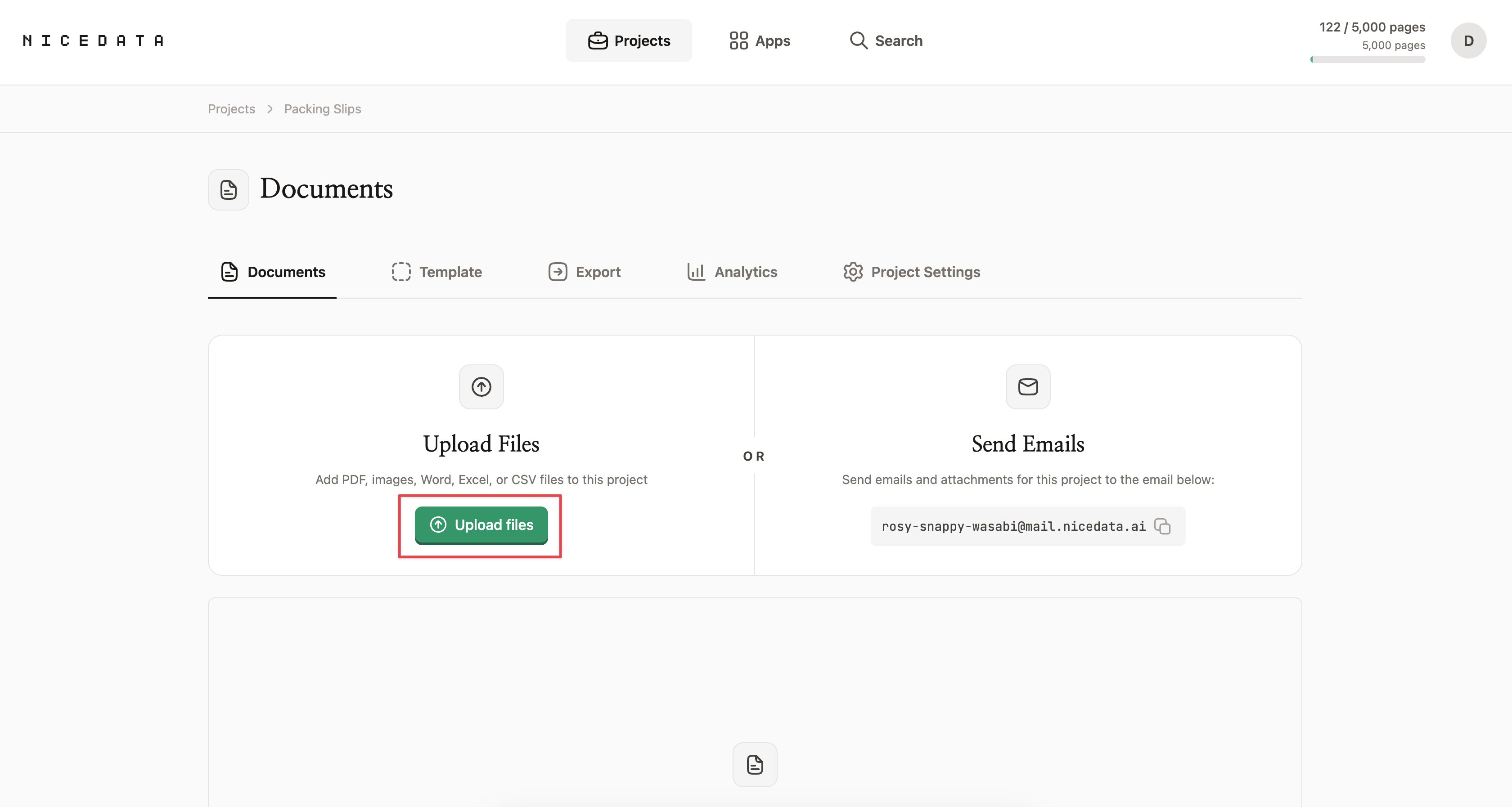
Paso 2: Deja que NiceData la lea
En cuanto termina la subida, NiceData empieza a leer la imagen. Usa IA para reconocer cada palabra, número, fecha e importe de la imagen y organiza la información en campos limpios que puedes usar de verdad.
No tienes que dibujar cajas alrededor del texto. No tienes que decirle dónde está el total ni qué línea es la fecha. Lo averigua todo solo, incluso en documentos que nunca ha visto.
La mayoría de las imágenes se procesan en menos de un minuto.
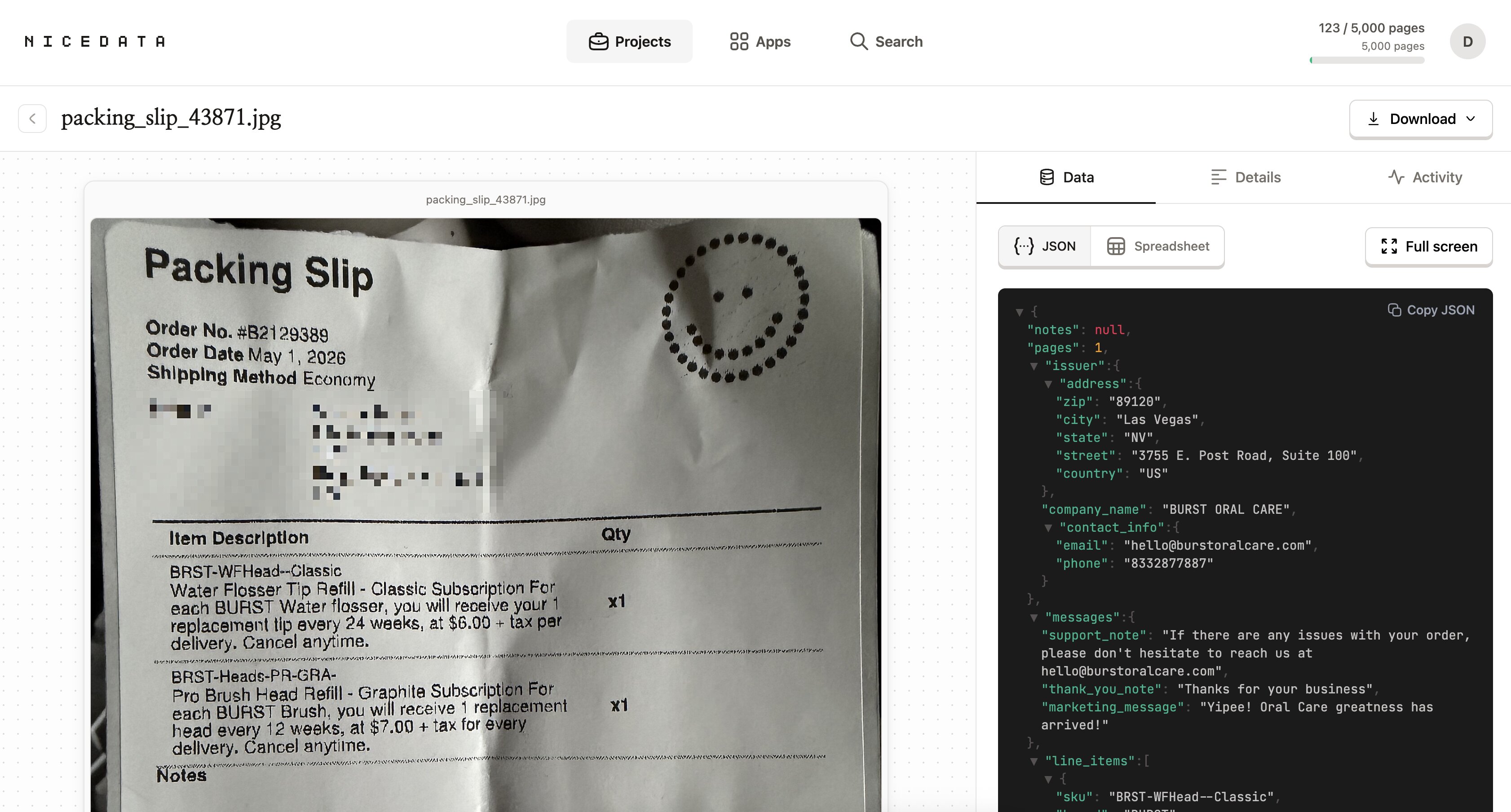
Paso 3: Exporta tus datos
Cuando la extracción acaba, tienes varias opciones:
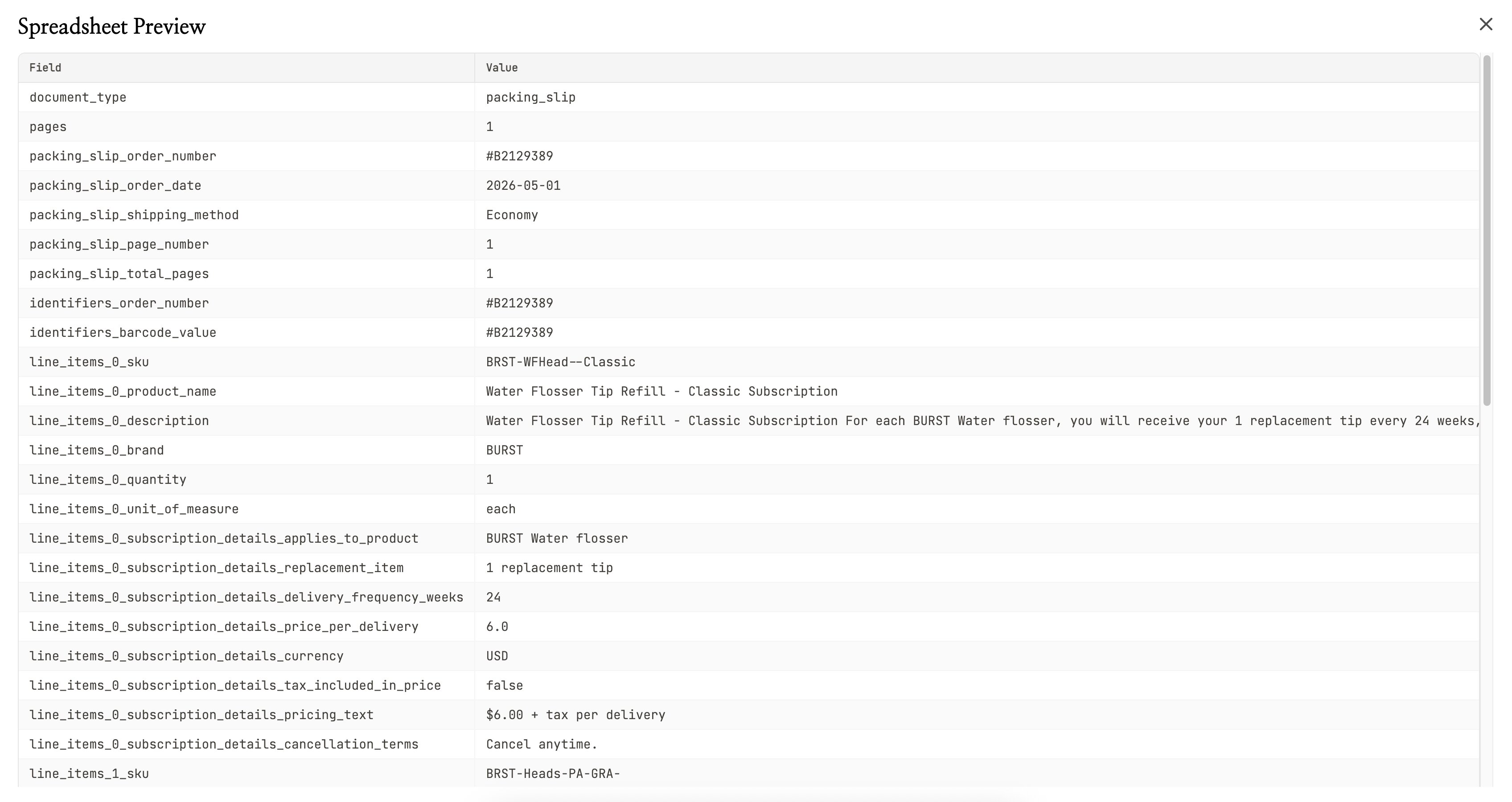
- Consulta los datos en el panel de NiceData y copia lo que necesites.
- Descárgalos como CSV para abrir en Excel, Google Sheets o Numbers.
- Descárgalos como Excel con cabeceras ya formateadas y listas para compartir con tu equipo.
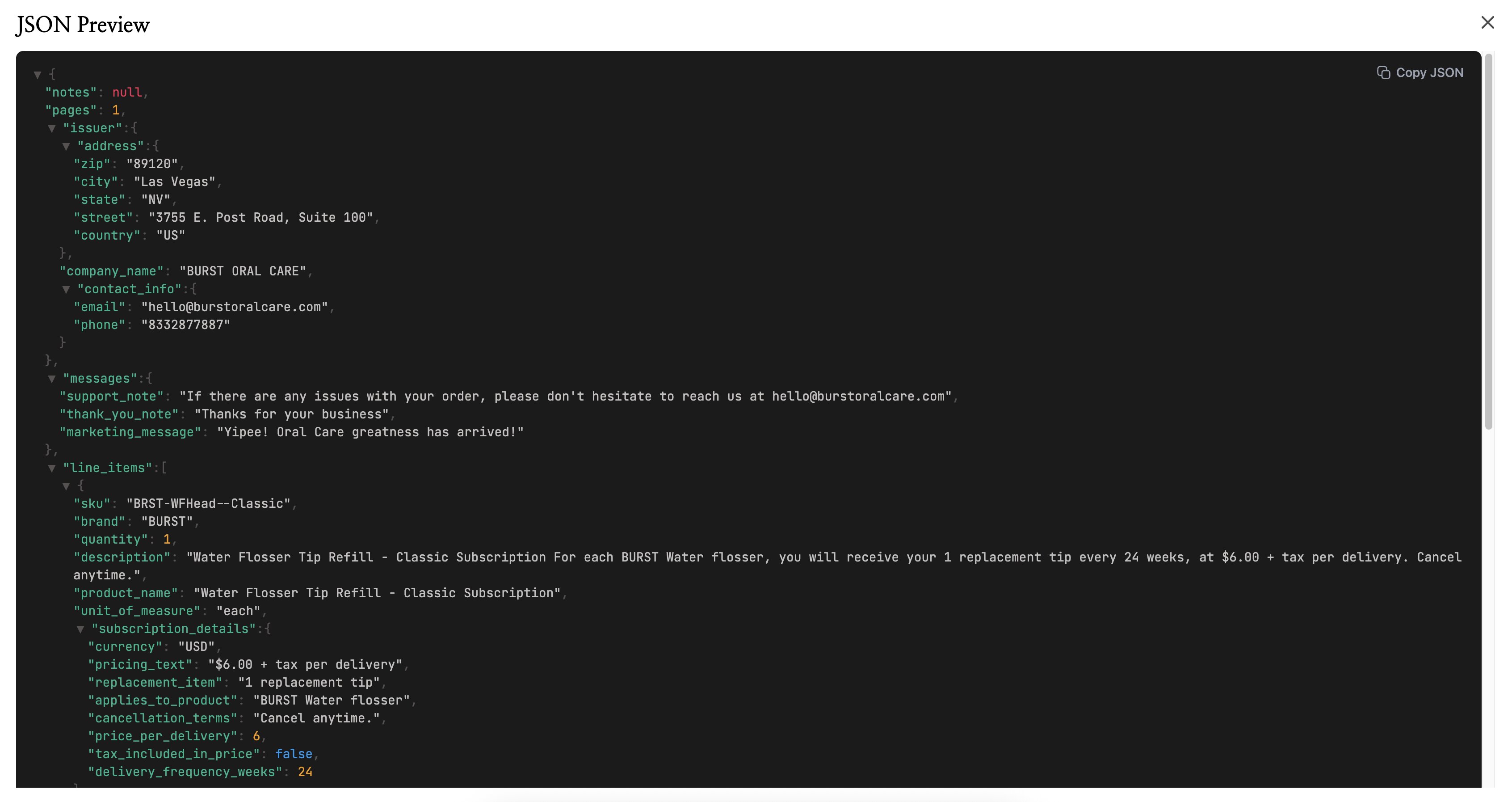
- Descárgalos como JSON si quieres pasarlos a un desarrollador o a otra herramienta.
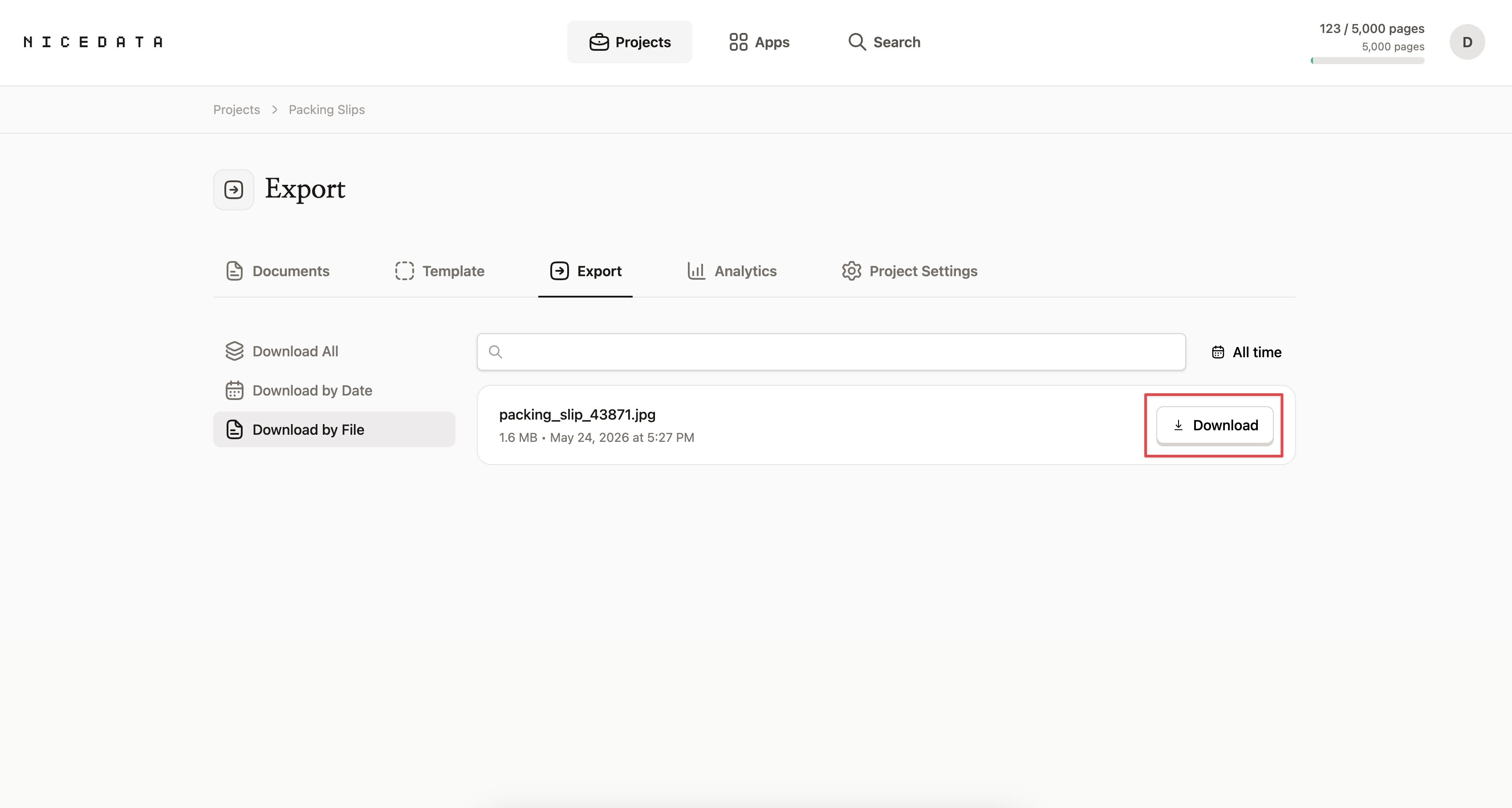
Eso es todo. De una foto en tu móvil a una hoja de cálculo limpia, en tres pasos.
Cómo controlar qué se extrae
De forma predeterminada, NiceData lee todo lo que encuentra en tu imagen. Si solo necesitas ciertos campos, como solo el número de pedido y las descripciones de los artículos, puedes decírselo en lenguaje natural.
Abre el Testing Playground de tu proyecto, escribe tus instrucciones en el cuadro (algo como «Only return order number and item descriptions.») y NiceData usará esas instrucciones para cada imagen que subas a ese proyecto a partir de ese momento.
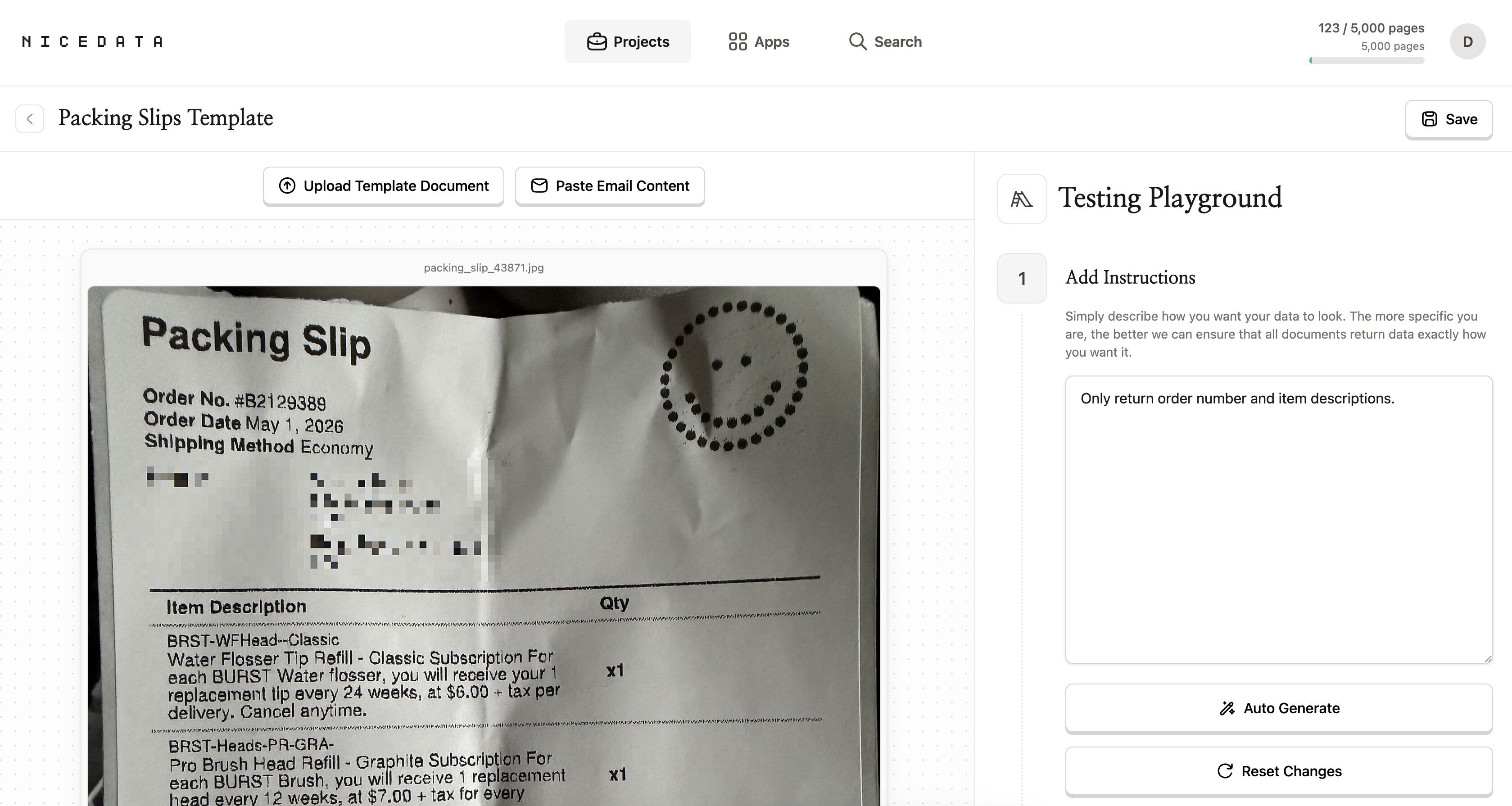
Sin reglas que escribir. Sin campos que mapear. Sin regex. Solo describe lo que quieres y NiceData se encarga del resto.
Por qué NiceData es la forma más simple de hacerlo
La mayoría de las herramientas que prometen extraer texto de imágenes te obligan a trabajar para conseguirlo. Tienes que crear plantillas para cada tipo de documento. Tienes que entrenar un modelo con decenas de ejemplos antes de que sea preciso. Tienes que escribir reglas para encontrar campos concretos, escribir código para llamar a una API o registrarte como desarrollador solo para leer un recibo.
NiceData se salta todo eso. Subes una imagen, NiceData la lee, descargas el resultado. No hay nada que configurar, ninguna plantilla que mantener y ningún código que escribir.
Esa es la diferencia. Las otras herramientas están hechas para grandes equipos técnicos. NiceData está hecho para cualquiera con un documento y un plazo de entrega.
Qué tipos de archivo puedes subir
NiceData lee texto en todos los formatos comunes de imagen y documento:
- JPG y JPEG (fotos y escaneos)
- PNG (capturas e imágenes de alta calidad)
- GIF
- WebP
- TIFF y TIF (habituales en escáneres)
- PDF (una página o varias)
También puedes subir documentos de Word, archivos Excel y CSV si tus datos ya están en uno de esos formatos. NiceData los trata todos por igual.
Cómo exportar el texto extraído
Cuando NiceData ha leído tu imagen, puedes exportar el texto extraído en el formato que mejor le venga a lo que vayas a hacer después.
- CSV es la opción correcta si quieres abrir los datos en una hoja de cálculo. Cada campo se convierte en una columna, cada documento en una fila.
- Excel es ideal para compartir el archivo con compañeros. Las cabeceras vienen formateadas, el diseño es limpio y se abre directamente en Microsoft Excel o Google Sheets.
- JSON es el formato preferido de los desarrolladores. Si vas a pasar los datos a otra herramienta, una integración o una aplicación a medida, JSON es el más fácil.
- Copiar desde el panel es la opción más rápida para trabajos puntuales. Abre el documento en NiceData, copia los campos que necesites, pégalos donde quieras.
Puedes combinar opciones. Exporta el mismo documento como CSV para tu equipo y como JSON para tu desarrollador, sin pasos extra.
Preguntas frecuentes
¿Es gratis probarlo?
Sí. NiceData ofrece una prueba gratuita de 14 días que incluye 25 páginas de extracción. Sin tarjeta de crédito. Puedes probarlo con tus propios documentos antes de decidir si suscribirte.
¿Necesito saber programar?
No. NiceData está pensado para personas que nunca han escrito una línea de código. Todo el flujo ocurre en tu navegador con una interfaz amigable. Si sabes arrastrar un archivo a una carpeta, sabes usar NiceData.
¿Cómo de precisa es la extracción de texto?
Muy precisa, según nuestra experiencia. NiceData usa IA moderna para leer texto, así que gestiona bien documentos impresos, escaneos, fotos e incluso la mayoría de notas manuscritas. La precisión se mantiene en documentos en cualquier idioma, incluso los que mezclan texto y números como facturas y recibos.
¿Qué idiomas admite?
Cualquier idioma. NiceData lee texto en español, inglés, francés, alemán, italiano, portugués, japonés, coreano, chino y decenas más. No tienes que indicarle en qué idioma está el documento. Lo detecta solo.
¿Puede gestionar PDF de varias páginas?
Sí. Sube un PDF de varias páginas y NiceData lee cada una. Cada página cuenta como una página de tu plan mensual, así que un documento de 10 páginas consume 10 páginas de tu cuota.
¿Mis datos están seguros?
Sí. Tus documentos se cifran en tránsito y en reposo, y se guardan en carpetas de proyecto aisladas a las que solo tienen acceso tú y tu equipo. También puedes configurar que los documentos se borren automáticamente a los 1, 14, 30, 60 o 90 días.

Dace Willmott
Founder
NiceData aims to eliminate manual data entry from document workflows. We write about AI-powered document processing, data extraction best practices, and the tools that help teams move faster with cleaner data.