Convertire un PDF in CSV
Convertire un PDF in CSV richiede pochi secondi se lasci che un lettore IA tiri fuori i dati al posto tuo. Magari il tuo PDF è una fattura, un estratto conto, un listino prezzi o un elenco di contatti. Qualunque sia il documento, l’obiettivo è lo stesso: portare i dati in righe e colonne che puoi ordinare, filtrare e usare per fare calcoli.
Questa guida spiega perché si convertono i PDF in CSV, cos’è davvero un file CSV e qual è il modo più semplice per fare la conversione da solo. Convertire in CSV è uno dei tanti modi per estrarre dati da un PDF, a seconda di dove devono andare i dati.
Perché convertire un PDF in CSV?
I PDF sono ottimi per condividere e stampare. Sono pessimi per lavorare con i dati che contengono. Appena vuoi ordinare, filtrare o calcolare qualcosa, ti servono quei dati in righe e colonne. Ed è proprio quello che ti dà un CSV.
I motivi più comuni per cui le persone convertono i PDF in CSV:
- Fatture da importare in software contabili o in un foglio di calcolo per la revisione
- Estratti conto bancari e di carte di credito per il budget e la contabilità
- Listini prezzi dei fornitori da caricare in un sistema di gestione magazzino
- Conferme d’ordine e bolle di spedizione
- Liste di contatti ed elenchi partecipanti tratti da PDF di conferenze
- Dati di ricerca copiati da un report pubblicato
- Annunci immobiliari, note spese, riepiloghi delle buste paga e decine di altri documenti aziendali
Farlo a mano è lento e pieno di errori, e i dati che ti servono di solito sono già disposti come tabella nella pagina. A un convertitore basta solo leggerli.
Cos’è un file CSV e perché è utile?
CSV è l’acronimo di “comma-separated values”, cioè valori separati da virgole. È il modo più semplice possibile per memorizzare dati in un file: ogni riga è una riga di testo e ogni colonna è separata da una virgola. Il formato è tutto qui.
Apri un CSV in un editor di testo e si presenta così:
date,vendor,amount,category
2026-05-12,Acme Supplies,142.50,Office
2026-05-14,City Power,89.20,Utilities
Apri lo stesso file in Excel, Google Sheets, Numbers o Airtable e diventa un vero foglio di calcolo con intestazioni, colonne e righe ordinabili. È questo che rende il CSV così utile: ogni foglio di calcolo, ogni database e quasi ogni strumento aziendale mai creato sa leggerlo.
Alcuni motivi per cui le persone scelgono il CSV:
- Universale. Se uno strumento è in grado di importare dati, sa importare un CSV. Niente plugin da installare e nessuna incompatibilità di versione di cui preoccuparsi.
- Leggero. Un CSV è solo testo. I file sono minuscoli, veloci da inviare via email e rapidi da aprire anche con decine di migliaia di righe.
- A prova di futuro. Il CSV funziona allo stesso modo da decenni. Un file salvato oggi si potrà ancora aprire tra cinquant’anni, indipendentemente dalle app che andranno e verranno.
- Facile da confrontare. Visto che i CSV sono testo semplice, puoi individuare a colpo d’occhio le differenze tra due versioni dello stesso file.
- Compatibile con le formule. Una volta che i tuoi dati sono in un CSV, puoi creare tabelle pivot, grafici, calcolare totali e costruire dashboard senza alcuna preparazione extra.
Il CSV è la scelta giusta in quasi tutti i casi in cui i dati vivono in righe e colonne. Il JSON è migliore quando i dati hanno una struttura annidata. Ti servono invece intestazioni formattate e formule integrate nel file? Converti il PDF in Excel. Per tutto il resto, il CSV è la scelta predefinita più semplice.
Come convertire un PDF in CSV con NiceData
I passaggi sono tre. È tutto qui.
Passaggio 1: carica il tuo PDF
Accedi a NiceData e trascina il tuo PDF nell’area di caricamento. Puoi rilasciare un solo file o centinaia in una volta. Funzionano sia i PDF di una pagina sia quelli di più pagine, e anche i PDF scansionati e le foto delle pagine.
Non devi ripulire il file prima. Le scansioni leggermente storte funzionano. Le pagine con loghi, intestazioni e piè di pagina funzionano. Le tabelle che si estendono su più pagine funzionano.
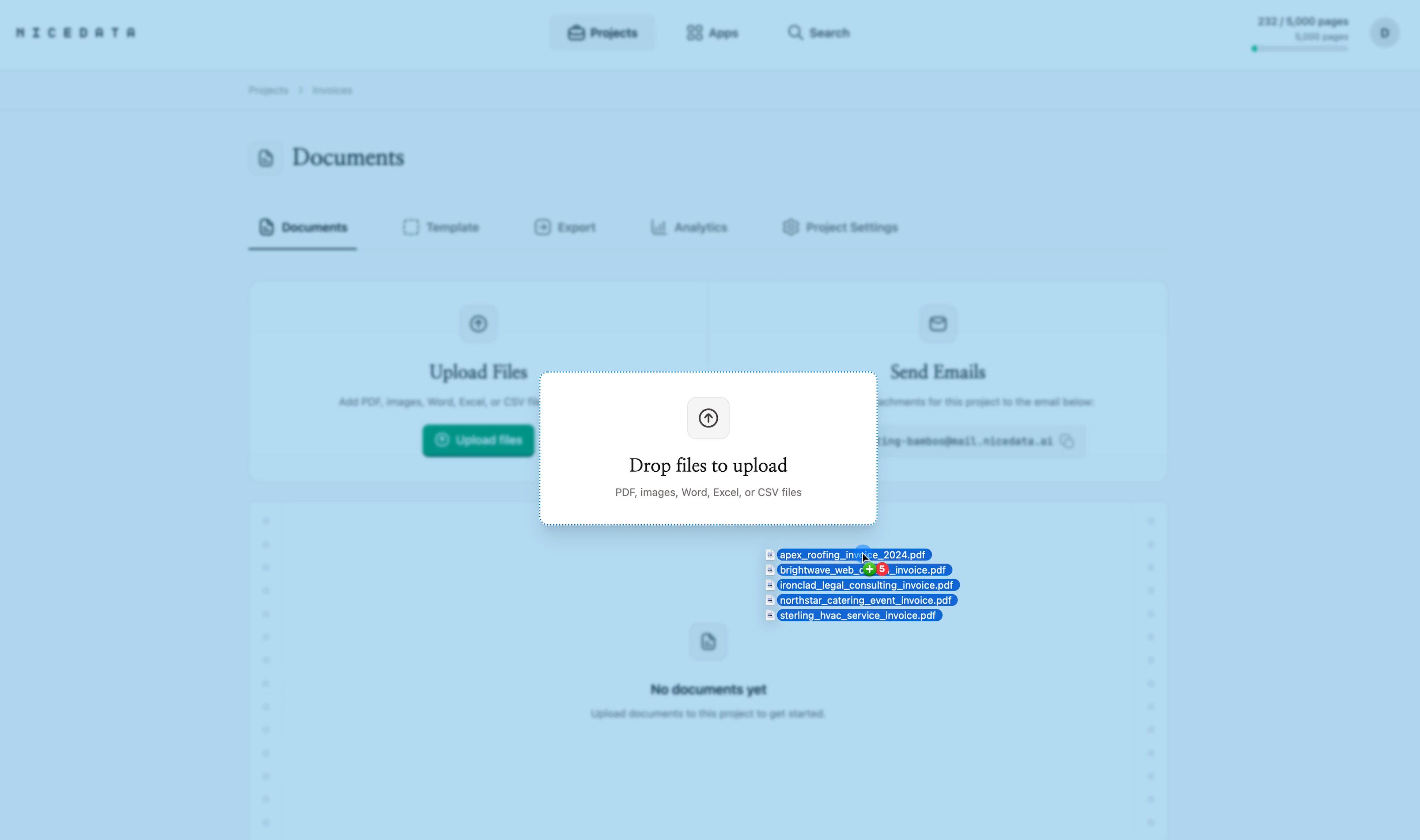
Passaggio 2: lascia che NiceData legga il file
Appena il caricamento è completato, NiceData legge il tuo PDF. Usa l’IA per riconoscere ogni riga, colonna, intestazione, data e importo presente nella pagina, e li organizza in una tabella pulita.
Non devi annotare il documento. Non devi indicare quale colonna è il totale o dove si trova la riga di intestazione. Lo capisce da solo, anche su documenti che non ha mai visto prima.
La maggior parte dei PDF viene elaborata in meno di un minuto.
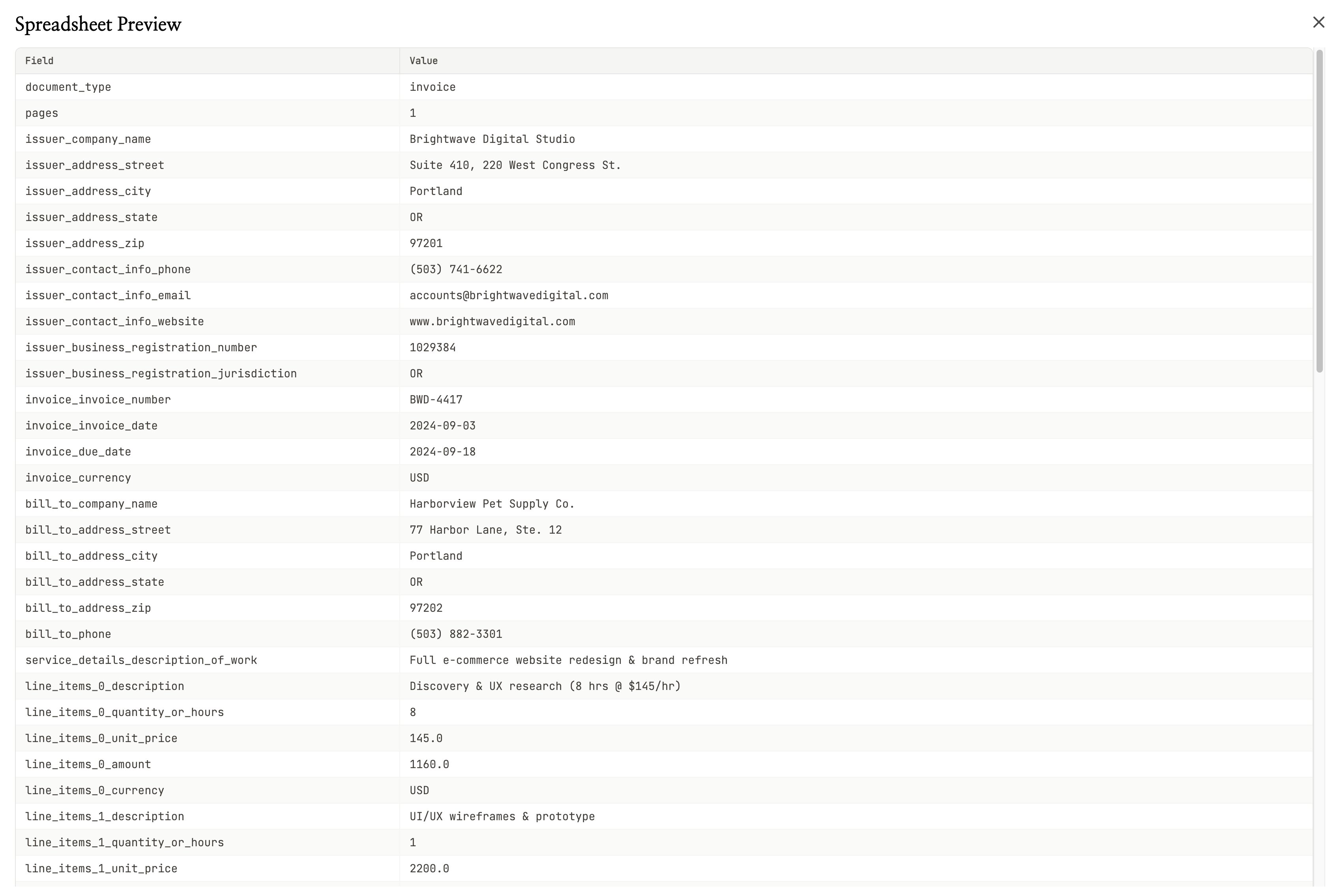
Passaggio 3: esporta in CSV
Una volta completata l’estrazione, fai clic sul pulsante Download in alto a destra e scegli CSV. NiceData ti fornisce un foglio di calcolo pulito con una riga per campo e il valore corrispondente accanto, pronto da aprire in Excel, Google Sheets o qualsiasi altro strumento per fogli di calcolo.
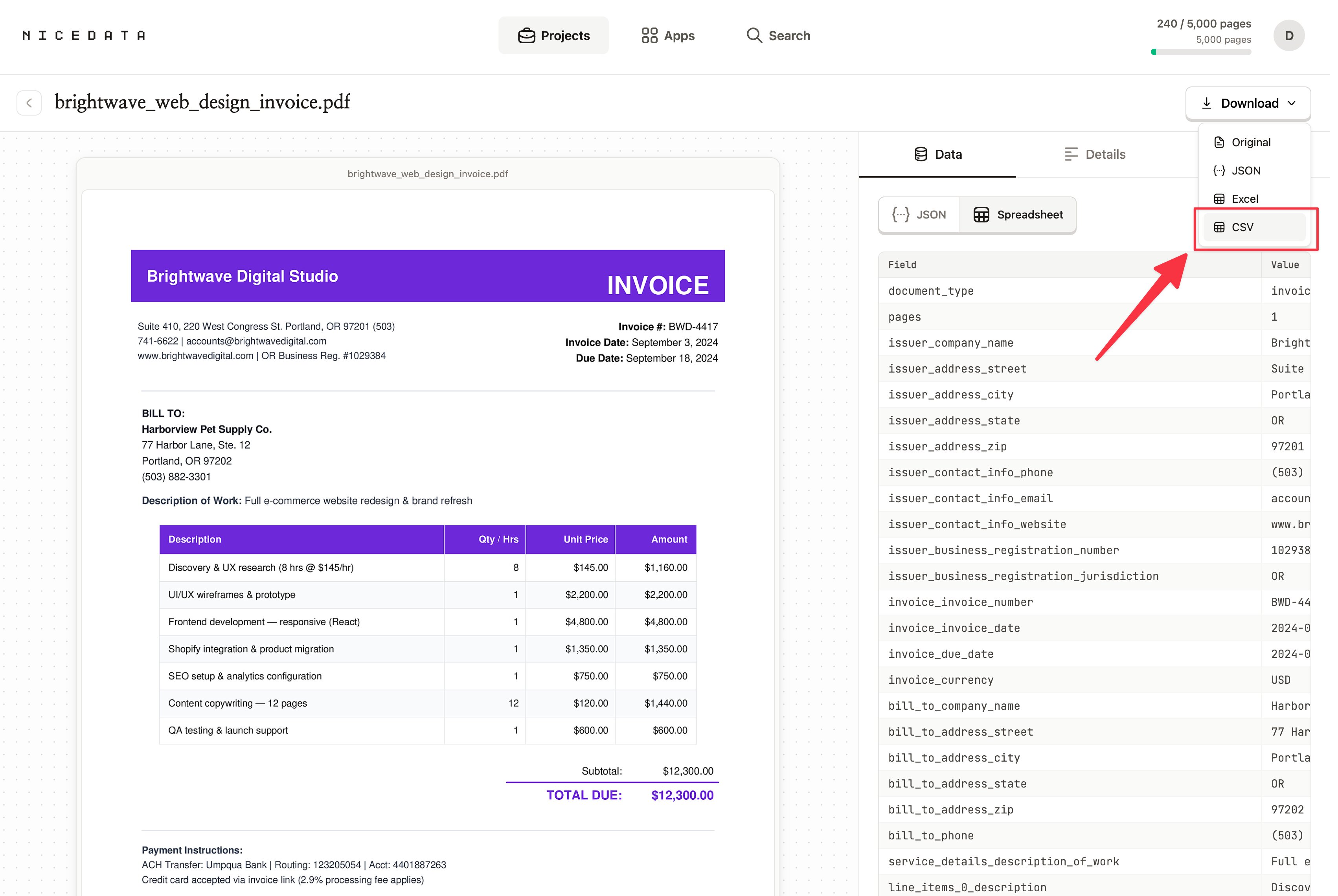
È tutto il processo. Da un PDF sulla tua scrivania a un CSV pulito nel tuo foglio di calcolo, in tre passaggi.
Come controllare cosa viene estratto
Per impostazione predefinita, NiceData estrae ogni campo che riesce a trovare nel tuo PDF. Se vuoi solo colonne specifiche nel tuo CSV, puoi dirglielo in italiano normale.
Crea un modello per il tuo tipo di documento, scrivi le tue istruzioni in italiano (qualcosa come “Dammi solo i dati della tabella dal PDF”) e provalo su un esempio dentro il modello. NiceData applica quel modello a ogni PDF che caricherai nel progetto da quel momento in poi.
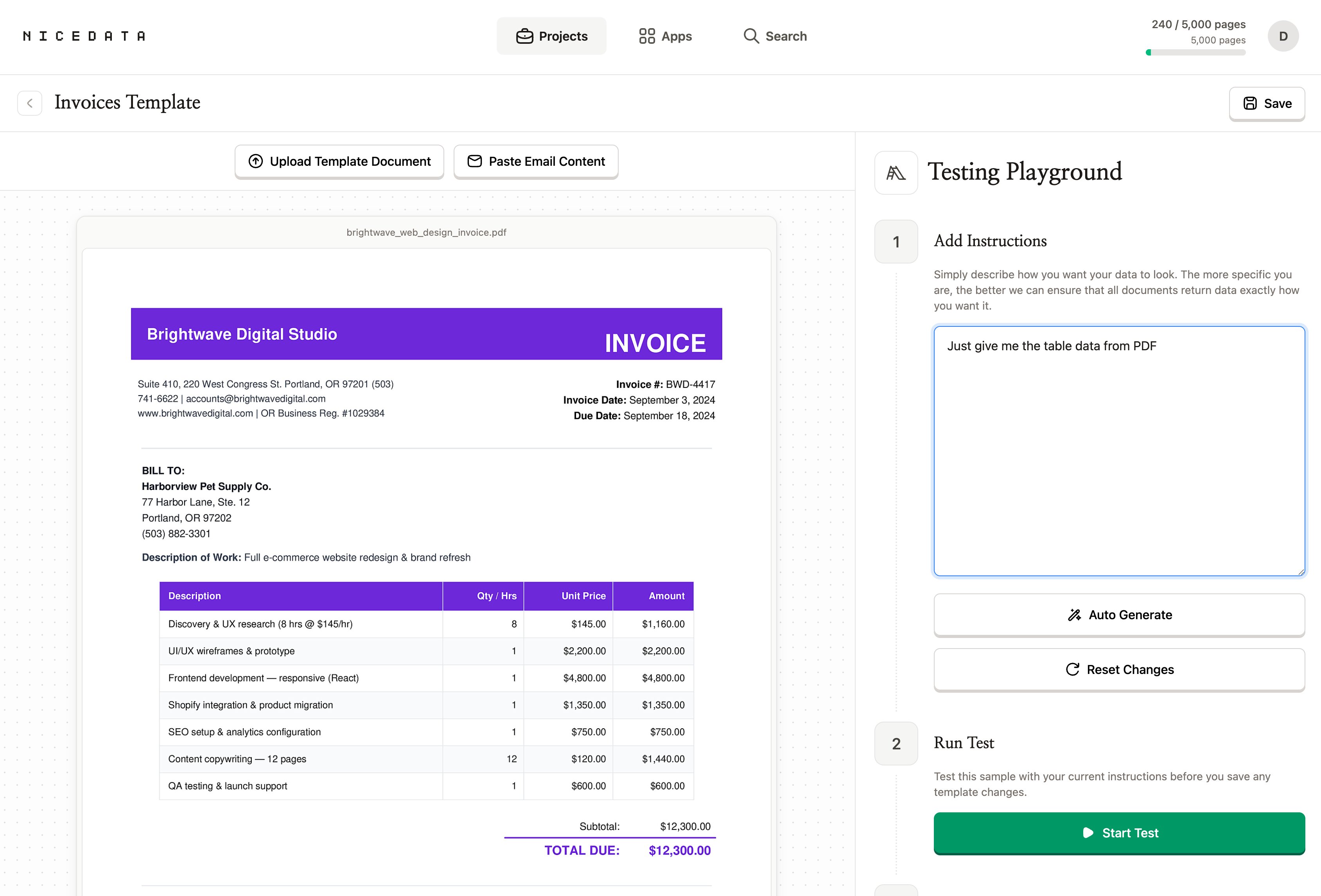
Nessuna regola da scrivere. Nessun campo da mappare. Nessuna regex. Descrivi semplicemente quello che vuoi e NiceData fa il resto.
Perché NiceData è il modo più semplice per convertire i PDF in CSV
La maggior parte degli strumenti che promettono di convertire i PDF in CSV ti fa fare un sacco di lavoro. Devi disegnare un template visuale per ogni tipo di documento, mappando ogni campo a una zona della pagina. Devi addestrare un modello su decine di esempi etichettati. Devi scrivere regole per trovare campi specifici. Alcuni ti chiedono perfino di registrarti a un account per sviluppatori e di scrivere codice solo per leggere una singola fattura.
NiceData salta tutto questo. Carichi un PDF, NiceData lo legge, scarichi il CSV. Se vuoi affinare ciò che viene estratto, crei un modello e descrivi quello che vuoi in italiano (nessuna mappatura dei campi, nessun modello da addestrare, nessun codice).
Questa è la differenza. Altri strumenti sono pensati per grandi team tecnici. NiceData è pensato per chiunque abbia un PDF e una scadenza. Scegli un piano sulla pagina dei prezzi, oppure inizia con la prova gratuita e provalo sui tuoi documenti.
Quali tipi di file puoi caricare
Il PDF è il formato protagonista di questa guida, ma NiceData legge quasi qualsiasi tipo di documento:
- PDF (una sola pagina o più pagine, digitali o scansionati)
- JPG e JPEG (foto e scansioni)
- PNG (screenshot e immagini di alta qualità)
- TIFF e TIF (usati spesso dagli scanner)
- GIF e WebP
- Documenti Word (DOC e DOCX)
- File Excel (XLS e XLSX)
- CSV e file di testo semplice
Trascinali pure tutti nello stesso progetto. NiceData li gestisce nello stesso modo e alla fine ti restituisce un unico CSV.
Come esportare i tuoi dati
Il CSV non è la tua unica opzione una volta che NiceData ha letto il PDF. Scegli il formato più adatto alla destinazione dei dati.
- CSV è la scelta giusta per i fogli di calcolo e per quasi tutti gli strumenti aziendali. Scarica un singolo PDF e ottieni un elenco ordinato di campi e valori; esporta un intero progetto e ogni campo diventa una colonna, ogni documento diventa una riga.
- Excel è il meglio quando vuoi condividere il file con i colleghi. Le intestazioni sono formattate, il layout è pulito e si apre direttamente in Microsoft Excel o Google Sheets.
- JSON è il formato preferito dagli sviluppatori. Se devi passare i dati a un altro strumento, a un’integrazione o a un’app personalizzata, il JSON è il più semplice da usare.
- Copia dalla dashboard è l’opzione più rapida per i lavori una tantum. Apri il documento in NiceData, copia i campi che ti servono, incollali dove vuoi.
Puoi mischiare i formati. Esporta lo stesso PDF come CSV per il reparto finanza e come JSON per il tuo sviluppatore, senza passaggi extra.
Domande frequenti
Posso provarlo gratuitamente?
Sì. NiceData offre una prova gratuita di 14 giorni che include 25 pagine di estrazione. Non è richiesta la carta di credito. Puoi convertire i tuoi PDF in CSV prima di decidere se sottoscrivere un abbonamento.
Devo saper programmare?
No. NiceData è pensato per persone che non hanno mai scritto una riga di codice in vita loro. L'intero flusso di lavoro avviene nel tuo browser. Se sai trascinare un file in una cartella, sai convertire un PDF in CSV con NiceData.
Quanto è accurata la conversione?
Molto accurata, dalla nostra esperienza. NiceData usa un'IA moderna per leggere i PDF, quindi gestisce bene esportazioni digitali, scansioni e persino la maggior parte delle pagine scritte a mano. Riconosce correttamente righe, colonne, intestazioni e totali anche su documenti mai visti prima.
Funziona con PDF di più pagine?
Sì. Carica un PDF di più pagine e NiceData legge ogni pagina, fino a 25 pagine per documento. Ogni pagina viene contata sul tuo piano mensile, quindi un PDF di 20 pagine usa 20 pagine della tua disponibilità.
Funziona con i PDF scansionati?
Sì. NiceData legge i PDF scansionati e le foto delle pagine allo stesso modo in cui legge le esportazioni digitali. Non devi passarli prima per nessun altro strumento.
I miei dati sono al sicuro?
Sì. I tuoi documenti sono cifrati durante il trasferimento e quando sono archiviati, e vengono conservati in cartelle di progetto isolate a cui possono accedere solo tu e il tuo team. Puoi anche impostare l'eliminazione automatica dei documenti dopo 1, 14, 30, 60 o 90 giorni.
Guide correlate
Convertire PDF in Excel
Converti un PDF in Excel in pochi secondi con NiceData. Carica il file, l'AI lo legge e scarichi una cartella di lavoro pronta all'uso. Provalo gratis.
Estrai tabelle dai PDF
Estrai tabelle da un PDF in pochi secondi con NiceData. Ogni riga e colonna torna come una griglia pulita pronta per il foglio di calcolo. Provalo gratis.
Il miglior software per la data entry nel 2026
Excel, Google Sheets, Airtable e Notion a confronto come software per la data entry nel 2026. NiceData automatizza la digitazione in ognuno. Prova gratis.

Dace Willmott
Founder
NiceData aims to eliminate manual data entry from document workflows. We write about AI-powered document processing, data extraction best practices, and the tools that help teams move faster with cleaner data.